
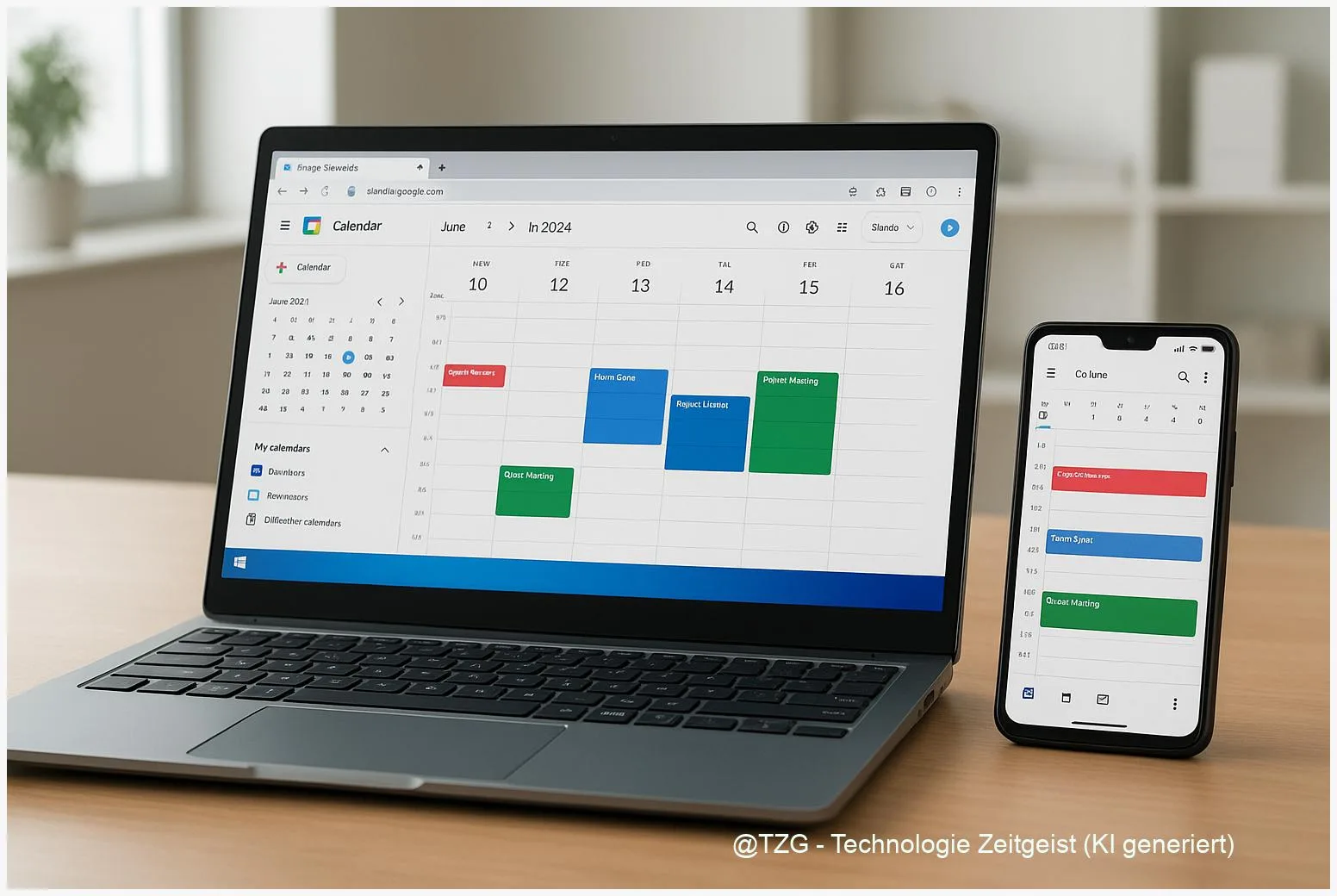
Google Kalender auf Windows lässt sich heute auf mehreren Wegen nutzen: als Web-App im Browser, als app-ähnischer Shortcut (PWA-Shortcut) oder über die Synchronisation mit der Windows- bzw. Outlook-Kalender-App. Wer schnelle Benachrichtigungen, mehrere Konten und eine native Oberfläche möchte, findet pragmatische Lösungen, aber keine offizielle native Desktop-App von Google. Dieser Text zeigt übersichtlich Vor- und Nachteile der Methoden und hilft bei der Wahl für Alltag und Arbeit.
Einleitung
Viele öffnen ihren Kalender täglich: Prüfungen, Meetings, Arzttermine, Hobbys. Auf einem Windows-Rechner ist der schnellste Weg oft der Browser, doch wer sich mehr Integration und einen ruhigen Desktop wünscht, fragt sich: Gibt es eine echte Desktop-App für Google Kalender? Kurz gesagt: Google selbst bietet keine offizielle native Desktop-Anwendung für Windows an. Stattdessen haben sich mehrere praktikable Wege etabliert, die unterschiedliche Erwartungen bedienen — von einfacher Webnutzung bis zu einer nahezu nativen Erfahrung mit Shortcuts oder Drittanbieter-Apps. Der folgende Text erklärt Schritt für Schritt, wie die Optionen technisch funktionieren, was sie praktisch bedeuten und worauf beim Einrichten geachtet werden sollte.
Google Kalender auf Windows: Grundlagen
Eine zentrale Tatsache als Ausgangspunkt: Google betreibt Calendar primär als Web-Anwendung unter calendar.google.com und für mobile Geräte als Android- und iOS-App. Für Windows existiert laut offiziellen Support- und Produktseiten (Google Support, Google Workspace Release Calendar) keine eigene native Desktop-App von Google. Das bedeutet nicht, dass die Nutzung auf Windows kompliziert ist — es gibt lediglich keine vom Hersteller signierte EXE- oder MSIX-Anwendung mit nativer Windows-UI und Installer.
Technisch lassen sich Web-Apps in drei Gruppen einteilen: 1) reine Browser-Ansicht, 2) browserbasierte App-Fenster (PWA-Shortcut / “Open as window”) und 3) native Anwendungen, die über Drittanbieter entstehen. Browser-Ansicht ist die Basis: Sie bietet volle Funktionalität, läuft in jedem aktuellen Browser und erhält automatische Updates, weil alles serverseitig gepflegt wird. Der PWA-Shortcut ist eine optische und funktionale Verbesserung: Er öffnet Calendar in einem separaten Fenster ohne Tabs, das wie eine App wirkt. Drittanbieter bieten teilweise native Apps mit tieferer Systemintegration, aber sie sind nicht offiziell von Google und benötigen Vertrauen in den Entwickler.
Google Calendar bleibt eine webzentrierte Anwendung; native Desktop-Alternativen beruhen auf Synchronisation oder Drittanbieter-Lösungen.
Die folgende Tabelle zeigt kurz die drei grundlegenden Optionen und ihre Kernmerkmale.
| Merkmal | Beschreibung | Wert |
|---|---|---|
| Browser | Direkter Zugriff über calendar.google.com | Volle Funktionalität, keine Installation |
| PWA-Shortcut | Create Shortcut / “Open as window” in Chrome oder Edge | App-ähnliches Fenster, Taskbar-Pin möglich |
| Sync / Drittanbieter | Google-Konto in new Outlook oder Windows Calendar einbinden; oder native Drittanbieter-Apps | Bessere Systemintegration, separate Sicherheitserwägungen |
Wichtig: Microsoft empfiehlt für Windows die Verwendung von “new Outlook” bzw. der Windows-eigenen Kalender-App zur Verknüpfung von Google-Konten; das ist eine offizielle und weit verbreitete Methode, um Kalender in das Betriebssystem einzubinden.
Praktische Wege: Browser, PWA-Shortcut und Sync
Für den Alltag sind drei Setups am relevantesten. Zuerst der Browser: Öffnen Sie calendar.google.com, melden Sie sich an — das ist die sicherste, universellste Lösung. Benachrichtigungen funktionieren, wenn der Browser Web-Benachrichtigungen erlaubt. Der Nachteil: Tabs und Browser-UI bleiben sichtbar.
Zweitens der PWA-Shortcut: In Chrome oder Edge kann der Eintrag über das Menü unter “Weitere Tools” → “Verknüpfung erstellen” bzw. “Installieren” als eigenständiges Fenster angelegt werden. Aktivieren Sie “Als Fenster öffnen” oder folgen Sie dem Installationsdialog. Das Ergebnis ist eine Verknüpfung im Startmenü und die Möglichkeit, die App an die Taskleiste zu pinnen. Praktisch ist das, weil das Kalenderfenster unabhängig von anderen Tabs erscheint und sich wie eine App anfühlt. Ein bekannter Knackpunkt sind mehrere Google-Konten: Der Shortcut öffnet meist das primäre Profil; für mehrere Konten helfen separate Browserprofile.
Drittens die Synchronisation mit Windows- oder Outlook-Kalendern: Microsoft beschreibt das Vorgehen, ein Google-Konto in “new Outlook” oder in der Windows-Kalender-App hinzuzufügen. Das bindet Termine in die Systemkalender ein und erlaubt Benachrichtigungen über das Betriebssystem. Es kann jedoch Unterschiede bei Bearbeitungsrechten und geteilten Kalendern geben — manchmal ist die Synchronisation nur einseitig oder benötigt spezielle Freigaben.
Wer eine wirklich native Oberfläche möchte, findet im Microsoft Store einzelne Drittanbieter-Apps (Community-Projekte), die Google Calendar-APIs nutzen. Diese Apps können eine angenehmere Oberfläche und zusätzliche Features wie Taskleisten-Vorschau bieten. Sie bergen aber das Risiko, dass Daten über einen Drittanbieter-Server laufen oder nicht den Sicherheitsstandards eines großen Anbieters folgen. Deshalb ist hier Sorgfalt bei Berechtigungen und Quellen wichtig.
Chancen und Risiken der Lösungen
Jede Methode hat klare Vorteile. Der Browser liefert volle Funktionalität, PWA-Shortcuts verbessern Fokus und Bedienung, und die Sync-Lösung verankert Termine systemweit. Für Berufstätige, die Outlook oder Microsoft 365 nutzen, ist die Synchronisation oft die praktikabelste Wahl: Termine erscheinen in allen Microsoft-Apps, Besprechungslinks funktionieren konsistent.
Auf der anderen Seite stehen Sicherheits- und Datenschutzfragen. Drittanbieter-Apps benötigen oft volle Kalenderrechte; das erhöht das Risiko, wenn die App nicht vertrauenswürdig ist. Auch bei PWA-Shortcuts ist vorsichtiges Verhalten ratsam: Notifikationen im Browser erlauben bedeutet, dass der Browser Zugriff hat — bei gemeinsam genutzten Arbeitsrechnern ist das zu bedenken. Bei Synchronisation über Outlook empfiehlt es sich, die Freigaberechte in Google Calendar sauber zu konfigurieren, damit private Termine nicht ungewollt sichtbar werden.
Technische Einschränkungen können den Komfort schmälern: Multi-Account-Management ist bei Shortcuts und einigen Drittanbieter-Tools umständlich. Manchmal werden Änderungen zwischen Outlook und Google nicht sofort oder nicht bidirektional synchronisiert; das kann zu Doppelbuchungen führen, wenn Termine auf mehreren Geräten unabhängig angepasst werden. Solche Probleme lassen sich oft durch Testen und bewusstes Einrichten (z. B. primäres Konto wählen, Freigaben prüfen) minimieren.
Eine weitere Abwägung ist die Zukunftssicherheit: Google investiert schwerpunktmäßig in Web- und Mobile-Apps. Deshalb bleiben browserbasierte Lösungen am aktuellsten. Nutzer, die eine langfristig stabile, systemintegrierte Lösung suchen, sollten prüfen, wie sich ihre Arbeitsumgebung (z. B. Nutzung von Microsoft 365) mittelfristig entwickelt.
Was sich ändern könnte und nützliche Entscheidungen
Ein Blick nach vorn: Da Google seinen Fokus auf Web- und Mobilprodukte legt, ist die Wahrscheinlichkeit gering, dass kurzfristig eine offizielle native Windows-App erscheint. Änderungen könnten aber über Partnerschaften oder neue Browser-Standards kommen, die PWA-Funktionalität verbessern. Microsoft seinerseits arbeitet daran, Dienste fremder Anbieter besser zu integrieren, sodass die Sync-Optionen mit Outlook und Windows weiter verbessert werden könnten.
Für Nutzerinnen und Nutzer heißt das: Entscheidungen jetzt sind pragmatisch und reversibel. Für maximale Funktionalität und Updates ist die Browser-Variante die sicherste Wahl. Wer Wert auf eine saubere Desktop-Integration legt, sollte die Sync-Option mit “new Outlook” oder der Windows-Kalender-App testen; das ist eine offizielle Microsoft-Empfehlung und eignet sich besonders, wenn bereits Microsoft-Dienste im Alltag verwendet werden.
Wenn eine native Optik wichtig ist, bieten PWA-Shortcuts das beste Kosten-Nutzen-Verhältnis: schnell eingerichtet, keine zusätzlichen Installationsrisiken und gut geeignet für einzelne Konten. Drittanbieter-Apps sind eine Option für spezielle Bedürfnisse, erfordern aber Prüfung von Bewertungen, Update-Frequenz und Berechtigungen.
Praktischer Tipp: Legen Sie vor größeren Änderungen ein Backup an (Export Ihrer Kalenderdaten als .ics) und testen Sie neue Setups mit einem wenig wichtigen Kalender, bevor Sie alles umziehen. So lassen sich Fehler bei Synchronisation und Sichtbarkeit kontrolliert erkennen.
Fazit
Google Kalender funktioniert auf Windows zuverlässig, auch ohne offizielle native Desktop-App. Die Wahl zwischen Browser, PWA-Shortcut und System-Sync hängt von Alltag und Arbeitsabläufen ab: Browsernutzung bietet maximale Funktionalität, PWA-Shortcuts schaffen Ordnung auf dem Desktop, und die Synchronisation mit Outlook verankert Termine im System. Drittanbieter-Apps können zusätzlichen Komfort liefern, erfordern aber besondere Sorgfalt bei Sicherheit und Berechtigungen. Ein bewusst gewähltes Setup, getestet mit Backups, bietet die beste Balance aus Komfort und Kontrolle.





Schreibe einen Kommentar