
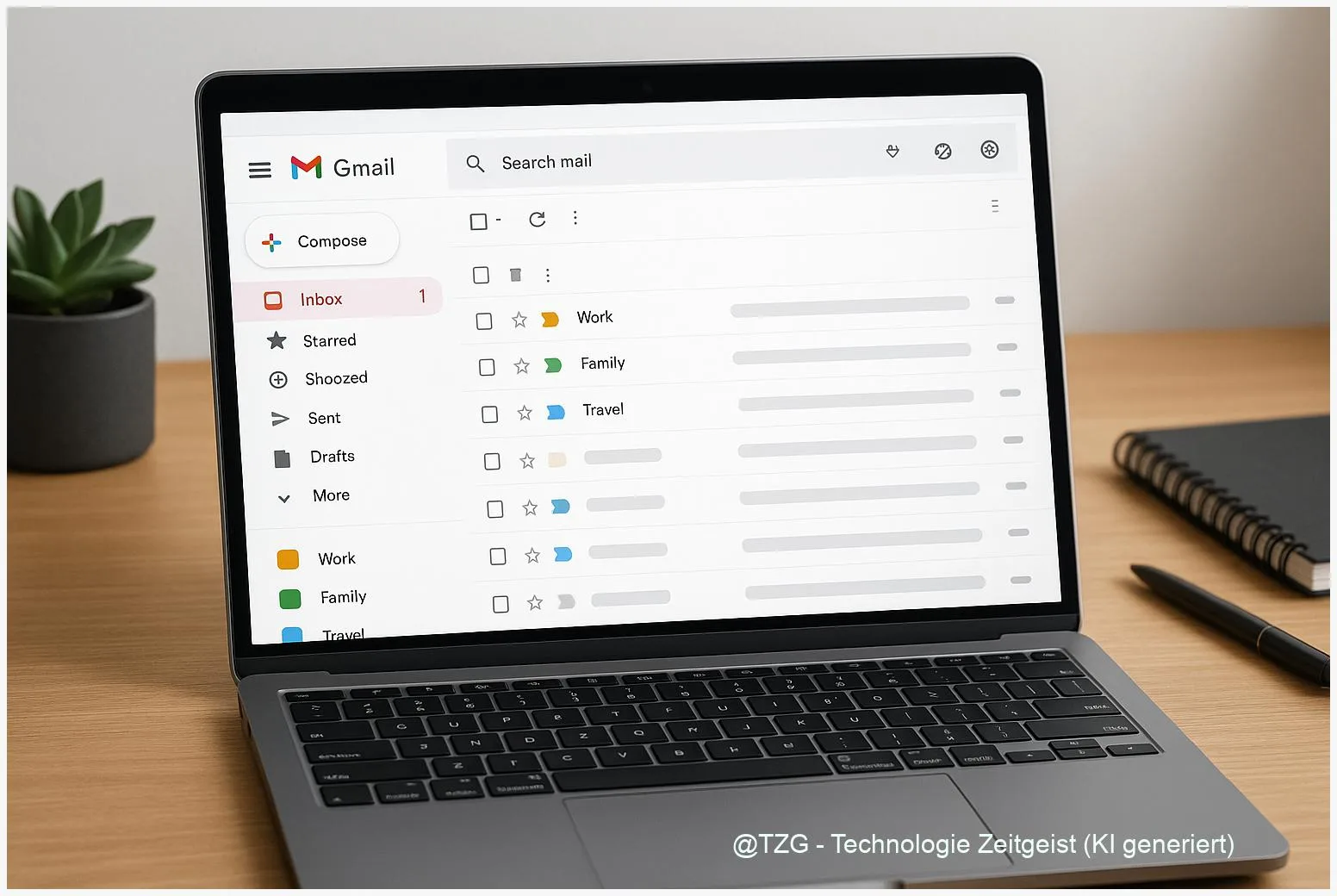
Gmail aufräumen heißt: weniger Chaos, mehr Kontrolle. Diese Anleitung zeigt, wie Sie mit Labels, Filtern und Regeln Ihren Gmail-Posteingang effizient ordnen, wiederkehrende E-Mails automatisch verarbeiten und so Zeit sparen. Nach den Schritten können Sie Labels gezielt erstellen, Filter so anlegen, dass Newsletter oder Rechnungen automatisch markiert oder archiviert werden, und Weiterleitungen bei Bedarf sicher einrichten. Das wichtigste Stichwort: Gmail aufräumen — schnell sichtbar, dauerhaft wirksam.
Einleitung
Ein unübersichtlicher Posteingang kostet Zeit: wichtige Mails gehen in Newslettern unter, Rechnungen bleiben ungelesen, tägliche Benachrichtigungen lenken ab. Viele Nutzerinnen und Nutzer öffnen Gmail mehrmals am Tag und haben dennoch keine klare Ordnung. Diese Anleitung konzentriert sich auf praktische Schritte, mit denen Sie Ihren Gmail-Posteingang so strukturieren, dass Routine‑Mails automatisch verarbeitet werden und nur das in der Inbox bleibt, was Sie wirklich bearbeiten müssen.
Die Lösung besteht aus drei Bausteinen: Labels (ähnlich wie Ordner, aber flexibler), Filter/Regeln (automatische Aktionen bei eintreffenden E-Mails) und optionaler Weiterleitung oder Archivierung. Die Schritte funktionieren primär am Desktop‑Browser; mobile Anpassungen finden Sie weiter unten bei den Varianten.
Grundlagen und Überblick — Gmail aufräumen
Gmail verwendet Labels statt klassischer Ordner: Eine Nachricht kann mehrere Labels haben, sie muss nicht exklusiv in einen Ordner verschoben werden. Filter verknüpfen Kriterien (Absender, Betreff, Wörter) mit Aktionen (Label anwenden, Archivieren, Löschen, Weiterleiten). Zusammen ermöglichen Labels plus Filter eine weitgehende Automatisierung Ihres Posteingangs.
Labels sind flexibler als Ordner: Sie ermöglichen Mehrfachzuordnung und farbliche Hervorhebung, sodass die Suche und Priorisierung leichter wird.
Kurz zusammengefasst: Labels strukturieren, Filter automatisieren, Archivierung reduziert Sichtbarkeit ohne Löschen. Weiterleitungen leiten bestimmte Nachrichten an andere Konten weiter, wenn Sie zum Beispiel berufliche E-Mails an ein Arbeitskonto senden möchten.
Die folgende Tabelle zeigt typische Optionen und für wen sie sinnvoll sind.
| Option oder Variante | Beschreibung | Geeignet für |
|---|---|---|
| Labels | Markieren und farblich kennzeichnen; mehrere Labels pro Mail möglich. | Privat- und Arbeitsnutzer mit gemischtem Mailaufkommen. |
| Filter/Regeln | Automatische Aktionen bei eingehenden Nachrichten (z. B. Label anwenden, Archivieren). | Wer regelmäßige Newsletter, Rechnungen oder Benachrichtigungen automatisch sortieren will. |
| Archivieren | Entfernt Mails aus der Inbox, behält sie im Konto zur späteren Suche. | Nutzerinnen, die Inbox Zero erreichen möchten ohne Mails zu löschen. |
| Automatische Weiterleitung | Leitet neue oder bestimmte Nachrichten an ein anderes E-Mail-Konto weiter. | Konten, die E-Mails zentralisieren oder berufliche Mails weiterleiten wollen. |
Vorbereitung und Voraussetzungen
Bevor Sie Filter und Labels einrichten, prüfen Sie einige technische und organisatorische Voraussetzungen. Die meisten Einstellungen funktionieren am einfachsten im Desktop‑Browser; mobile Apps bieten eingeschränkte Erstellungsmöglichkeiten.
Wichtige Vorbereitungsschritte:
- Gmail am Computer öffnen (aktuelle Version des Browsers). Viele Filter‑Funktionen sind in der Desktop‑Ansicht am besten zugänglich.
- Sichern Sie bei Bedarf wichtige Mails: Export mittels Google Takeout oder lokale Sicherung, wenn Sie viele Regeln ändern.
- Überlegen Sie vorab eine einfache Label‑Struktur (z. B. Work, Personal, Rechnungen, Newsletter). Wenige klare Labels sind wirkungsvoller als viele ähnliche.
- Wenn Sie ein Google Workspace‑Konto nutzen: Prüfen Sie, ob die Admin‑Konsole Weiterleitungen oder bestimmte Routing‑Regeln einschränkt.
- Erstellen Sie ein Testkonto oder markieren Sie einige typische Mails, mit denen Sie Filter testen können.
Legen Sie zudem fest, wie strikt Ihre Automatisierung sein soll: Filter, die zu aggressiv sind, können wichtige Mails übersehen lassen. Nutzen Sie deshalb die Suchvorschau vor dem Erstellen eines Filters, um die Trefferliste zu prüfen.
Schritt-für-Schritt-Anleitung
Die folgenden Schritte zeigen die gängige Vorgehensweise im Desktop‑Browser. Wer mobile Einstellungen nutzen will, findet Hinweise in Kapitel 4.
- Labels anlegen: Öffnen Sie Gmail auf dem Computer. In der linken Sidebar klicken Sie auf “Mehr” und dann auf “Label erstellen”. Geben Sie einen klaren Namen ein (z. B. “Rechnungen” oder “Newsletter”). Optional können Sie Labels verschachteln, z. B. “Finanzen > Rechnungen”.
- Farbliche Kennzeichnung: Nach dem Anlegen klicken Sie in der linken Sidebar auf das Dreipunkt‑Menü neben dem Label und wählen „Label‑Farbe“. Farben helfen, Prioritäten schneller zu erkennen.
- Filter erstellen (Basis): Klicken Sie ins Suchfeld oben auf das Dreieck oder auf “Suchoptionen anzeigen”. Definieren Sie Kriterien wie “Von” (Absender), Betreff oder enthält bestimmte Wörter. Nutzen Sie Felder sparsam — präzise Kriterien reduzieren Fehltreffer.
- Filteraktion wählen: Klicken Sie auf “Filter erstellen”. Wählen Sie dann “Apply the label / Label anwenden” und wählen Sie das passende Label. Zusätzlich können Sie “Posteingang überspringen (Archivieren)” setzen, wenn die Mail nicht sofort in der Inbox erscheinen soll.
- Filter auf bestehende Nachrichten anwenden: Beim Erstellen des Filters gibt es die Option “Auch auf passende Konversationen anwenden”. Aktivieren Sie diese, wenn Sie alte Mails gleich beim Anlegen sortieren möchten.
- Weiterleitung einrichten (optional): Wenn Sie Nachrichten automatisch an ein anderes Konto senden wollen, fügen Sie in Gmail unter Einstellungen > “Weiterleitung und POP/IMAP” eine Weiterleitungsadresse hinzu und bestätigen Sie diese im Zielkonto. Anschließend wählen Sie beim Erstellen des Filters die Aktion “Weiterleiten an”.
- Testen und anpassen: Prüfen Sie nach dem Anlegen einige Tage die Treffer der Filter. Öffnen Sie Settings > “Filter und blockierte Adressen”, um Filter zu bearbeiten oder zu löschen. Nutzen Sie die Suchfunktion (z. B. “label:Rechnungen”) zur Kontrolle.
Wenn die Schritte korrekt ausgeführt wurden, erscheinen neue Nachrichten mit dem gewählten Label oder werden automatisch archiviert bzw. weitergeleitet. Falls Mails fehlen, prüfen Sie zuerst die Spam‑ und Papierkorb‑Ordner sowie die Filterreihenfolge.
Tipps, Fehlerbehebung und Varianten
Hier sind typische Probleme und wie Sie sie lösen, plus hilfreiche Varianten für verschiedene Geräte oder Kontenarten.
Häufige Probleme und Lösungen
- Filter greift nicht: Prüfen Sie die Filterkriterien auf Tippfehler. Nutzen Sie die Suchvorschau, um zu sehen, welche Mails einen Filter treffen. Bearbeiten Sie den Filter unter Einstellungen > “Filter und blockierte Adressen”.
- Wichtige Mails verschwinden (archiviert oder gelöscht): Suchen Sie die Mail mit der Funktion “Alle E-Mails” oder “Papierkorb”. Entfernen oder verfeinern Sie anschließend den betreffenden Filter. Falls Mails per Weiterleitung fehlen, kontrollieren Sie die Weiterleitungsadresse und Bestätigungslink im Zielkonto.
- Mails landen im Spam nach Weiterleitung: Weiterleitungen können SPF/DKIM‑Prüfungen beeinflussen. Bei beruflicher Nutzung klären Sie mit dem Administrator, ob ARC oder passende Weiterleitungsregeln aktiviert sind.
Praktische Tipps
- Starten Sie mit wenigen Kern‑Labels (3–7) und erweitern Sie nur bei Bedarf. Zu viele Labels erhöhen die Komplexität.
- Für Newsletter: Erstellen Sie einen Filter, der Newsletter markiert und archiviert (Label “Newsletter” + “Posteingang überspringen”). So bleibt die Inbox frei, und Newsletter sind später nach Bedarf durchsuchbar.
- Rechnungen und Belege: Filter mit Absendern oder Betreffs (z. B. “Rechnung”, “Zahlung”) automatisch mit einem “Finanzen”‑Label versehen und als wichtig markieren.
- Backup Ihrer Regeln: Gmail bietet Export/Import für Filter über XML in den Einstellungen; zusätzlich können Sie Google Takeout nutzen, um Mails samt Metadaten zu sichern.
Varianten je Gerät und Konto
- Mobile Apps (Android/iOS): Labels lassen sich in der Regel anwenden, neue Filter und Label‑Erstellung sind aber am Desktop komfortabler. Manche Funktionen sind in der iOS‑App eingeschränkt.
- Google Workspace vs. Privatkonto: Workspace‑Admins können Routing und Weiterleitung einschränken. Bei geschäftlichen Konten stimmen Sie Änderungen mit der IT‑Abteilung ab.
- Alternative Tools: Drittanbieter wie CleanEmail oder Regeln in Desktop‑Clients (z. B. Outlook) können ergänzen, aber prüfen Sie Datenschutz und Zugriff auf Ihr Konto vorher sorgfältig.
Achten Sie bei allen automatischen Regeln auf regelmäßige Kontrolle: Einmal eingerichtet, sollten Sie nach einer Woche prüfen, ob Filter korrekt zugeordnet haben, und dann in größeren Abständen (z. B. vierteljährlich) aufräumen.
Fazit
Mit einer klaren Label‑Struktur, gezielten Filtern und sparsam eingesetzter Weiterleitung lässt sich der Gmail‑Posteingang dauerhaft aufräumen. Labels geben Ihnen Übersicht, Filter erledigen Routineaufgaben im Hintergrund, und Archivieren hält die Inbox schlank, ohne Daten zu verlieren. Kleinere Anpassungen und gelegentliche Kontrollen verhindern, dass wichtige Nachrichten versehentlich übersehen werden. Wer die oben beschriebenen Schritte anwendet, gewinnt Zeit und reduziert den täglichen Stress beim E‑Mail‑Management.






Schreibe einen Kommentar