
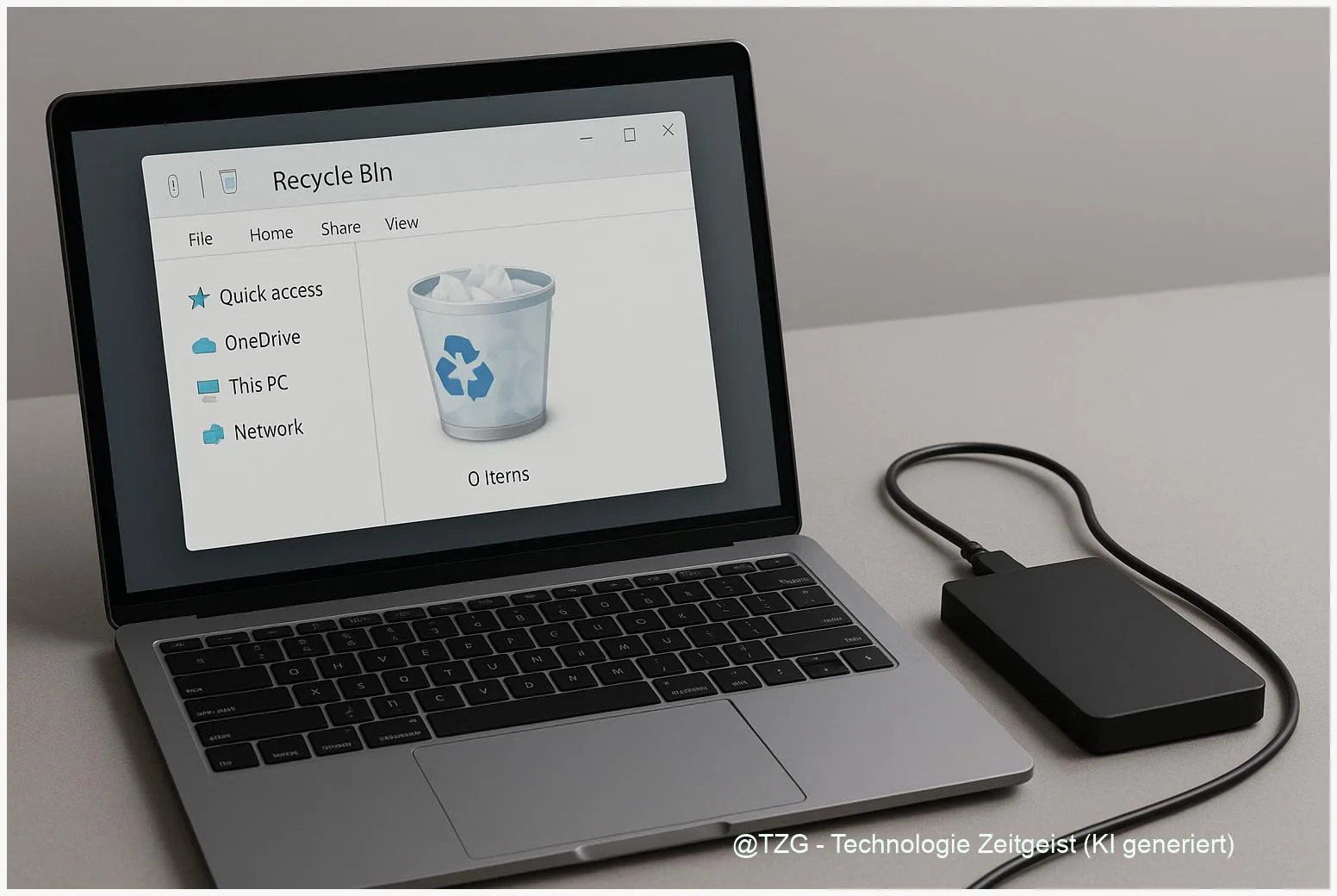
Wenn Dateien plötzlich fehlen: Diese Anleitung zeigt, wie du gelöschte dateien wiederherstellen windows 11 und auf mac wiederherstellen kannst – mit einfachen Checks, kostenlosen Tools und sicheren Schritten. Nach dem Lesen weißt du, wann eine Wiederherstellung über den Papierkorb, Time Machine oder Cloud möglich ist, wann kostenlose Programme wie Recuva oder PhotoRec helfen und wie du das System so behandelst, dass Chancen auf Erfolg steigen.
Einleitung
Ein Dokument, ein Foto oder ein Projektordner verschwindet oft überraschend: Einmal versehentlich gelöscht, kann das schnell panisch machen. Viele Dateien lassen sich jedoch mit einfachen Methoden zurückholen — sofern man ruhig bleibt und die richtigen Schritte kennt. Diese Anleitung führt dich von der schnellen Kontrolle über Backup‑Optionen bis zur Nutzung kostenfreier Rettungsprogramme. Sie ist für aktuelle Windows‑PCs (auch Windows 11) und Macs geeignet und erklärt, wann ein Cloud‑Backup oder ein Recovery‑Tool nötig wird.
Typische Situationen: Datei im Papierkorb, Foto gelöscht in der Fotos‑App, versehentliches Leeren des Papierkorbs oder Formatieren einer SD‑Karte. Je früher du handelst und je weniger auf dem betroffenen Laufwerk geschrieben wird, desto größer sind die Chancen, die Daten wiederzubekommen.
Grundlagen und Überblick – gelöschte Dateien wiederherstellen Windows 11
Kurz gefasst: Löschen ist oft nur ein Vermerk im Dateisystem. Bei klassischen Festplatten werden Einträge im Verzeichnis entfernt, die Datenblöcke bleiben zunächst erhalten. Bei SSDs sorgt TRIM dafür, dass gelöschte Daten schneller überschrieben werden können — das verringert die Erfolgschancen. Auf Mac und Windows gibt es einige Standardorte und Werkzeuge, die zuerst geprüft werden sollten.
Schnell prüfen: Papierkorb/Trash, “Kürzlich gelöscht” in Fotos, Time Machine oder Cloud‑Papierkörbe sind die einfachsten Wege, verlorene Dateien zurückzuholen.
Wichtige Begriffe in Kürze:
- Papierkorb / Trash: Temporärer Speicher gelöschter Dateien, die man normalerweise mit “Wiederherstellen” zurückholen kann.
- Time Machine / Dateiverlauf: System-Backups auf macOS bzw. Windows, die frühere Versionen wiederherstellen.
- TRIM: SSD‑Funktion, die freie Speicherblöcke verwaltet; kann Wiederherstellungschancen reduzieren.
- Deep Scan / Signatur‑Suche: Methode von Recovery‑Tools, die Dateien anhand ihres Inhalts statt Namens finden.
Die folgende Tabelle zeigt typische Optionen kurz gegenübergestellt.
| Option oder Variante | Beschreibung | Geeignet für |
|---|---|---|
| Papierkorb / Trash | Sofortige Wiederherstellung per Rechtsklick → “Wiederherstellen”; endet beim Leeren. | Einzeldaten, kurze Zeit nach Löschung |
| Time Machine / Dateiverlauf | Backup‑Restore ganzer Ordner oder einzelner Dateien aus vorherigen Sicherungen. | Regelmäßig gesicherte Macs / Windows mit Dateiverlauf |
| Recovery‑Tools (Recuva, PhotoRec) | Scannen Laufwerk nach Dateisignaturen; können auch nach Formatierung Dateien finden. | Wenn Papierkorb geleert oder Laufwerk formatiert wurde |
Vorbereitung und Voraussetzungen
Bevor du mit der Wiederherstellung beginnst, gelten ein paar wichtige Regeln. Sie erhöhen die Erfolgschancen und reduzieren das Risiko weiterer Schäden.
Checkliste vor Beginn:
- Stopp: Schreibe nichts auf das betroffene Laufwerk (keine Installation, keine Downloads).
- Prüfe, ob die Datei im Papierkorb/Trash oder in “Kürzlich gelöscht” (Fotos) liegt.
- Wenn du ein Backup hast (Time Machine, Dateiverlauf, OneDrive): zuerst daraus wiederherstellen.
- Bei externen Medien: Laufwerk sicher abstecken und mit Adapter an einen zweiten Rechner anschließen, wenn möglich.
- Notiere das Laufwerkformat (NTFS, exFAT, APFS, HFS+), weil Tools unterschiedliche Modi nutzen.
- Führe, falls möglich, einen Virenscan auf dem Ziel‑PC durch, bevor du Recovery‑Software installierst.
Software‑Voraussetzungen: Für Windows kann Recuva eine gute kostenlose Option sein; für tiefere Rettung PhotoRec (open source) geeignet. Auf macOS funktioniert Time Machine vor allem, sonst hilft PhotoRec oder spezialisierte Mac‑Tools. Microsofts eigenes Kommandozeilenwerkzeug “Windows File Recovery” ist eine weitere Option für Windows 11‑Nutzer.
Schritt-für-Schritt-Anleitung
Die nächsten Schritte führen von einfachen Checks bis zu Software‑gestützter Wiederherstellung. Arbeite die Liste in der angegebenen Reihenfolge ab; oft reicht Schritt 1–3 bereits aus.
- Sofort prüfen: Öffne den Papierkorb (Windows) oder Trash (macOS). Markiere die Datei und wähle im Menü “Wiederherstellen” oder ziehe die Datei aus dem Papierkorb an den gewünschten Ort. In der Fotos‑App auf dem Mac öffne “Kürzlich gelöscht” und tippe auf “Wiederherstellen”.
- Backup prüfen: Wenn du Time Machine (Mac) oder Dateiverlauf/OneDrive (Windows) nutzt, öffne das entsprechende Backup‑Tool und suche die Datei im Ursprungsordner. Restore aus Backup ist sicherer als Recovery‑Software.
- Externe Recovery‑Software (kein Schreibzugriff auf Quelllaufwerk): Lade ein Recovery‑Tool auf einen anderen USB‑Stick oder ein anderes Laufwerk, nicht auf das betroffene Medium. Beispiel‑Ablauf mit Recuva (Windows): Programm starten → Wizard wählen → Dateityp und Ort angeben → “Scan” (ggf. Deep Scan) → gefundene Dateien markieren → “Recover” → Ziel auf extern laufen lassen.
- PhotoRec/TestDisk für tiefergehende Suche: PhotoRec läuft plattformübergreifend. Starte PhotoRec als Administrator, wähle das betroffene Laufwerk, entscheide dich für “Free” (nur freie Bereiche) oder “Whole” (ganze Partition), wähle Datei‑Typen und ein Ziel‑Laufwerk und starte den Scan. PhotoRec speichert Dateien in recup_dir_* ohne ursprüngliche Ordnerstruktur.
- Ergebnisse prüfen und sichern: Kopiere wiederhergestellte Dateien auf ein neues, sicheres Laufwerk. Öffne und kontrolliere Dateien; bei Fragmentierung können manche Medien beschädigt oder unvollständig sein.
- Bei physischem Schaden: Stoppe und suche professionelle Datenrettung. Selbstversuche können die Chancen mindern.
Wenn die Schritte erfolgreich sind, sollten Dateien lesbar sein. Wenn nicht, versuche einen weiteren Deep Scan oder wechsle das Tool (z. B. von Recuva zu PhotoRec). Bei SSDs sind Chancen nach längerem Gebrauch deutlich geringer wegen TRIM‑Effekt.
Tipps, Fehlerbehebung und Varianten
Häufige Stolpersteine und wie du sie umgehst:
- Problem: “Datei nicht gefunden” im Papierkorb. Lösung: Prüfe, ob die Datei in einem synchronisierten Cloud‑Ordner lag (z. B. OneDrive). Dort gibt es einen eigenen Papierkorb auf der Cloud‑Seite. Bei Share‑Ordnern prüfen, ob ein anderer Nutzer die Datei verschoben hat.
- Recovery‑Tool zeigt Dateien, öffnet sie aber nicht. Ursache kann Fragmentierung oder korruptes Format sein. Tipp: Mehrere Tools ausprobieren; PhotoRec findet oft Rohdaten, Recuva kann besser Originalnamen wiederherstellen.
- Slow oder hängender Scan. Ursache: Großes Laufwerk oder viele Dateien. Lösung: Scan nachts laufen lassen, “Low memory”/”Read only”‑Optionen nutzen und Ziel auf schnelle externe SSD setzen.
- SSD‑Spezialfall. SSDs mit aktiviertem TRIM überschreiben gelöschte Blöcke schneller; bei SSDs ist die sofortige Nutzung des Computers besonders schädlich. Trotzdem: zuerst Standardchecks (Papierkorb, Cloud, Backups).
Varianten der Wiederherstellung:
- Windows 11: Microsofts “Windows File Recovery” (Kommandozeile) ist eine zusätzliche Option, wenn grafische Tools scheitern.
- macOS: Neben PhotoRec können spezialisierte Mac‑Tools genutzt werden; bei Photos‑Bibliothek hilft oft die Reparaturfunktion der Fotos‑App oder Time Machine.
- Formatierte SD‑Karte: PhotoRec und ähnliche Tools können oft Dateien finden, selbst nach Formatierung, solange wenige Schreibvorgänge folgten.
Datenschutzhinweis: Wiederhergestellte Dateien sollten auf Viren geprüft werden. Achte beim Teilen darauf, ob Dateien sensible Inhalte enthalten; sichere sie dann verschlüsselt.
Fazit
Gelöschte Dateien lassen sich oft retten, wenn du schnell und systematisch vorgehst: zuerst Papierkorb, dann Backups und zuletzt Recovery‑Tools. Auf Windows 11 ist die einfache Wiederherstellung über den Papierkorb oder den Dateiverlauf meist ausreichend; bei geleerten Papierkörben helfen kostenlose Tools wie Recuva oder PhotoRec weiter. Auf dem Mac ist Time Machine die zuverlässigste Option. Vermeide weitere Schreibzugriffe auf das betroffene Laufwerk und sichere wiederhergestellte Daten auf einem anderen Medium.






Schreibe einen Kommentar