
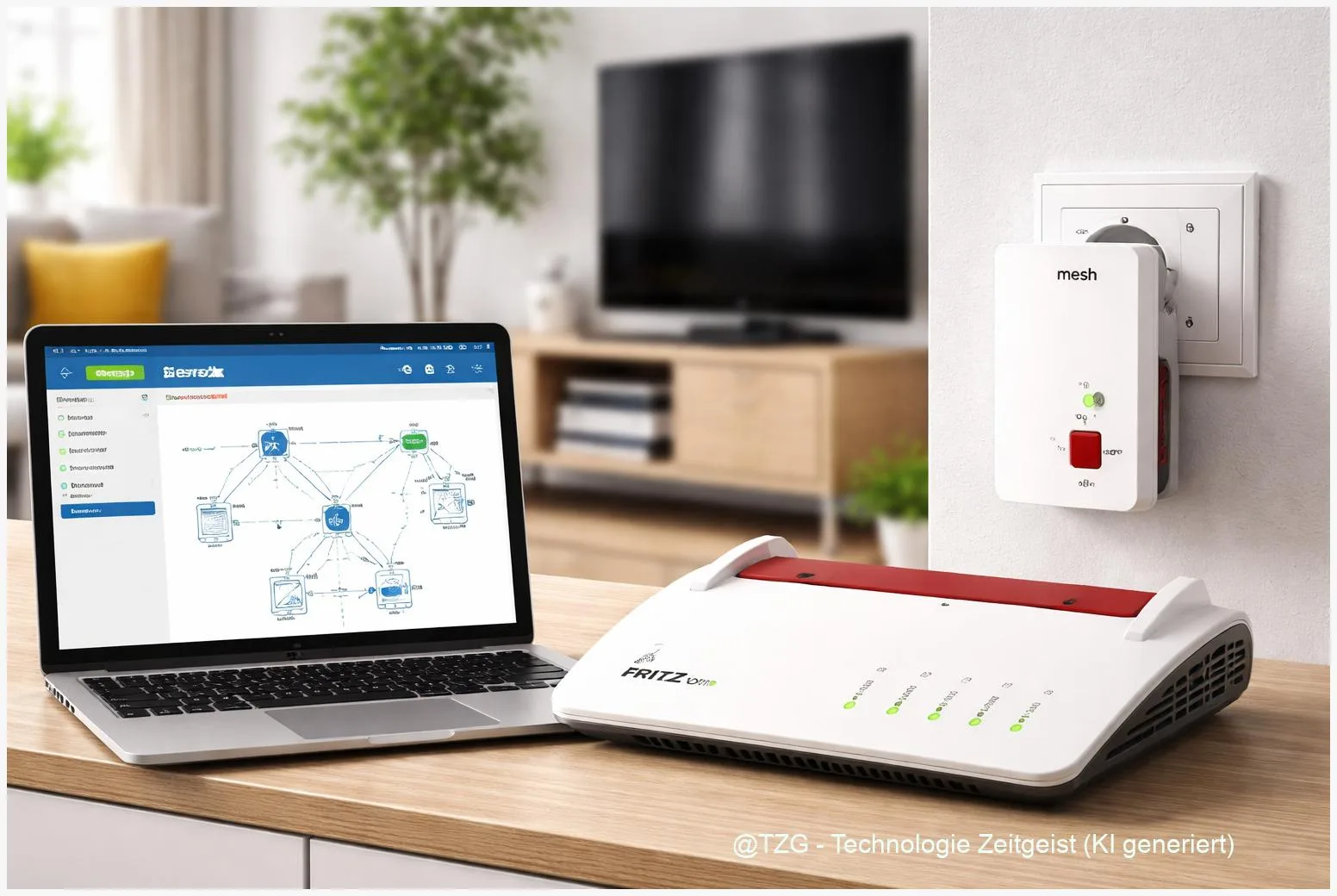
Wenn WLAN in einzelnen Zimmern abbricht, hilft oft ein Repeater – aber erst als Mesh wird es wirklich bequem. Mit dieser Anleitung kannst du dein FRITZ!Box Mesh einrichten und einen FRITZ!Repeater so koppeln, dass er WLAN-Name, Passwort und wichtige Einstellungen automatisch von der FRITZ!Box übernimmt. Du bekommst ein zusammenhängendes Funknetz, in dem Smartphone, Laptop und Smart-TV möglichst unbemerkt zur besten Verbindung wechseln. Am Ende weißt du, woran du erkennst, dass Mesh aktiv ist, wie du den Repeater richtig platzierst und was du tust, wenn die Kopplung nicht klappt.
Einleitung
Das WLAN reicht in der Küche noch stabil, im Schlafzimmer stockt das Video – und im Homeoffice bricht die Verbindung ausgerechnet im Call ab. Viele Wohnungen und Häuser haben genau diese „Funklöcher“: dicke Wände, Fußbodenheizung, Stahlbeton oder einfach ungünstig platzierte Router machen es dem Signal schwer.
Ein Repeater klingt nach der schnellen Lösung. In der Praxis passiert dann aber oft Folgendes: Es gibt plötzlich zwei WLAN-Namen, Geräte bleiben am „falschen“ Netz hängen, oder das Passwort ist auf dem Repeater anders als auf der FRITZ!Box. Genau hier spielt Mesh seine Stärke aus: Die FRITZ!Box steuert das Funknetz zentral, und der Repeater erweitert es so, dass sich alles wie „ein WLAN“ anfühlt.
Damit das zuverlässig klappt, kommt es vor allem auf zwei Dinge an: die richtige Kopplung (damit Mesh wirklich aktiv ist) und die richtige Position des Repeaters (damit er nicht nur ein schwaches Signal weiterreicht). Die nächsten Abschnitte führen dich ohne Umwege durch die Vorbereitung, die Einrichtung per Tastendruck und die Kontrolle in der Mesh-Übersicht.
Grundlagen und Überblick: Was Mesh bei FRITZ! wirklich bedeutet
Bei AVM besteht ein Mesh aus einem zentralen Gerät (dem Mesh Master) und einem oder mehreren Mesh Repeatern. In den meisten Haushalten ist die FRITZ!Box am Internetanschluss der Mesh Master. Ein FRITZ!Repeater wird zum Mesh Repeater, sobald er korrekt gekoppelt ist. Dann übernimmt er viele Einstellungen automatisch, zum Beispiel WLAN-Name (SSID) und WLAN-Schlüssel.
Wichtig: Mesh ist mehr als „nur Reichweite“. Es sorgt dafür, dass dein Heimnetz als Einheit verwaltet wird. Dazu gehört auch, dass Geräte nach Möglichkeit zur besten Funkzelle wechseln. Diese Art von „Lenkung“ wird oft als WLAN Steering bezeichnet: Router und Repeater geben Endgeräten Hinweise, welcher Zugangspunkt gerade am besten passt. Nicht jedes ältere Gerät setzt das perfekt um, aber im Alltag hilft es spürbar.
Mesh lohnt sich vor allem dann, wenn du nicht ständig über WLAN-Namen, Passwörter und die „richtige Verbindung“ nachdenken willst – das Netz soll sich selbst organisieren.
AVM zeigt dir den Zustand in der Benutzeroberfläche der FRITZ!Box: In der Mesh-Übersicht tauchen alle Geräte auf, und ein Mesh-Symbol signalisiert, ob ein Repeater wirklich Teil des Mesh ist. Du kannst dort auch sehen, ob der Repeater per WLAN oder per LAN angebunden ist – das ist entscheidend für Tempo und Stabilität.
Damit du die Begriffe schnell einordnen kannst, hilft diese kurze Übersicht:
| Option oder Variante | Beschreibung | Geeignet für |
|---|---|---|
| Mesh Master (FRITZ!Box) | Steuert das gesamte Mesh, verteilt WLAN-Einstellungen und zeigt die Mesh-Übersicht. | Haushalte mit einer FRITZ!Box als zentralem Router. |
| Mesh Repeater per WLAN | Repeater verbindet sich drahtlos mit der FRITZ!Box und erweitert das WLAN weiter. | Wenn kein Netzwerkkabel liegt und du schnell Reichweite brauchst. |
| Mesh Repeater per LAN (Backbone) | Repeater ist per Netzwerkkabel an die FRITZ!Box angebunden; WLAN dient dann nur für Endgeräte. | Wenn du maximale Stabilität willst oder viele Geräte gleichzeitig online sind. |
| Mesh-Repeater-Kette | Ein Repeater funkt weiter über einen anderen Repeater (nicht ideal, aber möglich). | Wenn eine Etage zu weit weg ist und kein Kabel möglich ist. |
Vorbereitung und Voraussetzungen: Das solltest du kurz prüfen
Die Mesh-Kopplung geht bei FRITZ! meist per Tastendruck. Trotzdem lohnt sich eine kurze Vorbereitung, weil viele Probleme durch Kleinigkeiten entstehen: veraltete Firmware, zu großer Abstand beim Koppeln oder ein Repeater, der noch „alte“ Einstellungen gespeichert hat.
Gehe diese Punkte einmal durch, bevor du startest:
- FRITZ!Box als Mesh Master: Die FRITZ!Box muss normal am Internet hängen und du solltest dich an der Benutzeroberfläche anmelden können (typisch über den Namen fritz.box im Browser).
- Updates prüfen: Installiere auf FRITZ!Box und Repeater möglichst aktuelle FRITZ!OS-Versionen. AVM empfiehlt das vor der Mesh-Einrichtung, weil Kompatibilität und Stabilität davon profitieren.
- Repeater nah an die FRITZ!Box: Für die Kopplung steckst du den Repeater am besten im selben Raum ein. Später ziehst du ihn an den Zielort um.
- WLAN-Zugangsdaten bereitlegen: In der Regel werden sie automatisch übernommen, aber es ist gut, WLAN-Name und Passwort parat zu haben (Aufkleber an der FRITZ!Box oder in deinen Notizen).
- Repeater „sauber“ starten: Wenn der Repeater schon einmal in einem anderen WLAN genutzt wurde, kann ein Zurücksetzen helfen. Bei vielen FRITZ!Repeatern klappt das, indem du die Connect-Taste rund 15 Sekunden gedrückt hältst, bis die LEDs entsprechend reagieren (modellabhängig).
Wenn du das WLAN grundsätzlich optimieren willst (bevor du Hardware hinzufügst), kann auch die Router-Position oder ein weniger überfüllter Funkkanal helfen. Dazu passt auf TechZeitGeist zum Beispiel WLAN-Störungen beseitigen: So wechselst du den Kanal.
Schritt-für-Schritt-Anleitung: Repeater koppeln und Mesh aktivieren
Die folgende Methode ist der Standard bei AVM: Kopplung per Connect/WPS. Je nach Modell heißt die Taste am Gerät „Connect“, „WPS“ oder „WLAN/WPS“. Das Prinzip bleibt gleich: Erst den Repeater in den Kopplungsmodus bringen, dann innerhalb eines kurzen Zeitfensters an der FRITZ!Box bestätigen.
- Repeater einstecken und starten lassen: Stecke den FRITZ!Repeater in eine Steckdose nahe der FRITZ!Box. Warte, bis der Repeater betriebsbereit ist (je nach Modell erkennst du das an einer konstanten oder langsam blinkenden LED).
- Kopplung am Repeater starten: Drücke die Connect/WPS-Taste am Repeater kurz (häufig etwa 1 Sekunde). Eine LED beginnt normalerweise schneller zu blinken – das ist das Signal, dass der Repeater „nach der FRITZ!Box sucht“.
- Innerhalb von 2 Minuten an der FRITZ!Box bestätigen: Drücke jetzt an der FRITZ!Box die Connect-Taste. Bei einigen FRITZ!Box-Modellen wird dafür die WLAN/WPS-Taste etwas länger gedrückt (AVM nennt in Anleitungen teils rund 6 Sekunden). Entscheidend ist: du bleibst im Zeitfenster von ungefähr 2 Minuten.
- Warten, bis die Verbindung steht: Jetzt übernimmt der Repeater die Einstellungen. Das kann einen Moment dauern, manchmal inklusive Neustart. Breche den Vorgang nicht ab. Wenn die LEDs am Repeater wieder „ruhig“ wirken und eine Verbindungs-LED dauerhaft leuchtet, ist die Kopplung meist erledigt.
- Mesh-Status prüfen: Öffne die Benutzeroberfläche der FRITZ!Box und gehe zur Mesh-Übersicht (je nach FRITZ!OS unter „Heimnetz“). Dort sollte der Repeater auftauchen – idealerweise mit dem typischen Mesh-Symbol. Dieses Symbol ist dein wichtigster Hinweis, dass der Repeater nicht nur „irgendwie verbunden“, sondern als Mesh-Repeater aktiv ist.
- Repeater an den endgültigen Standort bringen: Ziehe den Repeater nun dorthin um, wo er gebraucht wird. Faustregel: eher auf halber Strecke zwischen FRITZ!Box und Funkloch, nicht direkt im Funkloch. Viele FRITZ!Repeater zeigen die Signalqualität per LEDs an; nutze das als grobe Orientierung.
- Praktischer Test im Alltag: Gehe mit dem Smartphone Richtung Zielzimmer und prüfe, ob Webseiten schnell laden und ein Video stabil läuft. Wenn du willst, kannst du auch in der Mesh-Übersicht schauen, ob Geräte am Repeater hängen.
Wenn du zusätzlich eine verständliche Einordnung suchst, wie Mesh bei FRITZ! technisch gedacht ist, hilft der offizielle Hintergrundartikel von AVM (Wie funktioniert Mesh? – Verbesserung deines WLANs).
Tipps, Fehlerbehebung und Varianten: So wird das Mesh wirklich stabil
Wenn die Einrichtung beim ersten Mal nicht klappt, ist das fast immer ein lösbares Detail. Die häufigsten Ursachen sind Abstand, Timing oder ein Repeater, der noch alte Konfigurationen gespeichert hat.
Typische Probleme – und was du tun kannst:
- Repeater taucht auf, aber ohne Mesh-Symbol: Dann ist er zwar verbunden, aber nicht als Mesh-Repeater integriert. Wiederhole die Kopplung per Connect/WPS. Achte darauf, dass du wirklich den Kopplungsmodus startest und innerhalb von rund 2 Minuten an der FRITZ!Box bestätigst.
- Kopplung bricht ab oder klappt gar nicht: Stecke den Repeater direkt neben die FRITZ!Box und versuche es erneut. Updates können ebenfalls helfen. Wenn der Repeater schon „verwirrt“ wirkt, setze ihn zurück (bei vielen Modellen: Connect-Taste ca. 15 Sekunden).
- WLAN-Reichweite ist besser, aber Tempo schlecht: Prüfe den Standort. Ein Repeater, der nur ein schwaches Signal von der FRITZ!Box empfängt, kann auch nur „schwach“ weitergeben. Besser ein Stück näher zur FRITZ!Box – oder (wenn möglich) eine LAN-Anbindung nutzen.
- Geräte wechseln nicht sauber zwischen Box und Repeater: Manche Endgeräte sind beim Roaming träge. Ein kurzes WLAN-Aus/An am Smartphone hilft oft. Achte auch darauf, dass wirklich ein gemeinsamer WLAN-Name genutzt wird (im Mesh ist das normalerweise automatisch der Fall).
Variante 1: Mesh mit LAN statt WLAN (empfohlen, wenn möglich)
Wenn am Repeater-Standort ein Netzwerkkabel liegt (oder über Powerline ein LAN ankommt), lohnt sich die Kabelanbindung. Dann muss der Repeater nicht gleichzeitig „empfangen und senden“, und das WLAN für deine Geräte wird oft stabiler. In der Mesh-Übersicht erkennst du üblicherweise, ob die Verbindung per LAN läuft.
Variante 2: Mehrere Repeater – lieber Stern statt Kette
In größeren Wohnungen ist es meist besser, wenn mehrere Mesh-Repeater möglichst direkt zur FRITZ!Box funken (sternförmig), statt dass Repeater A über Repeater B weiterreicht. Das ist nicht immer vermeidbar, aber als Grundidee hilft es bei der Planung.
Praktischer Zusatz-Tipp: Bevor du einen weiteren Repeater kaufst, lohnt sich oft ein kurzer Standort-Check des Routers selbst: höher stellen, nicht im Schrank verstecken, weg von großen Metallflächen. Für weitere Mesh-Hinweise findest du bei TechZeitGeist auch FRITZ!Box Mesh einrichten: Repeater verbinden und nahtloses WLAN bekommen.
Sicherheits- und Komfort-Hinweis: Nutze nach Möglichkeit moderne WLAN-Verschlüsselung (WPA2 oder WPA3, je nach Gerätepark). Im Mesh übernimmt der Repeater diese Einstellungen in der Regel automatisch vom Mesh Master – das ist nicht nur bequem, sondern reduziert auch die Gefahr, dass irgendwo im Haus noch ein „altes“ Passwort aktiv bleibt.
Fazit
Ein FRITZ!Repeater wird erst dann zur richtig runden Lösung, wenn er als Mesh-Repeater arbeitet: ein WLAN-Name, ein Passwort, zentrale Einstellungen – und ein Netz, das sich im Alltag deutlich weniger „fragil“ anfühlt. Die Einrichtung ist zum Glück meist eine Sache von wenigen Minuten: Repeater nah an die FRITZ!Box, Connect/WPS anstoßen, innerhalb des Zeitfensters an der Box bestätigen und danach in der Mesh-Übersicht das Mesh-Symbol kontrollieren.
Für spürbar bessere Ergebnisse entscheidet am Ende der Standort. Ein Repeater im Funkloch kann das Funkloch selten „wegzaubern“. Platziere ihn so, dass er noch ein gutes Signal von der FRITZ!Box bekommt – oder nutze, wenn möglich, eine LAN-Verbindung als Backbone. So bekommst du ein Mesh, das nicht nur weiter reicht, sondern auch stabil bleibt, wenn mehrere Geräte gleichzeitig online sind.





