
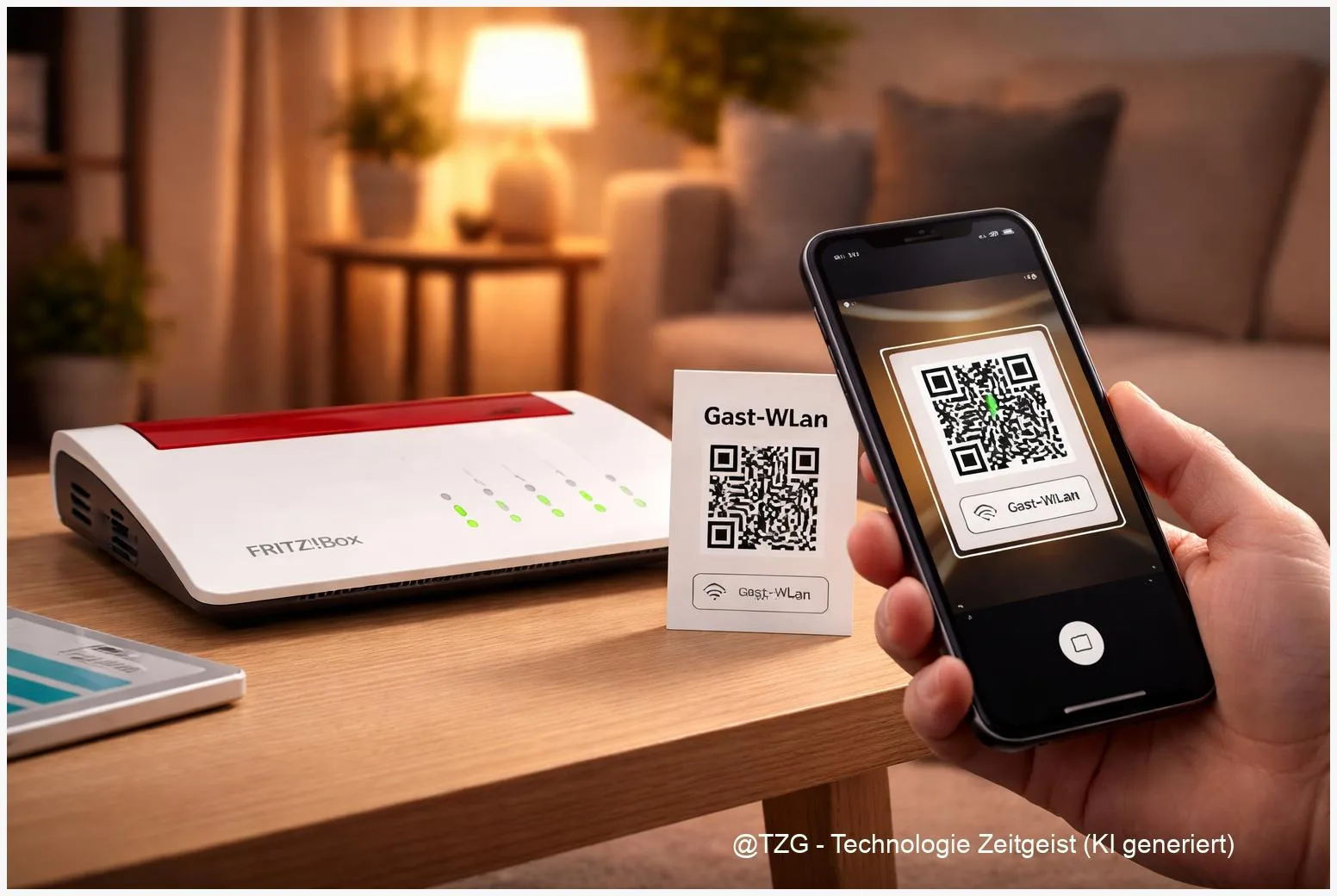
Du möchtest Besuch ins Internet lassen, ohne dein privates WLAN-Passwort zu teilen? Dann ist „FRITZ!Box Gast-WLAN einrichten“ die saubere Lösung: Deine Gäste bekommen ein eigenes WLAN, das vom Heimnetz getrennt ist. So bleiben Geräte wie PC, NAS, Smart-Home-Zentrale oder Drucker geschützt, auch wenn ein Gastgerät unsicher konfiguriert ist. In dieser Anleitung richtest du den FRITZ!Box-Gastzugang Schritt für Schritt ein, teilst den Zugang bequem per QR-Code und setzt auf Wunsch Einschränkungen wie „nur Surfen und Mail“ oder ein Zeitlimit.
Einleitung
Der Klassiker: Freunde sind zu Besuch, jemand möchte schnell ein Update laden, Musik streamen oder eine Route für die Heimfahrt planen. Und du stehst vor der Frage, ob du wirklich das Passwort deines normalen WLANs weitergeben willst. Spätestens, wenn in deinem Heimnetz auch smarte Lautsprecher, Kameras, ein Netzwerkspeicher oder ein Arbeitslaptop hängen, fühlt sich das Teilen des Hauptpassworts nicht mehr gut an.
Ein Gast-WLAN ist dafür gemacht. Es ist wie ein separater Eingang: Gäste kommen ins Internet, aber nicht an deine privaten Räume. Moderne FRITZ!Boxen bieten diesen „Gastzugang“ direkt im Menü. Du kannst ihn so einstellen, dass Gäste nur online gehen können, ohne Zugriff auf Geräte im Heimnetz. Und du kannst den Zugang so teilen, dass niemand lange Passwörter abtippen muss: per QR-Code auf dem Smartphone oder als ausgedrucktes Infoblatt.
Damit das nicht nur „irgendwie“ funktioniert, sondern auch wirklich sicher und alltagstauglich ist, gehst du am besten strukturiert vor: kurz prüfen, welche FRITZ!OS-Version läuft, dann Gastzugang aktivieren, die richtige Variante auswählen und am Ende mit einem schnellen Test kontrollieren, ob die Trennung stimmt.
Grundlagen und Überblick: Was der FRITZ!Box-Gastzugang wirklich macht
Der Gastzugang der FRITZ!Box ist ein zusätzliches WLAN, das getrennt vom normalen Heimnetz betrieben wird. Praktisch heißt das: Gäste können ins Internet, aber sie sollen nicht auf deine Geräte im Heimnetz zugreifen können. Genau diese Trennung ist der Sicherheitsgewinn, weil du dein Hauptpasswort nicht herausgeben musst und dein internes Netzwerk abgeschirmt bleibt. AVM beschreibt den Gastzugang als vom Heimnetz separiert; die Einrichtung erfolgt direkt in der FRITZ!Box-Oberfläche unter WLAN > Gastzugang.
Ein Gast-WLAN ist nicht nur „netter Service“ für Besuch, sondern ein einfacher Sicherheitsabstand zwischen fremden Geräten und deinen privaten Daten.
Wichtig ist außerdem der Unterschied zwischen zwei typischen Betriebsarten: einem privaten Gastzugang (mit Passwort) und einem öffentlichen Hotspot (mit Vorschaltseite). Für die meisten Haushalte ist der private Gastzugang die passende Wahl: Du gibst ein Passwort aus, teilst es bei Bedarf per QR-Code und kannst den Zugang wieder deaktivieren. Der Hotspot-Modus ist eher für Orte gedacht, an denen viele unterschiedliche Personen Zugang bekommen sollen und du zum Beispiel Nutzungsbedingungen anzeigen möchtest.
Ein praktischer Bonus: Du kannst die Zugangsdaten als QR-Code bereitstellen. Dann scannen Gäste den Code mit ihrem Smartphone und verbinden sich, ohne dass du ein langes Passwort diktieren musst. Das passt gut zu sicheren Passwörtern, die man sonst ungern abtippt. AVM zeigt diese QR-Code-Option auch in einem eigenen Ratgeber zum Teilen von WLAN-Zugangsdaten.
| Option oder Variante | Beschreibung | Geeignet für |
|---|---|---|
| Privater WLAN-Gastzugang | Eigenes Gäste-WLAN mit Passwort; getrennt vom Heimnetz. | Besuch zu Hause, Handwerker, Freunde, Familie. |
| Öffentlicher WLAN-Hotspot | Zugang mit Vorschaltseite (Portal), optional Nutzungsbedingungen. | Kleine Büros, Praxis-Wartezimmer, Ferienwohnung (mit klaren Regeln). |
| „Nur Surfen und Mail“ | Internetanwendungen werden eingeschränkt; viele andere Dienste sind blockiert. | Wenn du Datenverbrauch reduzieren oder Missbrauch erschweren willst. |
| QR-Code / Infoblatt | WLAN-Zugangsdaten als QR-Code anzeigen oder drucken. | Schnelles Teilen ohne Tippfehler, auch für lange Passwörter. |
Vorbereitung und Voraussetzungen: Das solltest du kurz prüfen
Bevor du den Gastzugang aktivierst, lohnt sich ein kurzer Check. Du sparst dir damit typische Stolpersteine wie ein vergessenes FRITZ!Box-Kennwort oder die Verwechslung zwischen WLAN-Passwort (fürs Funknetz) und Gerätekennwort (für die Router-Oberfläche).
Diese Punkte sollten passen:
- Zugriff auf die FRITZ!Box-Oberfläche: Du erreichst sie im Heimnetz über fritz.box (alternativ oft über die lokale IP, je nach Einrichtung). Du brauchst das FRITZ!Box-Kennwort zum Anmelden.
- Aktuelles FRITZ!OS: Installiere nach Möglichkeit ein aktuelles FRITZ!OS, weil Updates Sicherheitslücken schließen und Menüs über die Jahre konsistent, aber manchmal leicht umsortiert werden. (Die grundlegenden Schritte sind laut mehreren Anleitungen bei aktuellen FRITZ!OS-Versionen sehr ähnlich.)
- Entscheidung: privater Gastzugang oder Hotspot: Für zu Hause ist „privat“ meist besser. Ein Hotspot mit Vorschaltseite macht vor allem Sinn, wenn viele wechselnde Nutzerinnen und Nutzer Zugang bekommen.
- Ein sicheres Gäste-Passwort: Der Netzwerkschlüssel darf typischerweise zwischen 8 und 63 Zeichen lang sein (so wird es in gängigen FRITZ!Box-Anleitungen beschrieben). Nimm am besten eine längere, gut merkbare Passphrase.
- Optional: Zeitlimit-Planung: Überlege kurz, ob der Gastzugang automatisch wieder aus sein soll (zum Beispiel nach einem Abend) oder ob ein regelmäßiges Zeitfenster besser passt.
Wenn du dein Heimnetz zusätzlich aufräumen willst (ohne Gastzugang), kann dir auch ein Basis-Guide helfen, wie du WLAN-Namen, Verschlüsselung und Passwörter sinnvoll strukturierst. Passend dazu: Gast-WLAN sicher konfigurieren (TechZeitGeist).
Schritt-für-Schritt-Anleitung: FRITZ!Box Gast-WLAN einrichten
Die Menüpunkte können je nach FRITZ!OS-Version leicht anders heißen, das Grundmuster bleibt aber gleich: In die FRITZ!Box einloggen, Gastzugang aktivieren, Name und Passwort festlegen, dann Zugang bequem teilen und kurz testen.
- In der FRITZ!Box anmelden: Öffne am PC oder Smartphone einen Browser und rufe die FRITZ!Box-Oberfläche auf (meist fritz.box). Melde dich mit dem FRITZ!Box-Kennwort an.
- Zum Gastzugang wechseln: Öffne im Menü WLAN und dann Gastzugang. (In manchen Ansichten ist es ein eigener Reiter.)
- Gastzugang aktivieren: Setze den Haken bei Gastzugang aktiv.
- Variante wählen: Wähle in der Regel Privater WLAN-Gastzugang. Damit bekommen Gäste ein eigenes WLAN mit Passwort. Ein öffentlicher Hotspot ist eher für öffentliche Nutzung gedacht und kann eine Vorschaltseite anzeigen.
- Name (SSID) festlegen: Gib dem Gäste-WLAN einen klaren Namen, zum Beispiel „MeineWohnung-Gast“. So erkennen Gäste sofort das richtige Netzwerk und du vermeidest Verwechslungen mit deinem privaten WLAN.
- Verschlüsselung und Passwort setzen: Wähle, wenn verfügbar, eine moderne Verschlüsselung (häufig WPA2 oder WPA2/WPA3). Setze ein starkes Passwort. Tipp: Eine Passphrase wie drei bis vier Wörter plus Zahlen ist oft sicher und trotzdem gut zu kommunizieren.
- Optional: Einschränkungen aktivieren: Wenn du es einfacher halten willst, lasse zunächst alles offen. Wenn du bewusst begrenzen möchtest, aktiviere Optionen wie „Internetanwendungen beschränken“ (oft als „nur Surfen und Mail“ beschrieben). Dadurch funktionieren typische Webseiten und E-Mail, viele andere Dienste aber nicht.
- Optional: Zeitlimit oder automatische Deaktivierung: Prüfe, ob die FRITZ!Box eine Option wie „automatisch deaktivieren“ anbietet. Je nach FRITZ!OS kannst du außerdem über Internet > Filter mit Zugangsprofilen arbeiten (zum Beispiel Zeitfenster über eine Wochenübersicht). Das ist praktisch, wenn der Gastzugang nur zu bestimmten Zeiten aktiv sein soll.
- Übernehmen und speichern: Klicke auf Übernehmen oder Speichern. Das Gäste-WLAN sollte nun in der WLAN-Liste auftauchen.
- WLAN mit Gästen teilen (QR-Code): Lass dir in der Gastzugang-Ansicht den QR-Code anzeigen oder drucke das Infoblatt. Gäste können den QR-Code mit der Kamera-App oder der WLAN-Funktion ihres Smartphones scannen und werden direkt verbunden (AVM beschreibt das Teilen von WLAN-Zugangsdaten per QR-Code als bequeme Methode).
- Kurz testen: Verbinde ein Smartphone testweise mit dem Gäste-WLAN. Öffne eine Webseite (Internet funktioniert). Versuche dann, ein Heimnetz-Gerät zu erreichen (zum Beispiel einen Netzlaufwerk-Namen oder Drucker). Das sollte im Gastnetz in der Regel nicht funktionieren.
Wenn du den Zugang häufig neu teilst, kann ein ausgedrucktes Blatt in der Schublade oder ein QR-Code als Bild auf deinem Handy viel Stress sparen. Und falls du generell WLAN-Zugangsdaten im Haushalt per QR-Code organisieren willst: WLAN-Zugang per QR-Code und Gastnetz-Praxis (TechZeitGeist).
Tipps, Fehlerbehebung und Varianten: So bleibt das Gastnetz bequem und sicher
Auch wenn der Gastzugang schnell eingerichtet ist, tauchen in der Praxis oft ähnliche Fragen auf: Warum klappt der QR-Code-Login nicht? Wieso sieht der Gast mein Streaming-Gerät nicht? Oder warum ist das Internet im Gastnetz langsam? Mit den folgenden Punkten bekommst du die häufigsten Situationen gut in den Griff.
1) QR-Code wird gescannt, aber das Smartphone verbindet sich nicht
Prüfe zuerst, ob das Gäste-WLAN wirklich aktiv ist und der Name (SSID) exakt so angezeigt wird wie im QR-Code. Wenn du SSID oder Passwort geändert hast, erstelle den QR-Code neu bzw. drucke ein neues Infoblatt. Außerdem: Manche Geräte bieten nach dem Scan nur eine Bestätigung an oder öffnen direkt die WLAN-Einstellungen. Dann einfach das vorgeschlagene Netzwerk auswählen und verbinden.
2) Gäste wollen auf Drucker, Chromecast oder Smart-TV zugreifen
Das ist ein typischer Effekt der Trennung: Im Gastnetz sind Heimnetz-Geräte absichtlich nicht erreichbar. Wenn du bewusst möchtest, dass jemand kurz auf einen Drucker oder TV zugreift, ist das sicherheitlich eigentlich ein Sonderfall. Überlege dann lieber, ob du für diesen Moment das Haupt-WLAN teilst oder ein separates, weniger sensibles Gerät (zum Beispiel ein Streaming-Stick) in einem passenden Netz betreibst. Für die meisten Haushalte ist es sinnvoll, die Trennung beizubehalten.
3) „Nur Surfen und Mail“ blockiert mehr als erwartet
Diese Option ist praktisch, kann aber Apps ausbremsen, die zusätzliche Protokolle nutzen (z. B. manche Messenger-Funktionen, Spiele-Launcher oder Smart-Home-Apps). Wenn Gäste Probleme melden, deaktiviere testweise die Einschränkung und prüfe, ob es dann funktioniert. Danach kannst du entscheiden, ob du die Begrenzung wirklich brauchst.
4) Gastnetz zieht die Leitung leer
Wenn mehrere Gäste parallel Videos streamen oder große Downloads laufen, kann das Heimnetz langsamer werden. In vielen FRITZ!Box-Setups helfen Priorisierungs- oder Filterfunktionen (unter Internet > Filter) dabei, wichtige Geräte zu bevorzugen. Das ist besonders hilfreich, wenn du nebenbei telefonierst (VoIP) oder im Homeoffice arbeitest.
5) Zeitlimit sinnvoll nutzen
Für Besuch am Abend reicht oft: Gastzugang am Anfang einschalten, am Ende wieder ausschalten. Für Ferienwohnung oder regelmäßige Gäste ist „automatisch deaktivieren“ praktisch oder ein Zeitplan über Zugangsprofile. Wichtig: Ein Zeitlimit ersetzt kein sicheres Passwort, es reduziert nur das Risiko, dass ein Zugang unnötig lange offen bleibt.
Extra-Tipp für den Alltag: Ändere das Gäste-Passwort nicht ständig, sondern nur dann, wenn es einen Anlass gibt (zum Beispiel nach einer Party oder wenn du es sehr breit geteilt hast). Und wenn du dein Heimnetz ohnehin modernisieren willst, lohnt sich ein Blick auf grundlegende WLAN-Sicherheitsoptionen (WPA2/WPA3, starke Passphrasen, Updates).
Fazit
Ein Gast-WLAN in der FRITZ!Box ist eine der einfachsten Maßnahmen, um den Alltag bequemer und gleichzeitig sicherer zu machen. Du gibst nicht mehr dein Hauptpasswort aus der Hand, sondern bietest Besuch einen separaten Zugang, der vom Heimnetz getrennt ist. Mit einem klaren Netzwerknamen, einem starken Passwort und einem QR-Code zum schnellen Verbinden ist das in wenigen Minuten erledigt. Wenn du zusätzlich Einschränkungen wie „nur Surfen und Mail“ oder ein Zeitlimit nutzt, kannst du den Zugang noch stärker an deine Situation anpassen. Am Ende lohnt sich immer ein kurzer Test: Internet ja, Heimnetz nein. Genau so soll es sein.





