
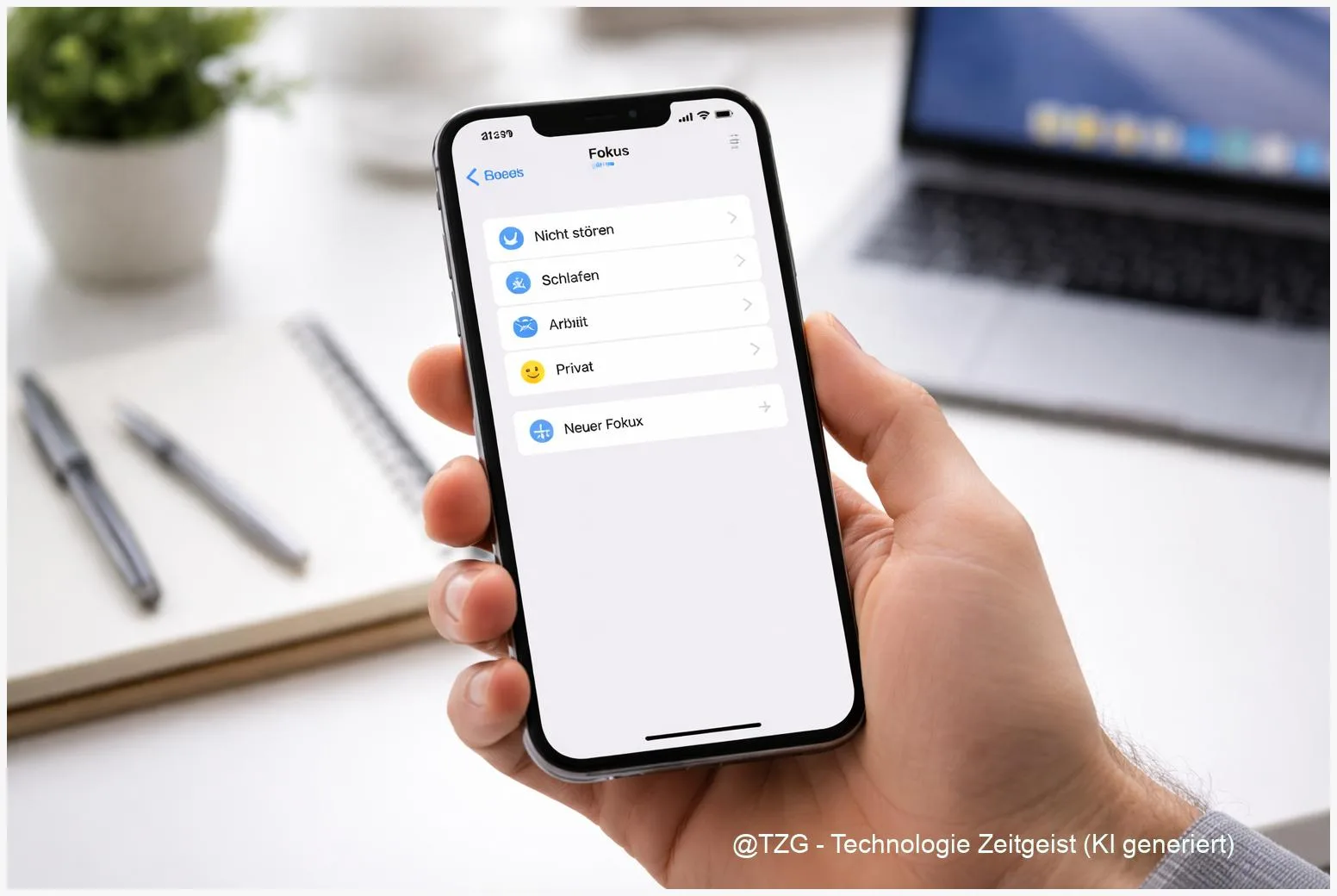
Wenn dich dein iPhone mit Chats, News und App-Hinweisen ständig aus dem Takt bringt, hilft der Fokus: Du legst fest, welche Personen und Apps dich in bestimmten Situationen erreichen dürfen – der Rest bleibt still. In dieser Anleitung zum iPhone Fokus‑Modus einrichten baust du dir einen alltagstauglichen Modus (z. B. „Arbeiten“ oder „Lernen“), setzt Ausnahmen für wichtige Kontakte, planst automatische Zeiten und prüfst, ob Anrufe oder dringende Mitteilungen durchkommen. Am Ende hast du einen Fokus, der Benachrichtigungen zuverlässig filtert, ohne dass du wichtige Dinge verpasst.
Einleitung
Ein paar Minuten konzentriert lesen, lernen oder arbeiten – und genau dann ploppt eine Nachricht auf. Danach noch schnell auf die Reaktion warten, kurz durch den Feed scrollen, und plötzlich ist eine halbe Stunde weg. Viele kennen das: Das iPhone ist praktisch, aber es meldet sich oft genau dann, wenn man eigentlich Ruhe braucht.
Der Fokus‑Modus ist Apples Antwort darauf. Er ist mehr als „Nicht stören“: Du kannst Benachrichtigungen gezielt nach Personen und Apps filtern und dafür sorgen, dass zum Beispiel Familie oder ein bestimmter Messenger trotzdem durchkommt. Gleichzeitig lassen sich Zeitpläne einrichten, etwa werktags von 9 bis 17 Uhr, oder automatisch, wenn du eine bestimmte App öffnest.
Das Ziel ist nicht, unerreichbar zu sein. Es geht darum, Unterbrechungen bewusst zu steuern: Welche Mitteilungen sind in diesem Moment hilfreich – und welche können warten? Die folgenden Schritte führen dich ruhig durch die Einrichtung, inklusive typischer Stolperfallen und hilfreicher Varianten für Alltag, Schule, Studium oder Job.
Grundlagen und Überblick
„Fokus“ ist eine iOS‑Funktion, mit der du Benachrichtigungen, Anrufe und teils auch App‑Inhalte kontextabhängig einschränkst. Du wählst einen Fokus (z. B. „Nicht stören“, „Arbeiten“, „Schlafen“) oder erstellst einen eigenen. Dann entscheidest du pro Fokus, welche Personen und Apps dich erreichen dürfen. Alles andere wird stumm geschaltet oder zumindest aus deiner aktuellen Aufmerksamkeit herausgehalten.
Wichtig ist die Logik dahinter: Du definierst Ausnahmen. Apple bietet dafür in den Fokus‑Einstellungen typischerweise zwei Wege an: Entweder du erlaubst nur bestimmte Personen/Apps (alles andere wird stumm) – oder du stummschaltest gezielt einzelne Personen/Apps (alles andere darf durch). Welche Variante besser passt, hängt davon ab, ob du „wenige dürfen stören“ oder „nur wenige sollen still sein“ willst.
Ein guter Fokus fühlt sich nicht wie Verzicht an, sondern wie eine klare Absprache: Was ist jetzt wichtig – und was darf warten?
Zusätzlich kannst du festlegen, wann ein Fokus aktiv wird: manuell über das Kontrollzentrum, automatisch per Zeitplan, Standort oder beim Öffnen einer App. Optional ist auch das Teilen deines Fokusstatus: Dann können andere Apps anzeigen, dass du Mitteilungen gerade stumm schaltest (die genaue Darstellung hängt von der App ab).
Zur Orientierung hilft dieser schnelle Überblick über die gängigsten Modi:
| Option oder Variante | Beschreibung | Geeignet für |
|---|---|---|
| Nicht stören | Allgemeiner Ruhemodus, ideal als Basis für eigene Regeln. | Abends, Termine, Kino, konzentriertes Arbeiten |
| Arbeiten / Lernen | Erlaubt nur berufliche oder schulische Kontakte und Apps. | Arbeitszeit, Hausaufgaben, Prüfungsphasen |
| Schlafen | Auf Schlaf ausgerichtet; oft zusammen mit der Health‑/Schlafplanung. | Nachts, Power‑Naps, feste Schlafroutine |
| Eigener Fokus | Du gibst Name und Symbol vor und bestimmst alle Regeln selbst. | Sport, Autofahrt, Familie, „Nur Freunde“ |
Vorbereitung und Voraussetzungen
Bevor du loslegst, lohnt sich ein kurzer Check. Das spart später Sucherei in Menüs und verhindert, dass der Fokus „funktioniert“, aber sich im Alltag trotzdem falsch anfühlt.
Diese Voraussetzungen solltest du prüfen:
- Aktuelles iOS: Fokus gibt es seit iOS 15. Die Menüs können je nach iOS‑Version leicht anders heißen, die Grundlogik bleibt aber gleich. Wenn möglich, installiere Updates unter „Einstellungen“ > „Allgemein“ > „Softwareupdate“.
- Wichtige Kontakte griffbereit: Überlege dir 3 bis 8 Personen, die dich während eines Fokus wirklich erreichen dürfen (z. B. Familie, Partner:in, Teamleitung). Zu viele Ausnahmen machen den Fokus schnell wirkungslos.
- Wichtige Apps festlegen: Welche Apps brauchst du in der Arbeits‑ oder Lernzeit? Oft reichen Kalender, Telefon, ein Messenger für Notfälle und vielleicht ein Aufgaben‑Tool.
- Geräteübergreifend oder nur iPhone? In den Fokus‑Einstellungen gibt es die Option, den Fokus auf andere Apple‑Geräte zu übertragen („Geräteübergreifend teilen“). Praktisch, wenn du auch iPad oder Mac nutzt – aber verwirrend, wenn du nur am iPhone testen willst.
- Ortungsdienste (optional): Für Standort‑Automationen muss die Ortung aktiv sein. Das ist nützlich (z. B. Fokus startet im Büro), aber nicht zwingend nötig.
Mini‑Plan für den Start (bewährt für viele): Erstelle zuerst einen Fokus, der wirklich sitzt, zum Beispiel „Arbeiten“. Nutze ihn ein paar Tage. Danach kannst du auf „Lernen“, „Privat“ oder „Schlafen“ erweitern. Wer gleich fünf Foki baut, verliert oft den Überblick, welche Regel was bewirkt.
Schritt-für-Schritt-Anleitung
Die folgenden Schritte funktionieren auf aktuellen iPhones sehr ähnlich. Einzelne Bezeichnungen können je nach iOS‑Version leicht abweichen. Wenn du eine Option nicht sofort findest, suche im jeweiligen Fokus nach Bereichen wie „Personen“, „Apps“, „Optionen“ sowie „Zeitplan“ oder „Automation“.
- Fokus öffnen: Gehe zu „Einstellungen“ > „Fokus“. Du siehst vorhandene Modi wie „Nicht stören“, „Arbeiten“ oder „Schlafen“.
- Neuen Fokus anlegen (oder vorhandenen anpassen): Tippe auf das Plus („+“) und wähle „Benutzerdefiniert“ (eigener Name) oder passe „Arbeiten“ an. Vergib einen Namen, wähle ein Symbol und eine Farbe, damit du den Fokus später im Kontrollzentrum sofort erkennst.
- Personen auswählen: Wer darf dich erreichen? Öffne im Fokus den Punkt „Personen“. Entscheide dich für „Mitteilungen erlauben von“ oder „Mitteilungen stummschalten von“ und wähle die entsprechenden Kontakte. Tipp: Für einen Arbeits‑Fokus ist „erlauben von“ oft einfacher, weil du dann nur wenige Ausnahmen pflegst.
- Anrufe sinnvoll regeln: Im Bereich „Personen“ gibt es meist zusätzlich Einstellungen für Anrufe (z. B. Anrufe von erlaubten Personen) und optional „Wiederholte Anrufe“. Diese Option sorgt dafür, dass ein zweiter Anruf innerhalb kurzer Zeit durchkommen kann – praktisch für Notfälle, aber nicht in jeder Situation gewünscht.
- Apps auswählen: Welche Benachrichtigungen sind erlaubt? Gehe zurück und öffne „Apps“. Auch hier kannst du „erlauben“ oder „stummschalten“. Wähle zum Start nur die Apps, die du während des Fokus wirklich brauchst (z. B. Telefon, Kalender, Aufgaben). Alles andere bleibt still.
- Optionen prüfen: Fokusstatus und Bildschirm: In den Fokus‑Einstellungen findest du typischerweise „Optionen“. Dort kannst du den Fokusstatus aktivieren oder deaktivieren. Wenn er aktiv ist, können unterstützende Apps anderen signalisieren, dass du gerade nicht gestört werden möchtest. Zusätzlich gibt es je nach iOS‑Version Einstellungen für Sperrbildschirm/Startbildschirm (z. B. bestimmte Seiten ausblenden), damit dich nicht schon die App‑Icons ablenken.
- Automatisch aktivieren: Zeitplan, Ort oder App: Scrolle im Fokus nach unten zu „Zeitplan“ oder „Automation“. Füge einen Zeitplan hinzu (z. B. Mo–Fr, 9–17 Uhr), oder wähle „Ort“ (aktiv beim Ankommen) oder „App“ (aktiv sobald du eine App öffnest). Starte lieber mit einem Auslöser und erweitere später.
- Testen: Funktioniert das Filtern wirklich? Aktiviere den Fokus testweise über das Kontrollzentrum: Wische von rechts oben nach unten, tippe auf „Fokus“ und wähle deinen Modus. Lass dir von einer Person schreiben, die nicht erlaubt ist, und von einer Person, die erlaubt ist. So merkst du sofort, ob deine Ausnahmen passen.
- Feintuning nach dem ersten Tag: Öffne abends „Einstellungen“ > „Fokus“ und passe 1 bis 2 Punkte an: Fehlt eine wichtige App? Ist eine Person zu viel durchgerutscht? Kleine Änderungen bringen oft mehr als ein kompletter Neustart.
Woran du erkennst, dass alles korrekt aktiv ist: Auf dem Sperrbildschirm oder in der Statusanzeige erscheint in der Regel der Fokus‑Name oder ein Symbol. Außerdem zeigt das Kontrollzentrum den aktiven Fokus klar an. Wenn du mehrere Apple‑Geräte nutzt, kann der Fokus (je nach Einstellung) auch auf iPad oder Mac aktiv werden.
Tipps, Fehlerbehebung und Varianten
Wenn sich der Fokus „komisch“ verhält, liegt es oft nicht an einem Defekt, sondern an einer kleinen Einstellung, die im Alltag leicht übersehen wird. Diese Punkte helfen in den häufigsten Situationen.
1) „Trotz Fokus kommen zu viele Benachrichtigungen durch.“
Prüfe zuerst, ob du bei „Personen“ und „Apps“ wirklich die gewünschte Logik gewählt hast: „erlauben“ vs. „stummschalten“. Wer aus Versehen „stummschalten von“ nutzt und dort nur zwei Kontakte einträgt, lässt am Ende fast alles durch. Kontrolliere außerdem, ob du sehr viele Apps als erlaubt markiert hast. Weniger ist hier meistens besser.
2) „Wichtige Anrufe kommen nicht durch.“
Öffne den Fokus > „Personen“ und prüfe die Anruf‑Einstellungen. Wenn du möchtest, dass bestimmte Personen jederzeit anrufen können, müssen sie dort ausdrücklich erlaubt sein (oder du nutzt eine Anruf‑Option, die auf Favoriten/erlaubte Personen setzt – je nach iOS‑Version). Optional kann „Wiederholte Anrufe“ helfen, damit ein zweiter Anruf durchkommt. Nutze das bewusst, weil es den Schutz vor Ablenkung etwas lockert.
3) „Der Fokus schaltet sich nicht automatisch ein.“
Schau im Fokus unter „Zeitplan/Automation“ nach, ob der Auslöser wirklich aktiv ist. Bei Standort‑Automationen brauchst du Ortungsdienste. Bei App‑Automationen muss die App tatsächlich geöffnet werden (nicht nur eine Mitteilung im Hintergrund). Wenn du mehrere Trigger nutzt, halte es einfach: Entferne testweise alle bis auf einen und prüfe, ob er zuverlässig funktioniert.
4) „Auf dem iPad/Mac ist plötzlich auch alles stumm.“
Dann ist wahrscheinlich „Geräteübergreifend teilen“ aktiv. Das ist praktisch, wenn du konsistent Ruhe möchtest. Wenn du aber am iPhone fokussiert sein willst und am Mac erreichbar, deaktiviere diese Option in den Fokus‑Einstellungen.
5) Variante für Schule/Uni: Fokus mit minimalen Ausnahmen
Viele fahren gut mit einem sehr strengen „Lernen“-Fokus: Erlaube nur Telefon und Kalender plus 1 Messenger‑App für Notfälle. Alles andere (inklusive Social Apps) bleibt stumm. Plane den Fokus für feste Lernblöcke und schalte ihn in Pausen bewusst aus. Dadurch fühlt sich der Fokus nicht wie ein Dauerzustand an.
6) Variante für Arbeit: Erreichbarkeit ohne Dauerstress
Erlaube die wichtigsten Kontakte (z. B. Team) und nur die Apps, die du wirklich brauchst. Viele stellen zusätzlich den Sperrbildschirm so ein, dass ablenkende App‑Seiten ausgeblendet sind. Das reduziert „nur mal kurz gucken“ deutlich.
Datenschutz‑Hinweis (praktisch gedacht)
Der Fokusstatus kann anderen signalisieren, dass du gerade nicht gestört werden möchtest. Wenn du das nicht willst, schalte ihn in den Fokus‑Optionen aus. Das ändert nichts daran, ob Benachrichtigungen gefiltert werden – es betrifft nur die Sichtbarkeit deines Status in unterstützenden Apps.
Wenn du tiefer einsteigen möchtest: Auf TechZeitGeist gibt es eine ergänzende Anleitung zu Fokus‑Modi und Automationen am iPhone, die besonders beim Planen von Routinen hilft.
Fazit
Ein gut eingerichteter Fokus macht dein iPhone nicht „stumm“, sondern verlässlich: Du bestimmst, welche Menschen und Apps deine Aufmerksamkeit bekommen, und wann das gilt. Wenn du beim iPhone Fokus‑Modus einrichten mit einem einzigen Modus startest, zum Beispiel „Arbeiten“, wird schnell klar, welche Ausnahmen wirklich nötig sind. Danach lässt sich der Fokus mit Zeitplänen, Standort oder App‑Automationen so anpassen, dass er praktisch von allein mitläuft.
Am meisten bringt der Fokus, wenn du ihn als Werkzeug für klare Phasen nutzt: konzentriert arbeiten, entspannt lernen, abends runterfahren. Nach ein paar Tagen Feintuning fühlt sich das weniger nach Regeln an – und mehr nach Ruhe auf Knopfdruck. Und falls du doch etwas Wichtiges verpasst, ist das meist nur eine fehlende Ausnahme, die in Sekunden ergänzt ist.





