
Einleitung
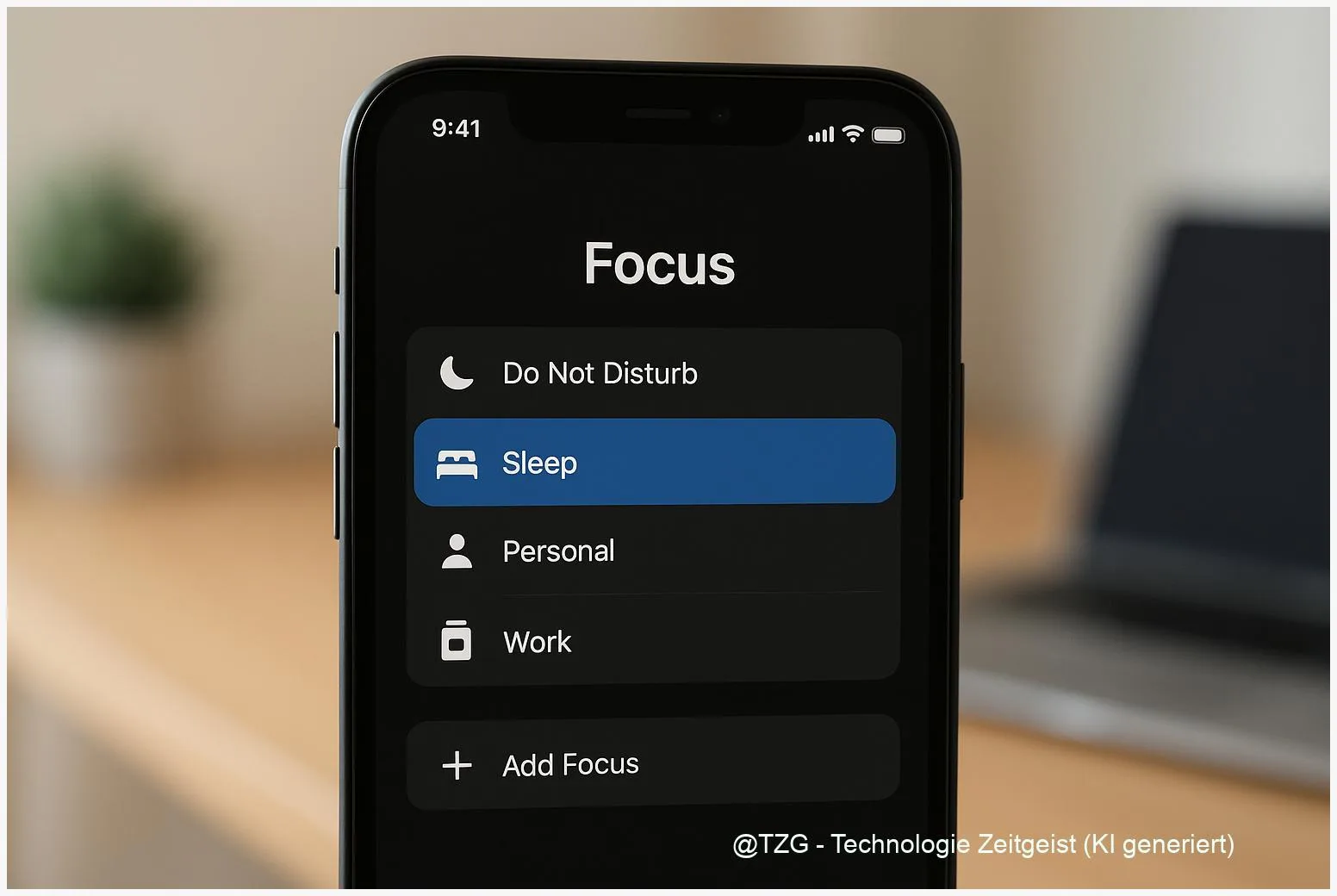
Störende Benachrichtigungen lenken im Alltag leicht ab: Beim Arbeiten unterbricht eine Nachricht den Flow, nachts weckt ein Push. iOS bietet mit Fokus‑Modi (Focus) seit einigen Versionen flexible Werkzeuge, um genau das zu vermeiden. Typische Nutzende richten heute 2–4 Modi ein: Arbeit, Privat, Schlaf und Autofahren. Wer das iPhone Fokus einrichten will, sollte nicht nur die erlaubten Kontakte und Apps festlegen, sondern auch Automationen anlegen, damit Modi selbstständig aktiv werden — zum Beispiel bei Ankunft im Büro oder beim Start einer Lese‑App.\n\n Diese Einleitung macht deutlich: Es geht nicht um ein einmaliges Setup, sondern um eine kleine Routine, die Störungen reduziert und das iPhone kontextgerecht steuert. Die folgenden Kapitel führen Sie von den Begriffen über die Vorbereitung zur konkreten Einrichtung in Einstellungen und Kurzbefehle.
Grundlagen und Überblick
Fokus‑Modi erlauben es, Mitteilungen und visuelle Elemente je nach Aktivität zu begrenzen. Plattform: iPhone mit aktuellem iOS (iOS 18 / 18.x oder neuer empfohlen). Wichtige Begriffe kurz erklärt:
Die Funktion synchronisiert sich per iCloud optional mit anderen Apple‑Geräten; prüfen Sie die Sync‑Einstellung, wenn Sie nur das iPhone steuern möchten.
-
- Fokus (Focus): Allgemeiner Begriff für einen Modus, der Mitteilungen, Anrufe und Home/Lock‑Screen‑Einstellungen filtert.
-
- Erlaubte Personen/Apps: Legen Sie fest, wer Sie erreichen darf und welche Apps Benachrichtigungen senden dürfen.
-
- Focus Filters: Filter, die Inhalte innerhalb von Apps begrenzen (z. B. bestimmte Mail‑Konten oder Kalender).
| Option oder Variante | Beschreibung | Geeignet für |
|---|---|---|
| Vordefinierte Foki (Arbeit, Schlaf) | Schneller Start mit sinnvollen Grundeinstellungen. | Einsteiger und schnelle Einrichtung. |
| Individueller Fokus + Filter | Anrufe, Nachrichten und App‑Filter sehr granular einstellen. | Nutzende mit speziellen Arbeitsabläufen oder mehreren Konten. |
Vorbereitung und Voraussetzungen
Bevor Sie den ersten Fokus anlegen, sorgen Sie für eine stabile Ausgangsbasis. So läuft die Einrichtung schneller und verlässlich.
-
- iOS‑Version: Aktuelles iOS installieren (Einstellungen > Allgemein > Softwareupdate). Einige Filter und Apple Intelligence‑Funktionen setzen neuere iOS‑Versionen voraus.
-
- Apple‑ID & iCloud: Sie brauchen eine aktive Apple‑ID, um Fokus‑Status über Geräte zu teilen und Automationen zuverlässig zu synchronisieren.
-
- Kontakte & Apps ordnen: Überlegen Sie, welche Menschen und Apps Sie in Arbeit/Privat erreichen dürfen — das erleichtert die Auswahl später.
-
- Backup: Erstellen Sie vor größeren Änderungen ein Backup (iCloud oder über den Rechner). Eine Anleitung dazu finden Sie in der TechZeitGeist‑Anleitung zu automatischen Backups (interner Link: Automatische Backups für iPhone und Android).
-
- Shortcuts‑App prüfen: Wenn Sie Automationen planen, öffnen Sie die Kurzbefehle‑App (Shortcuts) und erlauben Sie ggf. erforderliche Berechtigungen.
Schritt-für-Schritt-Anleitung
Die folgende Anleitung zeigt zwei Wege: Fokus direkt in den Einstellungen einrichten und Automationen mit der Kurzbefehle‑App ergänzen. Arbeiten Sie Schrittweise und testen Sie nach jedem größeren Punkt.
-
- Fokus anlegen: Einstellungen > Fokus > “+” oben rechts. Wählen Sie eine Vorlage (z. B. Arbeit, Schlaf) oder “+Benutzerdefiniert”. Geben Sie dem Fokus einen kurzen Namen und ein Icon.
-
- Personen erlauben: Tippen Sie auf “Personen” > “+Person hinzufügen” und wählen Sie Kontakte, die Sie trotzdem erreichen dürfen (z. B. Familie oder wichtige Kollegen). Aktivieren Sie “Erlauben eingehender Anrufe” nur bei Bedarf.
-
- Apps auswählen: Tippen Sie auf “Apps” > “+App hinzufügen”. Erlauben Sie nur die Apps, die im jeweiligen Kontext dringend sind (z. B. Kalender, Mail für Arbeit).
-
- Optionen anpassen: Unter “Optionen” bestimmen Sie, ob der Home‑ oder Lock‑Screen angepasst wird (z. B. nur bestimmte Seiten anzeigen) und ob Fokus‑Status in Nachrichten angezeigt werden soll.
-
- Automatische Aktivierung (Planen & Automationen): In Einstellungen > Fokus > Ihren Fokus wählen > “Automation hinzufügen”. Sie können hier automatische Auslöser setzen: Zeitplan (z. B. 9–17 Uhr), Ort (z. B. Büro), App (z. B. Start von Lese‑Apps) oder eine Siri‑Geste.
-
- Erweiterte Automationen mit Kurzbefehlen: Öffnen Sie Kurzbefehle > Automation > “Persönliche Automation erstellen”. Wählen Sie einen Trigger (z. B. “Beim Ankommen” oder “App wird geöffnet”). Tippen Sie auf “Aktion hinzufügen” und suchen Sie nach “Fokus festlegen” (Set Focus) oder verwenden Sie die Aktion “Einstellungen ändern”. Testen Sie die Automation ohne Haken bei “Vor Ausführen bestätigen”, wenn sie ohne Nachfrage laufen soll.
-
- Testen: Aktivieren Sie den Fokus manuell (Kontrollzentrum > Fokus) und prüfen Sie, ob Anrufe/Apps wie gewünscht gefiltert werden. Testen Sie anschließend den automatischen Trigger (z. B. durch App‑Start oder Ankunft am Ort).
Tipps, Fehlerbehebung und Varianten
Hier die häufigsten Stolpersteine und wie Sie sie lösen können:
- Fokus wird nicht automatisch aktiviert: Prüfen Sie, ob die Automation korrekt gespeichert wurde und ob der Haken bei “Vor Ausführen bestätigen” gesetzt ist. Bei Ort‑Triggern prüfen Sie die Standortberechtigungen.
- Mitteilungen werden trotzdem angezeigt: Manche Apps ignorieren Filter, wenn sie kritische Systemmeldungen senden. Prüfen Sie die App‑Einstellungen und entfernen Sie Ausnahmen, wenn nötig.
- Fokusstatus teilen deaktivieren: Wenn Sie nicht wollen, dass andere sehen, dass Sie im Fokus sind, deaktivieren Sie “Fokusstatus teilen” in Einstellungen > Fokus.
- Alternative Wege: Sie können statt Automationen in Kurzbefehle einfache Zeitpläne direkt in Einstellungen > Fokus einrichten. Manche Nutzende bevorzugen Widgets auf dem Home‑Screen für schnelles Umschalten.
Fazit
Ein bewusst eingerichteter Fokus macht das iPhone zu einem hilfreichen Begleiter statt ständiger Ablenkungsquelle. Mit wenigen Schritten legen Sie Modi für Arbeit, Schlaf und Freizeit an, erlauben nur relevante Kontakte und Apps und automatisieren das Ein‑ und Ausschalten per Zeit, Ort oder App‑Start. Automationen in der Kurzbefehle‑App erweitern die Möglichkeiten, sodass das iPhone in vielen Situationen selbstständig die passenden Einstellungen wählt. Regelmäßiges Testen der Automationen und gelegentliches Anpassen der Ausnahmen sorgen dafür, dass die Foki langfristig nützlich bleiben und den digitalen Alltag deutlich ruhiger machen.
Probieren Sie die Schritte aus, teilen Sie Ihre Erfahrungen oder fragen Sie nach, wenn ein Schritt bei Ihrem Gerät anders aussieht.






Schreibe einen Kommentar