
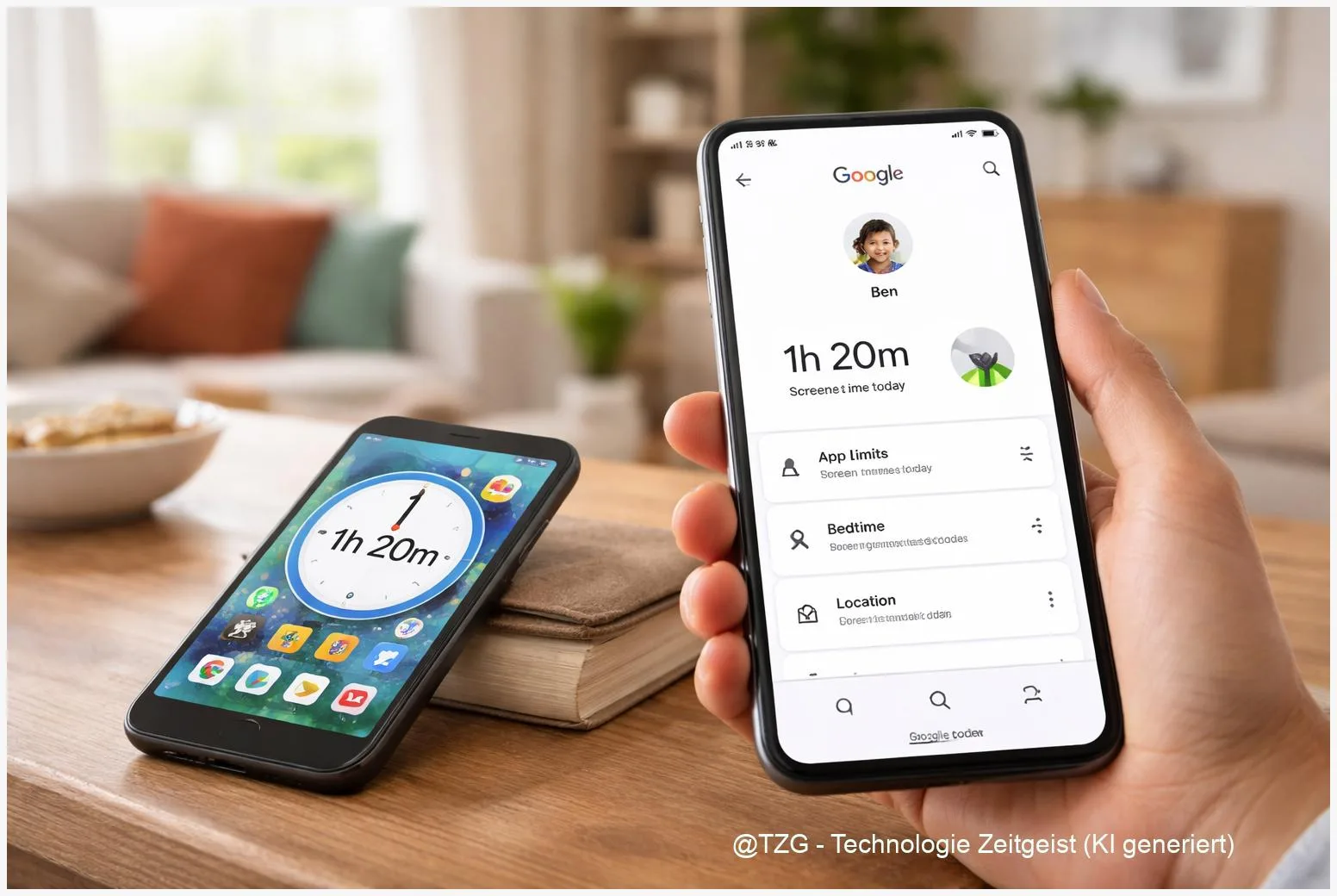
Ein neues Smartphone ist für viele Familien praktisch – aber ohne Regeln wird es schnell zur Dauer-Ablenkung. Wenn du Family Link einrichten willst, kannst du ein Android-Kinderhandy mit wenigen Schritten absichern: Du legst Bildschirmzeit-Limits fest, lässt App-Installationen bestätigen, sperrst einzelne Apps und kannst (wenn gewünscht) den Gerätestandort sehen. In dieser Anleitung richtest du Family Link sauber ein – vom passenden Google-Konto bis zu den wichtigsten Einstellungen nach dem ersten Start. Am Ende weißt du auch, wie du typische Stolperfallen (Code klappt nicht, Standort fehlt, Limits greifen nicht) schnell löst.
Einleitung
Das Kinderhandy soll erreichbar machen, nicht den ganzen Tag beschäftigen. In der Praxis ist das gar nicht so leicht: Eine Hausaufgabe wird „kurz“ gegoogelt, dann kommen Videos, Chats, Spiele – und plötzlich ist eine Stunde weg. Gleichzeitig möchtest du nicht jedes Mal das Gerät aus der Hand nehmen oder ständig diskutieren, warum etwas jetzt nicht geht.
Genau für diesen Alltag ist Google Family Link gedacht. Du verwaltest das Smartphone deines Kindes über dein eigenes Handy: Du setzt klare Zeiten, entscheidest über App-Downloads und bekommst auf Wunsch einen Überblick über die Nutzung. Das ist keine perfekte Fernsteuerung und ersetzt kein Gespräch – aber es hilft, Regeln konsequent umzusetzen, ohne jeden Abend neue Ausnahmen zu erfinden.
Wichtig ist vor allem ein sauberer Start: Das passende Google-Konto, die richtige App auf beiden Geräten und ein paar Einstellungen, die oft übersehen werden (z. B. Standort-Berechtigungen oder Play-Store-Freigaben). Die folgenden Schritte funktionieren mit aktuellen Android-Smartphones und bleiben auch bei kleineren Menü-Änderungen gut nachvollziehbar.
Grundlagen und Überblick: Was Family Link kann (und was nicht)
Family Link ist eine Elternaufsicht von Google. Technisch bedeutet das: Das Google-Konto deines Kindes wird „beaufsichtigt“, und du verwaltest bestimmte Einstellungen über dein Eltern-Gerät. Praktisch heißt es vor allem drei Dinge: Bildschirmzeit steuern, Apps verwalten und (optional) Standortfreigabe nutzen.
Ein paar Begriffe helfen beim Einordnen:
- Beaufsichtigtes Konto: Ein Google-Konto, das für ein Kind oder einen Teenager unter Aufsicht eingerichtet ist. Bestimmte Änderungen brauchen dann deine Zustimmung.
- Bildschirmzeit-Limit: Ein Tageslimit für die Nutzung. Ist es aufgebraucht, wird das Gerät in der Regel gesperrt – Ausnahmen sind möglich (z. B. Telefonieren).
- App-Genehmigung: Neue Apps aus dem Google Play Store können erst nach deiner Freigabe installiert werden. Du kannst Apps auch blockieren oder Zeitlimits pro App setzen.
- Standort: Du kannst den Standort des Kindergeräts in der Family-Link-App sehen, solange die Ortungsfunktionen aktiv sind und das Gerät online ist.
Am besten funktioniert Family Link, wenn Technik und klare Familienregeln zusammenpassen: Die App setzt um – ihr entscheidet gemeinsam, was sinnvoll ist.
Wichtig ist auch die Grenze: Family Link ist kein „Live-Monitoring“ des Bildschirms. Und je nach Gerät und Alter des Kindes sind manche Funktionen eingeschränkt. Google weist außerdem darauf hin, dass die Verfügbarkeit von Funktionen je nach Land, Gerät und Version variieren kann. (Quelle: Google Families / Google Support.)
Zur Orientierung die häufigsten Bausteine im Alltag:
| Option oder Variante | Beschreibung | Geeignet für |
|---|---|---|
| Tägliches Bildschirmzeit-Limit | Gesamtzeit pro Tag festlegen; nach Ablauf wird das Gerät gesperrt (Ausnahmen möglich). | Klare Routine (Schule, Hausaufgaben, Schlafenszeit) |
| App-Genehmigungen im Play Store | Neue Installationen müssen bestätigt werden; einzelne Apps lassen sich blockieren. | Erste Smartphones, neue Spiele- und Social-Apps |
| App-Zeitlimits | Bestimmte Apps bekommen eigene Limits (z. B. Spiele 30 Min.). | Gezielte Regeln statt pauschalem Komplett-Limit |
| Standortfreigabe | Standort des Geräts auf Karte anzeigen, wenn Ortung aktiv und Gerät online ist. | Weg zur Schule, Treffen, Nachhauseweg (transparent abgesprochen) |
Vorbereitung und Voraussetzungen: Das solltest du vorab prüfen
Damit die Einrichtung nicht in der Mitte hängen bleibt, lohnt sich ein kurzer Check. Google nennt als Voraussetzung u. a. ein Eltern-Google-Konto (volljährig) sowie kompatible Geräte. Für das Kindergerät wird in der Google-Hilfe häufig Android 6.0 oder neuer genannt. (Quelle: „Erste Schritte mit Family Link“, Google Support.)
Gehe diese Punkte in Ruhe durch:
- Zwei Geräte griffbereit: Dein Eltern-Smartphone (Android oder iPhone) und das Android-Smartphone deines Kindes.
- Stabile Verbindung: WLAN oder mobiles Internet auf beiden Geräten – beim Einrichten werden Konten synchronisiert.
- Google-Konten:
- Du brauchst ein eigenes Google-Konto, mit dem du die Aufsicht übernimmst.
- Dein Kind braucht ein Google-Konto. Das kann neu erstellt oder ein bestehendes Konto unter Aufsicht gestellt werden (je nach Alter und Situation).
- Family Link Apps: Installiere auf dem Eltern-Gerät die Family-Link-App. Auf dem Kindergerät wird die Version „für Kinder & Teenager“ genutzt (Bezeichnungen können je nach Store leicht variieren).
- Vorhandene Konten auf dem Kinderhandy: Wenn das Gerät bereits eingerichtet ist, kann es nötig sein, alte Konten zu entfernen oder das Gerät neu aufzusetzen, damit die Aufsicht sauber greift. Plane dafür Zeit ein.
- Standort (optional, aber häufig gewünscht): Prüfe, ob auf dem Kindergerät Standortdienste grundsätzlich aktivierbar sind und ob das Gerät nicht permanent im Akku-Sparmodus hängt – sonst kann die Standortanzeige unzuverlässig sein.
Wenn du dich zusätzlich allgemein zum Thema Kindersicherung orientieren willst: TechZeitGeist hat einen Überblick zu Kindersicherung auf Smartphone und Tablet (iPhone & Android). Für die konkrete Family-Link-Einrichtung bleibst du aber am besten bei den folgenden Schritten.
Schritt-für-Schritt-Anleitung: Family Link einrichten und Regeln setzen
Die Einrichtung besteht aus zwei Teilen: Erst verknüpfst du Eltern- und Kinderkonto, danach stellst du die wichtigsten Regeln ein. Die Menü-Namen können je nach Android-Version leicht abweichen, die Logik bleibt aber gleich.
- Family Link auf dem Eltern-Handy öffnen
Melde dich mit deinem Google-Konto an. Wähle dann die Option, ein Kind hinzuzufügen bzw. ein Kinderkonto zu verwalten. - Entscheiden: Neues Kinderkonto oder bestehendes Konto?
- Neues Konto: Praktisch, wenn das Kind noch kein Google-Konto hat oder das Handy neu ist. Laut Google kannst du ein Google-Konto für dein Kind direkt über Family Link erstellen. (Quelle: „Google-Konto für Ihr Kind erstellen“, Google Support.)
- Bestehendes Konto: Sinnvoll, wenn das Kind bereits ein Konto nutzt. Google beschreibt, wie sich Elternaufsicht auch für ein bestehendes Google-Konto einrichten lässt. (Quelle: „Elternaufsicht für ein bestehendes Google-Konto einrichten und verwalten“, Google Support.)
- Kinderhandy vorbereiten und verknüpfen
Folge der Anzeige in Family Link. In der Regel richtest du auf dem Kindergerät die Aufsicht ein, bestätigst die Verbindung mit deinem Elternkonto und meldest das Kind mit seinem Google-Konto auf dem Gerät an. Google beschreibt diesen Ablauf auch als „Kind auf einem Android-Gerät anmelden“. (Quelle: Google Support.) - Erste Basis-Regeln setzen: Bildschirmzeit
Öffne in Family Link das Profil deines Kindes und suche den Bereich für Bildschirmzeit. Setze:- ein tägliches Gesamtlimit (z. B. an Schultagen kürzer, am Wochenende länger),
- eine Schlafenszeit bzw. eine feste Zeit, ab der das Gerät gesperrt wird. Google bietet je nach Gerät außerdem Funktionen wie Zeitpläne (z. B. Schulzeit) an, um Ablenkungen zu reduzieren. (Quelle: families.google und Google Support.)
- Apps absichern: Installationen genehmigen und Apps sperren
Gehe im Profil deines Kindes zu den App- oder Play-Store-Einstellungen. Aktiviere, dass neue App-Downloads erst nach Freigabe möglich sind. Danach:- blockiere Apps, die du nicht möchtest,
- oder setze App-Zeitlimits (z. B. Spiele begrenzen, Lern-Apps ausnehmen). Google beschreibt diese Verwaltung u. a. über die Play-Store- und App-Einstellungen. (Quelle: Google Support, „Manage your child’s Google Play apps“ und „Set app time limits“.)
- Standortfreigabe aktivieren (optional)
Wenn du den Standort sehen möchtest, aktiviere in Family Link die Standortfunktion für das Kindergerät. Prüfe anschließend direkt am Kinderhandy:- Standortdienste sind eingeschaltet,
- die passenden Berechtigungen sind erlaubt,
- das Gerät ist online. Google erklärt die Voraussetzungen und Grenzen der Standortanzeige in der Family-Link-Hilfe. (Quelle: „Standort des Geräts Ihres Kindes anzeigen lassen und verwalten“, Google Support.)
- Testlauf machen
Teste zwei Dinge, bevor du dich auf die Regeln verlässt:- Kann das Kind eine neue App installieren, ohne dass du zustimmst? (Sollte nicht klappen, wenn Genehmigungen aktiv sind.)
- Greift das Bildschirmzeit-Limit sichtbar? (Zum Beispiel durch eine kurze, absichtlich niedrige Einstellung.) So findest du sofort, ob noch eine Berechtigung fehlt.
Wenn du eine zweite, komprimierte Perspektive suchst: TechZeitGeist beschreibt den Ablauf ebenfalls praxisnah in Google Family Link einrichten: Kinderhandy verwalten (App-Limits & Standort). Die zuverlässigste Referenz für Menüpfade und Voraussetzungen bleibt aber die Google-Hilfe, weil sich Details je nach Gerät ändern können.
Tipps, Fehlerbehebung und Varianten: Wenn etwas nicht greift
In der Praxis hakt es selten an „zu kompliziert“, sondern an Kleinigkeiten: falsches Konto, fehlende Berechtigung oder ein Gerät, das schon vorher eingerichtet war. Diese Lösungen helfen in vielen Fällen.
Problem: Das Kindergerät erscheint nicht oder die Verknüpfung bricht ab.
Prüfe zuerst, ob beide Geräte online sind. Danach kontrolliere, ob du wirklich mit dem Elternkonto in Family Link angemeldet bist. Bei bereits genutzten Geräten kann es nötig sein, alte Google-Konten zu entfernen oder das Gerät zurückzusetzen, bevor die Aufsicht sauber eingerichtet werden kann. Google beschreibt in seinen Setup-Artikeln, dass das Kind mit dem beaufsichtigten Konto am Gerät angemeldet sein muss.
Problem: Bildschirmzeit-Limits greifen nicht wie erwartet.
Achte darauf, ob das Kind mehrere Geräte nutzt (z. B. Tablet plus Handy) – je nach Konfiguration kann das die Wahrnehmung verändern. Prüfe außerdem, ob du das Limit wirklich für den richtigen Tag eingestellt hast. Tipp: Starte mit einem moderaten Limit und passe nach ein paar Tagen an, statt sofort sehr strenge Zeiten zu setzen. Das reduziert Konflikte und macht es leichter, Regeln einzuhalten.
Problem: Standort wird nicht angezeigt oder wirkt ungenau.
Die Standortanzeige hängt davon ab, ob das Gerät Ortungsdienste aktiv hat und online ist. Wenn das Handy im Flugmodus ist, keine Datenverbindung hat oder der Akku-Sparmodus aggressive Einschränkungen setzt, kann die Aktualisierung verzögert sein. Prüfe auf dem Kindergerät außerdem, ob Standortberechtigungen erlaubt sind. Google nennt diese Punkte in der Standort-Hilfe als typische Voraussetzungen.
Variante: Kind nutzt (auch) ein iPhone.
Family Link ist vor allem für Android-Kindergeräte gemacht. Wenn das Kind ein iPhone nutzt, sind die Möglichkeiten je nach App- und Systemstand eingeschränkter. In solchen Fällen kann es sinnvoll sein, zusätzlich die in iOS integrierte Bildschirmzeit zu nutzen, während Family Link eher für Kontoeinstellungen und Google-Dienste dient. (Quelle: Google Families / Google Support.)
Datenschutz und Vertrauen: So bleibt Standortfreigabe fair.
Standort kann Sicherheit geben, kann aber auch Druck erzeugen. Viele Familien fahren gut damit, den Zweck klar abzusprechen (z. B. Schulweg oder Abholen) und gemeinsam zu entscheiden, wann die Funktion wirklich gebraucht wird. Technik wird dann zur Unterstützung, nicht zur Dauer-Kontrolle.
Fazit
Wenn du Family Link sauber einrichtest, bekommst du am Kinderhandy schnell spürbar mehr Ruhe: App-Installationen laufen nicht mehr unbemerkt durch, Bildschirmzeit wird planbar, und Regeln lassen sich ohne tägliches Nachverhandeln umsetzen. Der wichtigste Schritt ist die korrekte Verknüpfung von Eltern- und Kinderkonto – danach lohnen sich drei Einstellungen besonders: ein realistisches Tageslimit, klare App-Freigaben und (nur bei echtem Bedarf) die Standortfreigabe.
Behalte im Hinterkopf, dass Technik nicht jede Diskussion ersetzt. Sie hilft aber, den Rahmen zu setzen, in dem Gespräche einfacher werden: Was ist an Schultagen ok? Welche Apps sind in Ordnung? Und welche Zeiten brauchen Schlaf, Sport oder Freunde offline?
Mit einem kurzen Testlauf nach der Einrichtung merkst du sofort, ob Limits wirklich greifen. Dann kannst du die Regeln Schritt für Schritt nachschärfen, statt alles auf einmal zu überziehen – und genau das macht Family Link im Alltag am wertvollsten.





