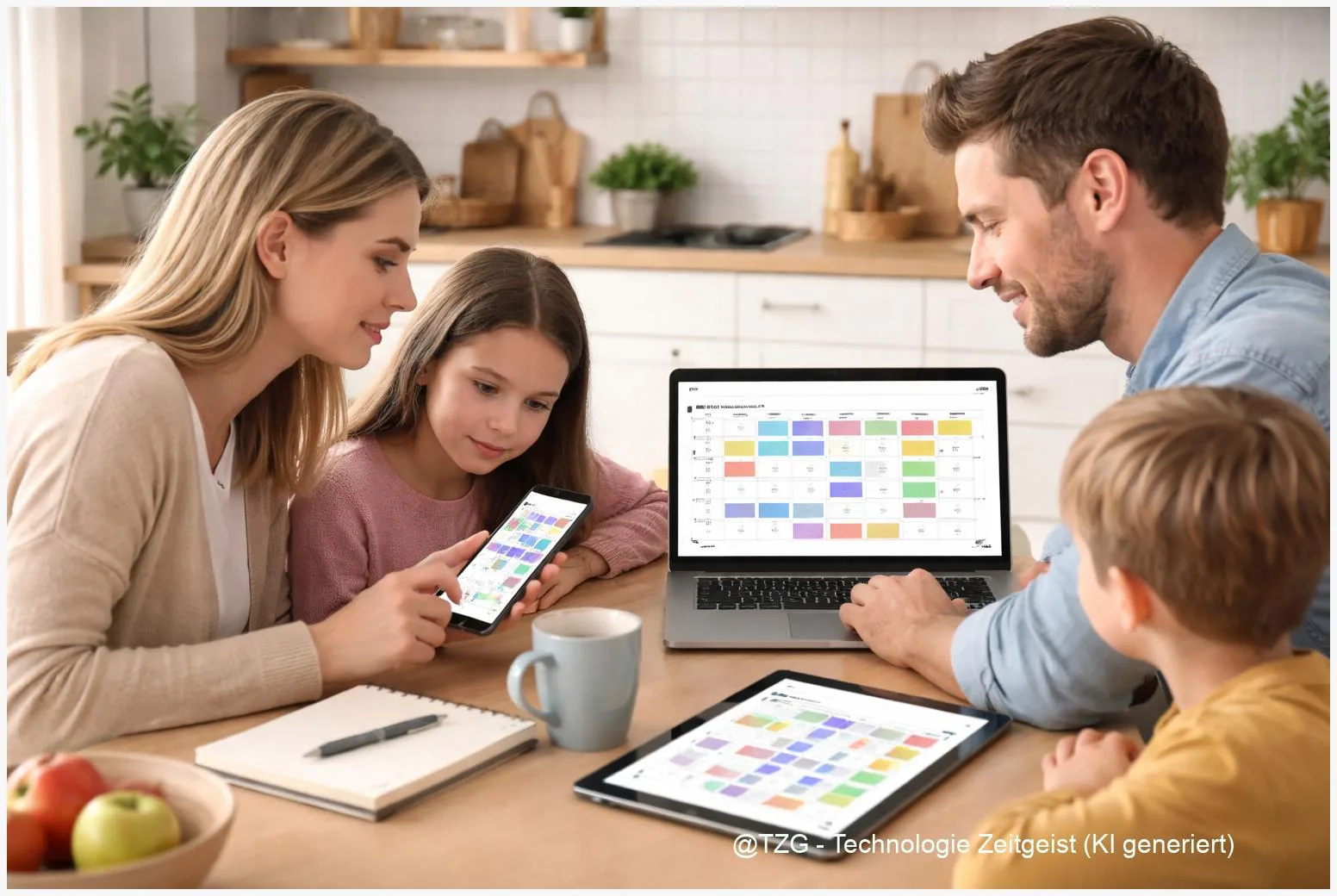
Einen Familienkalender einrichten spart viele kleine Abstimmungen: Wer holt wen ab, wann ist Training, wann läuft die Frist fürs Elterngespräch? In dieser Anleitung richtest du einen gemeinsamen Kalender so ein, dass mehrere Personen Termine sehen oder sogar bearbeiten können – je nach Bedarf. Du bekommst klare Schritte für Google Kalender, die iPhone-Kalenderfreigabe über iCloud und das Teilen in Outlook. Außerdem lernst du, wann ein reines Abonnement (ICS) sinnvoll ist und wie du typische Stolpersteine bei Einladungen, Berechtigungen und Privatsphäre schnell löst.
Einleitung
Im Alltag entsteht Termindruck selten durch einen einzigen großen Termin, sondern durch viele kleine: Kita, Schule, Schichtplan, Arzt, Sport, Geburtstage, Elternabend, Werkstatt. Wenn jede Person ihre eigene Kalender-App nutzt, endet das oft in Screenshots, Chat-Nachrichten und dem Satz: „Ich dachte, du trägst das ein.“
Ein gemeinsamer Familienkalender löst genau dieses Problem. Termine liegen an einer Stelle, werden automatisch auf allen Geräten angezeigt und können – wenn du es erlaubst – von mehreren Personen gepflegt werden. Das ist nicht nur bequem, sondern reduziert auch Missverständnisse: Wer einen Termin verschiebt, sieht sofort, was er damit im Tagesablauf auslöst.
Knifflig wird es, sobald unterschiedliche Systeme zusammenkommen: Android mit Google Kalender, iPhones mit iCloud-Kalendern und vielleicht noch ein Windows-PC mit Outlook. Dazu kommen Fragen wie: Darf die Oma alles sehen? Sollen die Kinder nur lesen dürfen? Was passiert mit „privaten“ Terminen?
Genau dafür ist diese Anleitung gedacht: Du richtest einen Familienkalender ein, vergibst passende Rechte und wählst eine Variante, die in deiner Geräte-Mischung zuverlässig funktioniert.
Grundlagen und Überblick: Familienkalender einrichten und sinnvoll teilen
Technisch gibt es drei gängige Wege, damit mehrere Personen dieselben Termine nutzen können. Erstens: Kalender freigeben. Dabei teilst du einen bestehenden Kalender mit bestimmten Personen und legst fest, ob sie nur lesen oder auch bearbeiten dürfen. Zweitens: gemeinsamen Kalender erstellen, also einen neuen Kalender, der von Anfang an für „Familie“ gedacht ist (z. B. „Familie – Termine“). Drittens: ICS-Kalender abonnieren. Das ist wie ein Abo-Feed: Termine werden angezeigt, aber meist nicht gemeinsam bearbeitet.
Der wichtigste Unterschied ist nicht die App, sondern die Berechtigung: „nur ansehen“ verhindert Chaos, „bearbeiten“ spart Rückfragen.
Bei Google Kalender steuerst du das über Freigabestufen (z. B. nur Verfügbarkeit, Details sehen, Termine ändern). Praktisch ist auch der automatische Familienkalender, der entsteht, wenn du eine Google-Familiengruppe nutzt. Bei iPhone und iCloud teilst du Kalender direkt aus der Kalender-App oder über iCloud.com – privat mit Apple-ID oder öffentlich per Link (öffentlich bedeutet: jeder mit dem Link kann lesen). Outlook unterscheidet je nach Konto (Outlook.com oder Microsoft 365) mehrere Freigabe- und Berechtigungsstufen.
Damit du schnell die passende Variante findest, hilft diese Übersicht:
| Option oder Variante | Beschreibung | Geeignet für |
|---|---|---|
| Freigabe mit Bearbeitungsrecht | Andere dürfen Termine hinzufügen, ändern und löschen (je nach Plattform). | Partner:innen, Haushalt, enge Familie mit gemeinsamer Organisation. |
| Freigabe nur zum Anzeigen | Andere sehen Termine, können aber nichts verändern. | Kinder, Großeltern oder Personen, die nur „mitlesen“ sollen. |
| ICS-Abonnement (lesend) | Termine werden als Feed angezeigt; Änderungen kommen je nach Dienst zeitversetzt an. | Geräte-Mix, externe Personen oder als „Notlösung“, wenn Freigabe blockiert ist. |
| Separater Familienkalender | Eigener Kalender nur für Familien-Logistik, getrennt von Job/Privat. | Alle, die Privates und Familienorga sauber trennen möchten. |
Vorbereitung und Voraussetzungen
Bevor du Einladungen verschickst, lohnt sich ein kurzer Check. Das verhindert die typischen „Ich sehe nichts“-/„Ich kann nicht bearbeiten“-Probleme.
Das solltest du bereitlegen und prüfen:
- Die richtigen Konten: Google Konto für Google Kalender, Apple-ID mit iCloud-Kalender für iPhone/iCloud, Microsoft-Konto oder Microsoft 365-Konto für Outlook.
- Kalender-Sync aktiv: Auf iPhone unter „Einstellungen“ > dein Name > iCloud > „Kalender“ aktivieren. In Google/Microsoft sicherstellen, dass der Kalender im Konto wirklich eingeschaltet ist.
- E-Mail-Adressen der Familienmitglieder: Am besten genau die Adresse, mit der die Person den jeweiligen Kalender nutzt. Eine andere Adresse führt oft zu „Einladung kommt nie an“.
- Entscheidung zur Rechtevergabe: Wer darf bearbeiten, wer nur ansehen? Lege das vorher fest, dann musst du später weniger korrigieren.
- Privatsphäre-Regel: Vereinbart kurz, wie ihr mit sensiblen Terminen umgeht (z. B. „private Termine als privat markieren“ oder „Familienkalender nur für Orga, persönliche Termine bleiben im eigenen Kalender“).
Praktischer Tipp für weniger Chaos: Erstelle (oder wähle) einen Kalender nur für Familien-Organisation. Dann bleiben Arbeitskalender und persönliche Termine getrennt, und du musst nicht dauernd überlegen, welche Details du freigibst.
Wenn du in einer Organisation (Schule/Firma) ein verwaltetes Konto nutzt, kann es sein, dass Freigaben eingeschränkt sind. Bei Google Workspace kann ein Administrator zum Beispiel festlegen, dass externe Personen nur eingeschränkt zugreifen dürfen. In dem Fall ist ein separater privater Kalender oder ein ICS-Abonnement oft der schnellere Weg.
Schritt-für-Schritt-Anleitung
Die Schritte sind so aufgebaut, dass du zuerst den „Hub“ auswählst (Google, iCloud oder Outlook) und dann die Familie einlädst. Nimm dir am Anfang 10 Minuten, dann läuft es im Alltag meistens einfach durch.
-
Entscheide, wo dein Familienkalender „zu Hause“ ist.
Am einfachsten ist der Dienst, den die meisten in deiner Familie ohnehin täglich nutzen: Bei vielen Android-Nutzenden ist es Google Kalender, bei iPhone-Haushalten iCloud, bei Windows-/Office-geprägten Haushalten oft Outlook. Du kannst später immer noch Abos (ICS) ergänzen, aber ein klarer Hauptkalender verhindert Doppelpflege.
-
Google Kalender teilen (ideal für Android und Web).
Öffne Google Kalender im Browser am Computer (die Freigabe geht laut Google Hilfe am zuverlässigsten dort): Wähle links deinen Kalender, öffne „Einstellungen und Freigabe“ und füge unter „Für bestimmte Personen freigeben“ die E-Mail-Adresse hinzu. Danach wählst du die Berechtigung, z. B. „Alle Termindetails anzeigen“ oder „Termine ändern“.
Wenn du eine Google-Familiengruppe nutzt, gibt es meist automatisch einen „Familienkalender“. Er ist praktisch, weil alle Familienmitglieder ihn sehen und bearbeiten können. Prüfe trotzdem die Details, damit niemand aus Versehen Freigaben nach außen erweitert.
-
iPhone-Kalender freigeben (iCloud, privat oder per Link).
Auf dem iPhone: Öffne die Kalender-App, tippe unten auf „Kalender“, dann auf das Info-Symbol (i) neben dem Kalender. Unter „Geteilt mit“ fügst du eine Person hinzu und legst fest, ob sie bearbeiten darf. Alternativ geht es über iCloud.com im Browser: Dort kannst du Kalender ebenfalls teilen und bei Bedarf einen öffentlichen Link aktivieren.
Wichtig: Private Freigabe funktioniert am saubersten, wenn die eingeladene Person eine Apple-ID nutzt und iCloud-Kalender aktiviert hat. Ein öffentlicher Link ist bequem für gemischte Geräte, ist aber grundsätzlich nur zum Lesen gedacht.
-
Outlook-Kalender teilen (Outlook.com oder Microsoft 365).
In Outlook im Web (Outlook.com oder Microsoft 365): Öffne den Kalender, wähle „Freigeben“, gib Name oder E-Mail ein und setze die Berechtigung (z. B. „Kann alle Details anzeigen“ oder „Kann bearbeiten“). In Microsoft 365 gibt es zusätzlich feinere Stufen wie „nur beschäftigt“ oder „Titel und Orte“.
-
Für Geräte-Mix: ICS-Kalender abonnieren (lesend).
Wenn eine direkte Freigabe nicht klappt oder jemand nur lesen soll, ist ein Abonnement oft die stabilste Brücke. In iOS kannst du ein Kalenderabonnement über eine ICS-URL hinzufügen (in der Kalender-App oder in den Einstellungen). In Google Kalender ist das Abonnieren externer Kalender laut Google Hilfe typischerweise über den Browser am Computer vorgesehen. In Outlook.com/Outlook im Web gibt es ebenfalls die Option, einen Kalender „aus dem Web zu abonnieren“.
Achte darauf, „Abonnieren“ nicht mit „Importieren“ zu verwechseln: Import ist meist ein einmaliger Schnappschuss, ein Abo aktualisiert sich automatisch (mit möglicher Verzögerung, je nach Dienst).
-
Kontrolliere das Ergebnis auf mindestens zwei Geräten.
Öffne den Kalender auf dem Gerät der einladenden Person und auf dem Gerät der eingeladenen Person. Prüfe drei Dinge: Wird der Kalender angezeigt? Sind Termine sichtbar? Funktioniert Bearbeiten (nur bei Personen, denen du das erlaubst)? Wenn etwas fehlt, findest du in Kapitel 4 die schnellsten Fixes.
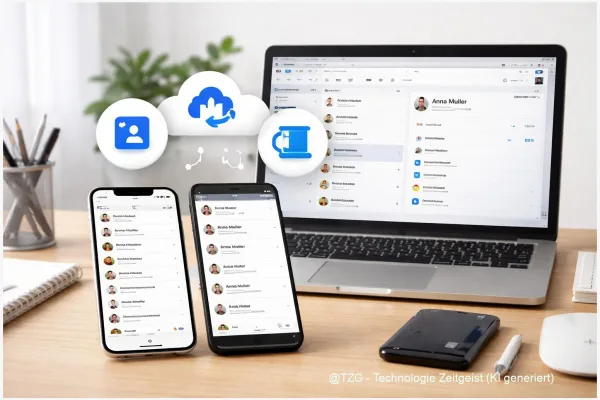
Orientierungshilfe: In fast allen Kalender-Apps erkennst du geteilte Kalender an einem „Personen“- oder „Teilen“-Symbol, oder daran, dass neben dem Kalendername ein Freigabe-Status angezeigt wird („Geteilt mit …“). Wenn du mehrere Kalender nutzt, gib dem Familienkalender eine eindeutige Farbe, damit er im Wochenblick nicht untergeht.
Tipps, Fehlerbehebung und Varianten
Geteilte Kalender scheitern selten an „Technik kaputt“, sondern an Kleinigkeiten: falsche Adresse, falsche Berechtigung, falsches Konto auf dem Gerät. Diese Punkte lösen die häufigsten Fälle schnell.
Problem: Einladung kommt nicht an.
- Prüfe, ob du die richtige E-Mail-Adresse genutzt hast (die, mit der die Person den Dienst wirklich verwendet).
- Spam-Ordner prüfen, besonders bei automatischen Einladungen.
- Einladung zurückziehen und neu senden kann schneller sein, als lange zu suchen.
Problem: Kalender wird angezeigt, aber Termine fehlen oder sind „leer“.
- In Google/Outlook kann „nur Verfügbarkeit“ bedeuten, dass du keine Details siehst. Stelle testweise auf „Alle Details anzeigen“ um, wenn das gewünscht ist.
- Bei iCloud kann es helfen zu prüfen, ob iCloud-Kalender wirklich aktiv ist (und nicht nur ein lokaler Kalender „Auf meinem iPhone“).
Problem: Person kann nicht bearbeiten.
- Berechtigung prüfen: „Kann bearbeiten“ (Outlook), „Termine ändern“ (Google), „Bearbeiten erlauben“ (iCloud).
- Bei Arbeits-/Schulkonten kann die Organisation externe Bearbeitung einschränken. Dann ist ein separater privater Familienkalender oder ein ICS-Abo oft die pragmatische Alternative.
Variante: Zwei Kalender statt ein großer. Viele Familien fahren gut mit einem „Familie – Orga“-Kalender (alles, was alle betrifft) plus einem optionalen „Kinder – Schule/Sport“-Kalender, den nur die zuständigen Personen bearbeiten. So bleibt die Übersicht im Tages- und Wochenblick besser.
Privatsphäre-Tipp, der wirklich hilft: Nutze im Familienkalender eher neutrale Titel („Arzttermin“, „Termin“) und schreibe Details in deinen privaten Kalender. Oder markiere sensible Termine als privat, wenn dein System das unterstützt. Bei öffentlichen Links gilt: Ein Link kann weitergeleitet werden. Teile ihn deshalb nur, wenn „nur lesen“ wirklich genügt, und deaktiviere öffentliche Freigaben, sobald du sie nicht mehr brauchst.
Wartung in 60 Sekunden pro Monat: Öffne einmal im Monat die Freigabe-Liste und entferne alte Zugriffe (z. B. nach Gerätewechsel oder wenn eine Adresse nicht mehr genutzt wird). Das ist klein, aber es hält den Kalender langfristig sauber.
Wenn du in deiner Familie häufiger Probleme mit Synchronisierung hast, kann auch ein Blick auf die Systemzeit helfen: Falsche Zeitzone oder eine stark abweichende Uhrzeit auf einem Gerät sorgt manchmal für „verschobene“ Termine. Das ist selten, aber schnell geprüft.
Fazit
Ein gut geteilter Familienkalender ist weniger „Technik-Spielerei“ als ein echtes Alltagswerkzeug: Er macht Termine sichtbar, bevor sie stressig werden, und er spart Rückfragen im Chat. Entscheidend ist, dass du nicht versuchst, alles in einem Kalender abzubilden, sondern eine klare Familien-Logik wählst: ein eigener Kalender für gemeinsame Organisation, dazu passende Rechte für jede Person. Google Kalender, iCloud auf dem iPhone und Outlook bieten dafür solide Freigaben – und mit einem ICS-Abonnement hast du eine brauchbare Brücke, wenn Geräte oder Konten nicht sauber zusammenpassen. Wenn du am Anfang kurz prüfst, welche Konten genutzt werden und wer welche Berechtigung braucht, läuft der Kalender danach meist einfach im Hintergrund mit und entlastet den Kopf im Alltag.