
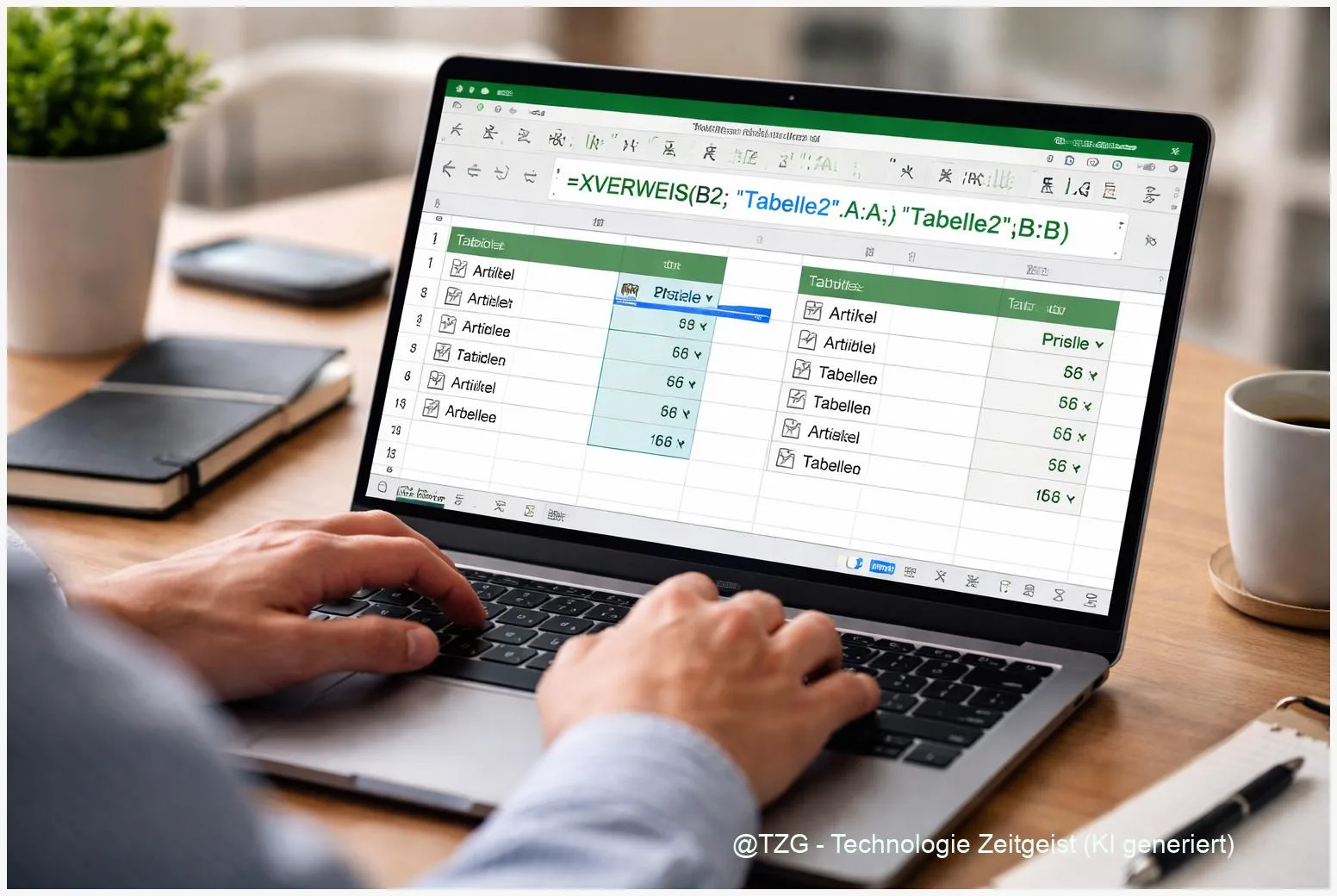
Du hast Daten in zwei (oder mehr) Tabellen – aber die Infos passen nicht automatisch zusammen? Mit Excel XVERWEIS verknüpfst du Tabellen so, dass Excel zu einem Schlüssel (zum Beispiel Artikelnummer, Kundennummer oder Postleitzahl) die passende Information aus einer anderen Liste „dazuholt“. Das funktioniert stabiler als viele ältere Methoden, weil Such- und Rückgabespalte frei wählbar sind. In dieser Anleitung baust du einen typischen Tabellen‑Abgleich auf, ergänzt saubere Fehlerbehandlung, gibst bei Bedarf mehrere Spalten zurück und lernst, wie du häufige Stolpersteine wie #NV oder #ÜBERLAUF! schnell behebst.
Einleitung
Eine Tabelle mit Bestellungen, eine zweite mit Artikeldaten: Preis, Kategorie, Lieferant. Oder eine Liste mit Mitarbeitenden und eine zweite mit Abteilungen und Kostenstellen. In Excel passiert so etwas ständig – und trotzdem landen viele am Ende beim Kopieren, Filtern oder mühsamen Suchen per Hand. Das kostet Zeit und führt schnell zu kleinen Fehlern, die erst später auffallen.
Die Idee hinter einer sauberen Verknüpfung ist simpel: Du hast in beiden Tabellen eine gemeinsame „ID“ (zum Beispiel eine Artikelnummer). Excel soll für jede ID automatisch die passenden Werte aus der zweiten Tabelle holen. Genau dafür ist XVERWEIS gemacht. Du musst dabei nicht mehr darauf achten, ob die gesuchte Spalte „links“ oder „rechts“ steht, und du kannst direkt steuern, was passieren soll, wenn ein Wert fehlt.
Im Alltag bedeutet das: Du aktualisierst nur noch die Grundlisten – und alle abhängigen Tabellen ziehen nach. Das ist besonders praktisch, wenn du Listen regelmäßig aus Shops, CRM‑Systemen oder aus Kolleginnen und Kollegen‑Dateien bekommst und sie in Excel zu einem stimmigen Überblick verbinden willst.
Grundlagen und Überblick: Excel XVERWEIS in der Praxis
XVERWEIS (in der englischen Excel‑Version „XLOOKUP“) ist eine Suchfunktion in modernen Excel‑Versionen wie Microsoft 365 und Excel 2021. Du gibst einen Suchwert an (zum Beispiel die Artikelnummer aus deiner Bestellliste), definierst, wo Excel diesen Wert suchen soll, und legst fest, aus welchem Bereich die Rückgabe kommen soll.
Die Grundform sieht so aus: =XVERWEIS(Suchwert; Suchmatrix; Rückgabematrix; [Wenn_nicht_gefunden]; [Vergleichsmodus]; [Suchmodus]). Wichtig sind vor allem drei Bausteine:
- Suchwert: das, was du finden willst (z. B. „A-1024“).
- Suchmatrix: wo Excel diesen Wert sucht (z. B. die Spalte „Artikelnummer“ in der Stammdaten‑Tabelle).
- Rückgabematrix: was Excel zurückgeben soll (z. B. die Spalte „Preis“).
Eine gute Verknüpfung steht und fällt mit einem stabilen Schlüssel: Wenn die ID eindeutig und sauber formatiert ist, wird XVERWEIS fast langweilig zuverlässig.
Der große Unterschied zu älteren Lösungen: Such- und Rückgabebereich sind unabhängig. Du kannst also problemlos nach links oder rechts „zurückgeben“, ohne Spalten umsortieren zu müssen. Außerdem kannst du direkt festlegen, was Excel anzeigen soll, wenn es keinen Treffer gibt, statt in jeder Zeile kryptische Fehlermeldungen zu sehen.
Praktisch ist auch, dass XVERWEIS mehrere Spalten auf einmal zurückgeben kann. Dann „verschüttet“ Excel die Ergebnisse in die Nachbarzellen (dynamisches Array). Das spart Formeln – braucht aber etwas Platz im Blatt.
Für den Alltag hilft es, diese typischen Einsatzfälle zu unterscheiden:
| Option oder Variante | Beschreibung | Geeignet für |
|---|---|---|
| Ein Wert wird ergänzt | Eine Spalte (z. B. Preis) wird zur Haupttabelle dazugeladen. | Bestellungen, Adresslisten, Inventar |
| Mehrere Spalten auf einmal | Mehrere Felder (z. B. Preis + Kategorie) werden als dynamisches Ergebnis ausgegeben. | Reports, Dashboards, Auswertungen |
| Rückwärts suchen | Die Suche läuft von unten nach oben, um den letzten Treffer zu finden. | Log‑Listen, letzte Änderung, letzter Preis |
| Fehlerfreundlich | Bei fehlenden IDs wird ein Text wie „nicht vorhanden“ ausgegeben. | Listen, die unvollständig sein können |
Vorbereitung und Voraussetzungen
Bevor du die erste Formel setzt, lohnt sich ein kurzer Check. Viele Probleme mit XVERWEIS kommen nicht von der Funktion selbst, sondern von uneinheitlichen IDs oder „versteckten“ Formatierungsunterschieden zwischen zwei Tabellen.
Das solltest du vorbereiten:
- Excel‑Version prüfen: XVERWEIS gibt es in Microsoft 365 und Excel 2021 (und neuer). In älteren Versionen brauchst du Alternativen wie INDEX/VERGLEICH.
- Schlüsselspalte festlegen: Entscheide dich für eine Spalte, die in beiden Tabellen vorkommt (z. B. Kundennummer). Im Idealfall ist sie eindeutig.
- IDs vereinheitlichen: Achte darauf, dass in beiden Tabellen entweder Text oder Zahl steht. Typische Fallen sind führende Nullen („00123“), Leerzeichen am Ende oder gemischte Schreibweisen.
- Tabellen sauber benennen: Wenn du mit Excel‑Tabellen arbeitest (Register Start > Als Tabelle formatieren), nutze sprechende Namen wie „Bestellungen“ und „Artikelstamm“. Das macht Formeln später lesbarer.
- Spaltenüberschriften eindeutig halten: Gleiche Namen in verschiedenen Tabellen sind okay, aber du solltest selbst schnell erkennen, aus welcher Tabelle ein Feld kommt.
Wenn du die Daten aus externen Quellen bekommst (CSV, Export aus Tools), lohnt sich ein Mini‑Check in einer Hilfsspalte:
- Sortiere die Schlüsselspalte A‑Z und scrolle kurz durch: Gibt es Lücken oder „komische“ Werte?
- Suche nach doppelten IDs, wenn eigentlich nur eine Zeile pro ID erlaubt sein soll.
- Entferne führende/anhängende Leerzeichen (oft reicht in einer neuen Spalte TRIM/GLÄTTEN – je nach Excel‑Spracheinstellung).
Wenn du dir zusätzlich Grundlagen zu Excel‑Workflows holen willst: Auf TechZeitGeist findest du passende Einstiege wie Excel‑Profi‑Tipps für den Alltag und Dropdown‑Listen für saubere Dateneingaben.
Schritt-für-Schritt-Anleitung
Als Beispiel: Du hast eine Tabelle „Bestellungen“ mit Artikelnummern und Menge. In einer zweiten Tabelle „Artikelstamm“ stehen Artikelnummer, Artikelname und Preis. Ziel: In „Bestellungen“ sollen Name und Preis automatisch erscheinen.
- Beide Bereiche als Tabellen anlegen (empfohlen): Klicke in den Datenbereich, dann Start > Als Tabelle formatieren. Setze das Häkchen bei „Tabelle hat Überschriften“. Wiederhole das für beide Listen. (Das ist nicht zwingend, macht Formeln aber stabiler.)
- Spalte für die Rückgabe vorbereiten: Lege in „Bestellungen“ eine neue Spalte an, z. B. „Artikelname“. Darunter kommt die Formel in die erste Datenzeile.
- XVERWEIS für eine einzelne Spalte schreiben: In der ersten Zeile der neuen Spalte nutzt du zum Beispiel:
=XVERWEIS([@Artikelnummer]; Artikelstamm[Artikelnummer]; Artikelstamm[Artikelname]; “nicht vorhanden”)
Erklärung: Excel nimmt die Artikelnummer aus der aktuellen Zeile, sucht sie im Artikelstamm und gibt den Artikelnamen zurück. Wenn kein Treffer existiert, steht statt #NV der Text „nicht vorhanden“. - Formel nach unten übernehmen: In einer Excel‑Tabelle passiert das meist automatisch. Falls nicht: Ziehe das Ausfüllkästchen (kleines Quadrat unten rechts an der markierten Zelle) nach unten.
- Zweite Information ergänzen (Preis): Lege daneben die Spalte „Preis“ an und nutze:
=XVERWEIS([@Artikelnummer]; Artikelstamm[Artikelnummer]; Artikelstamm[Preis]; “nicht vorhanden”) - Optional: mehrere Spalten mit einer Formel zurückgeben: Wenn du statt zwei Formeln lieber eine nutzen willst, wähle eine freie Zelle (mit Platz nach rechts) und verwende als Rückgabematrix mehrere Spalten, z. B.:
=XVERWEIS([@Artikelnummer]; Artikelstamm[Artikelnummer]; Artikelstamm[[Artikelname]:[Preis]]; “nicht vorhanden”)
Excel füllt dann die Nachbarzellen automatisch. Wenn dort schon etwas steht, kommt ein #ÜBERLAUF!. - Ergebnis kurz plausibilisieren: Öffne zwei, drei Artikelnummern per Suchen (Strg+F). Stimmen Name und Preis sichtbar überein? Wenn ja, ist die Verknüpfung stabil.
- Optional: Tabellen wirklich „verknüpfen“ für den Alltag: Wenn du später neue Bestellungen unten anfügst, übernimmt Excel die Formeln automatisch. Wenn du Artikelstammdaten aktualisierst, ändern sich die Ergebnisse sofort – ohne Copy‑Paste.
Wenn du nach dem Einfügen der Formel einen gestrichelten Rahmen siehst, zeigt Excel damit den Bereich an, in den es ein dynamisches Ergebnis ausgeben will. Das ist ein guter Orientierungspunkt, falls später ein Überlauf‑Fehler auftaucht.
Tipps, Fehlerbehebung und Varianten
Auch wenn XVERWEIS sehr robust ist: In echten Dateien stolpert man oft über ein paar typische Fälle. Hier sind die häufigsten – plus schnelle Lösungen.
1) #NV (nicht gefunden) trotz „eigentlich vorhanden“
Prüfe zuerst die ID: Ist sie in beiden Tabellen wirklich identisch? Häufige Ursachen sind führende Nullen (Text vs. Zahl), unsichtbare Leerzeichen oder unterschiedliche Schreibweise. Ein schneller Test: Kopiere die ID aus der einen Tabelle und suche sie in der anderen mit Strg+F. Wenn Excel sie nicht findet, ist es fast immer ein Format‑Thema.
2) „nicht vorhanden“ steht oft da, obwohl nur wenige fehlen
Das ist kein Fehler, sondern ein Hinweis: Deine Haupttabelle enthält Werte, die in der zweiten Liste noch nicht gepflegt sind. Im Alltag ist das hilfreich, weil du sofort siehst, wo Stammdaten fehlen – ohne dass dein Blatt mit Fehlermeldungen „verstopft“.
3) #ÜBERLAUF! (engl. #SPILL!) bei mehreren Spalten
Das passiert, wenn Excel ein dynamisches Ergebnis in Nachbarzellen ausgeben möchte, dort aber schon Inhalte stehen, Zellen verbunden sind oder du dich in einer Excel‑Tabelle befindest, die das Verschütten nicht zulässt. Lösung: Platz schaffen (Zellen leeren), verbundene Zellen auflösen oder die Ausgabe in einen freien Bereich verschieben. Microsoft beschreibt die typischen Ursachen und Abhilfen im Support‑Artikel zu #SPILL!/#ÜBERLAUF!.
4) Duplikate in der Suchmatrix: Welcher Treffer zählt?
Standardmäßig nimmt XVERWEIS den ersten Treffer von oben. Wenn du stattdessen den letzten Treffer brauchst (z. B. „letzter bekannter Preis“), kannst du den Suchmodus umstellen: Der Parameter Suchmodus kann „von unten nach oben“ suchen (last‑to‑first). Das ist die saubere Variante für „XVERWEIS rückwärts suchen“, ohne Hilfsspalten.
5) Exakte Übereinstimmung vs. „ungefähr passend“
Für IDs (Artikelnummern, Kundennummern) willst du fast immer exakt suchen. Das ist bei XVERWEIS standardmäßig so (Vergleichsmodus 0). Andere Modi wie „nächstkleiner“ oder „nächstgrößer“ sind eher etwas für Preisstufen oder Tarif‑Tabellen – und nur dann sinnvoll, wenn deine Suchliste logisch sortiert ist.
6) Tipp für große Dateien: Bereiche nicht unnötig riesig machen
Verweise möglichst auf Tabellen‑Spalten oder begrenzte Bereiche statt auf komplette Spalten. Das hält die Datei reaktionsfreudig, gerade wenn du viele tausend Zeilen verknüpfst.
Wenn du tiefer einsteigen willst: Auf TechZeitGeist gibt es ergänzend eine ausführliche Anleitung zu XVERWEIS in Excel (weitere Beispiele), inklusive typischer Such‑Szenarien.
Fazit
Mit XVERWEIS bekommst du in Excel eine klare, moderne Methode, um Tabellen über eine gemeinsame ID sauber zu verknüpfen. Der wichtigste Schritt passiert vor der Formel: Schlüsselspalten müssen wirklich zusammenpassen – dann arbeitet Excel sehr zuverlässig und du sparst dir manuelles Nachschlagen. In der Praxis ist besonders hilfreich, dass du Such- und Rückgabebereich frei wählen kannst, eine freundliche Ausgabe für „nicht gefunden“ definierst und bei Bedarf mehrere Spalten in einem Rutsch zurückgibst.
Wenn du deine Listen als Excel‑Tabellen organisierst und die Rückgabespalten bewusst platzierst, wird daraus ein Workflow, der auch bei Updates stabil bleibt: neue Zeilen rein, Stammdaten aktualisieren – und die Ergebnisse passen sich automatisch an. Genau so entsteht aus zwei Listen eine gepflegte, auswertbare Arbeitsgrundlage.






Schreibe einen Kommentar