
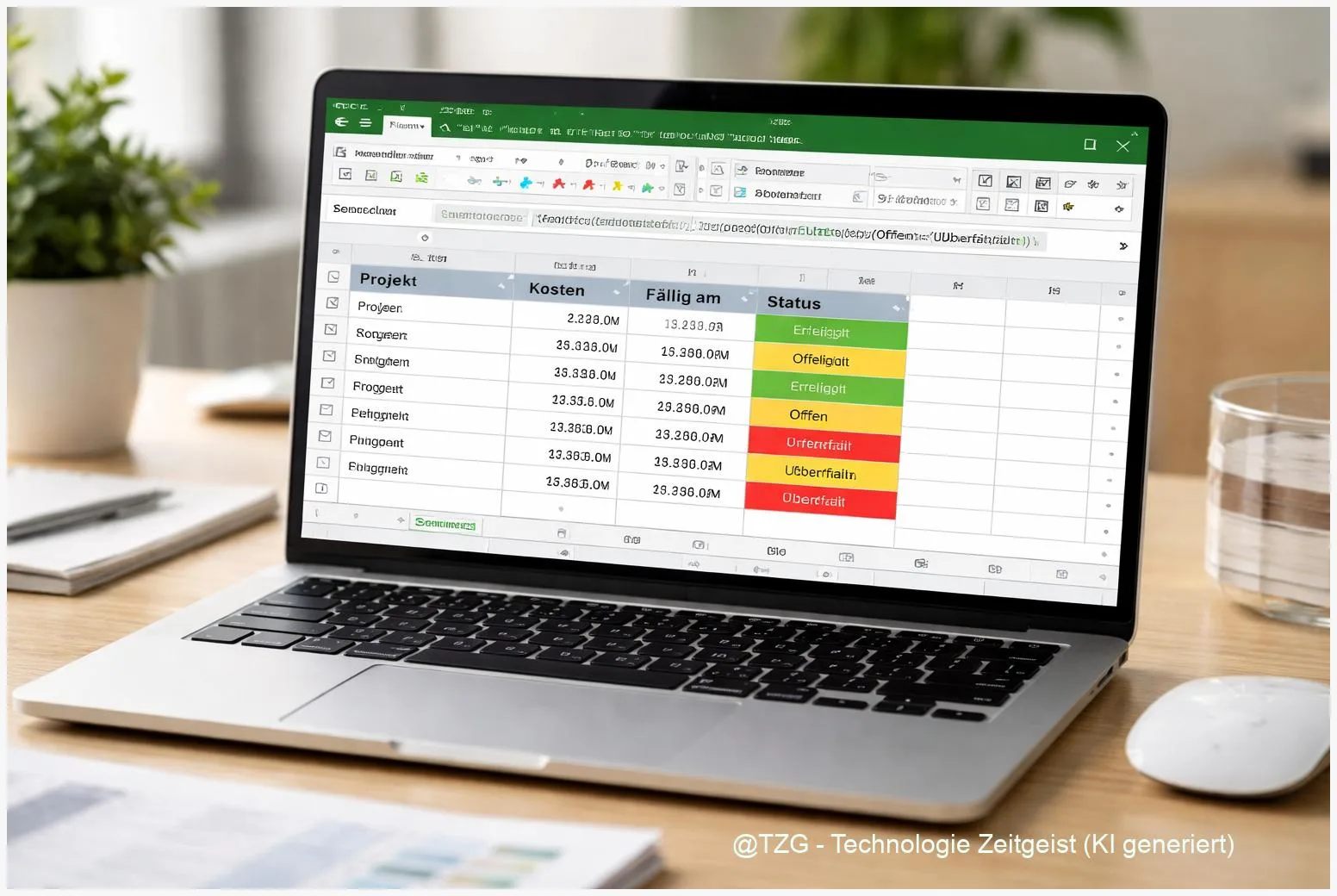
Die Excel WENN Funktion ist ideal, wenn in einer Tabelle automatisch ein Ergebnis erscheinen soll: zum Beispiel „OK“ oder „Nachbessern“, „Bonus“ oder „kein Bonus“. Statt jede Zeile per Hand zu prüfen, lässt du Excel eine Bedingung testen und je nach Ergebnis einen passenden Wert ausgeben. In dieser Anleitung baust du zuerst eine einfache WENN-Formel, erweiterst sie dann mit UND/ODER für mehrere Kriterien und lernst, wie du Fehlerausgaben mit WENNFEHLER sauber abfängst. Am Ende kannst du typische Status- und Schwellenwert-Logik in eigenen Tabellen sicher umsetzen.
Einleitung
Du führst eine Liste mit Ausgaben, notierst Lernstände oder pflegst ein kleines Projektboard in Excel: Sehr oft steckt dahinter dieselbe Frage. Welche Zeilen sind „in Ordnung“ – und wo braucht es eine Aktion?
Ohne Logik-Funktionen landet man schnell bei Workarounds: Spalten werden manuell gefärbt, Texte werden händisch eingetragen oder Zahlen werden im Kopf verglichen. Das funktioniert für zehn Zeilen. Bei 200 Zeilen wird es unübersichtlich, und Fehler schleichen sich ein.
Genau an dieser Stelle spielt die WENN-Funktion ihre Stärken aus. Sie prüft eine Bedingung (zum Beispiel „Ist der Umsatz größer als 1.000?“) und gibt dann automatisch den passenden Wert zurück – etwa „Bonus“ oder „kein Bonus“. Das ist nicht nur bequem, sondern macht Tabellen auch stabiler: Wenn sich Zahlen ändern, aktualisieren sich die Ergebnisse sofort.
In den nächsten Abschnitten gehst du Schritt für Schritt vor: erst die Grundformel, dann mehrere Kriterien mit UND/ODER, danach lesbare Mehrfach-Abfragen und schließlich ein sauberes „Fehler-Polster“ mit WENNFEHLER, damit deine Tabelle auch bei Lücken oder Sonderfällen ordentlich bleibt.
Grundlagen und Überblick
Die WENN-Funktion gehört zu den logischen Funktionen in Excel. Sie liefert kein „magisches Ergebnis“, sondern trifft eine klare Entscheidung: Eine Prüfung ist entweder WAHR oder FALSCH. Danach gibt Excel einen Wert für „WAHR“ oder einen Wert für „FALSCH“ zurück. Die deutsche Grundsyntax lautet laut Microsoft: =WENN(Prüfung; Dann_Wert; [Sonst_Wert]). Der dritte Teil ist optional: Wenn du ihn weglässt, gibt Excel bei „FALSCH“ den Wert FALSCH aus.
Wichtig ist der Begriff Prüfung. Das ist meist ein Vergleich, zum Beispiel:
- A2>=1000 (Zahl ist mindestens 1000)
- B2=”Ja” (Text ist genau „Ja“)
- ISTLEER(C2) (Zelle ist leer; praktische Ergänzung, wenn Daten fehlen)
Gute WENN-Formeln wirken wie kleine Ampeln: Sie machen aus Rohdaten sofort eine klare Entscheidung, die man in der Tabelle auf einen Blick versteht.
Im Alltag bedeutet das: Du kannst Zustände („erledigt/offen“), Kategorien („A/B/C“) oder Hinweise („zu teuer“) automatisch erzeugen. Und du musst nicht bei jeder Aktualisierung erneut prüfen.
Wenn die Entscheidung nicht von nur einer Bedingung abhängt, kombinierst du WENN mit UND oder ODER. UND bedeutet: Alle Bedingungen müssen stimmen. ODER bedeutet: Mindestens eine Bedingung muss stimmen. Laut Microsoft unterstützen UND und ODER bis zu 255 einzelne Wahrheitswerte als Argumente – für die meisten Tabellen mehr als genug.
| Option oder Variante | Beschreibung | Geeignet für |
|---|---|---|
| WENN (ein Kriterium) | Eine Bedingung entscheidet zwischen zwei Ausgaben. | Status, Schwellenwerte, Ja/Nein-Logik |
| WENN + UND/ODER | Mehrere Kriterien werden zu einer Prüfung kombiniert. | Rabatte, Freigaben, Regeln mit mehreren Voraussetzungen |
| WENN verschachtelt | Mehrere Fälle werden über mehrere WENN-Ebenen abgebildet (max. 64 Ebenen laut Microsoft). | Einfachere Mehrstufen-Logik, wenn du keine Alternative nutzt |
| WENNS (Alternative) | Mehrere Bedingungen nacheinander, ohne tiefe Verschachtelung. | Noten, Kategorien, Staffelungen mit vielen Stufen |
| WENNFEHLER (Fehler abfangen) | Gibt einen Ersatzwert aus, falls eine Formel einen Fehler liefert. | Saubere Ausgaben bei fehlenden Daten, Division durch 0, Nachschlagefehlern |
Vorbereitung und Voraussetzungen
Du kannst die WENN-Funktion in aktuellen Excel-Versionen nutzen (Windows, macOS und auch in Excel im Web). Damit die Schritte gleich funktionieren, lohnt sich eine kurze Vorbereitung: Es geht weniger um „Einstellungen“, sondern um saubere Ausgangsdaten und ein verständliches Ziel.
Checkliste, bevor du die erste Formel schreibst:
- Dezimal- und Listentrennzeichen prüfen: In deutscher Excel-Umgebung trennst du Funktionsargumente normalerweise mit Semikolon (;) statt Komma. Wenn Formeln aus dem Internet nicht funktionieren, liegt es oft daran.
- Daten-Typen klären: Ist eine Spalte wirklich „Zahl“ oder steckt Text drin (zum Beispiel „1.000“ als Text)? Falsche Typen führen später zu unerwarteten Ergebnissen.
- Leere Zellen einplanen: Besonders bei Listen (Eingaben fehlen, Werte kommen später) solltest du überlegen, was passieren soll, wenn eine Zelle leer ist.
- Spaltenüberschriften setzen: Das klingt banal, spart aber Zeit: Du erkennst schneller, was geprüft wird (z. B. „Umsatz“, „Status“, „Zahlungsziel“).
- Ergebnis-Spalte vorbereiten: Lege eine Spalte an, in der die WENN-Ausgabe stehen soll, z. B. „Prüfung“ oder „Hinweis“.
Praktisch (und oft unterschätzt): Lege dir ein Mini-Beispiel mit 5 bis 10 Zeilen an. Wenn die Formel dort stabil läuft, kannst du sie nach unten ziehen. Excel passt Zellbezüge dabei automatisch an.
Wenn du bereits mit Formeln arbeitest, aktiviere in Excel gern die Formelansicht (je nach Version per Tastenkürzel oder über das Menü). Damit siehst du schnell, ob Klammern, Anführungszeichen und Trennzeichen stimmen. Das ist bei längeren WENN-Konstruktionen Gold wert.
Schritt-für-Schritt-Anleitung
Du baust die WENN-Logik am besten von „einfach“ zu „komplex“. Das macht die Formel verständlich und hilft beim Debuggen. Als Beispiel nehmen wir eine Tabelle, in der in Spalte B ein Betrag steht. In Spalte C soll automatisch „OK“ erscheinen, wenn der Betrag unter 1000 liegt, sonst „Prüfen“.
- Ergebniszelle auswählen: Klicke in die Zelle, in der die Ausgabe stehen soll, z. B. C2.
- Mit Gleichheitszeichen starten: Tippe =WENN(. Excel blendet oft eine kleine Hilfe mit den Argumenten ein.
- Prüfung formulieren: Klicke auf die Betragszelle (z. B. B2) und ergänze den Vergleich, etwa <1000. In der Formel steht dann B2<1000.
- Dann-Wert festlegen: Setze ein Semikolon und gib den Text für den WAHR-Fall ein. Text steht in Anführungszeichen: “OK”.
- Sonst-Wert festlegen: Setze erneut ein Semikolon und gib den Text für den FALSCH-Fall ein, z. B. “Prüfen”. Dann schließe die Klammer.
- Formel prüfen: Fertig ist: =WENN(B2<1000;”OK”;”Prüfen”). Drücke Enter. In C2 sollte sofort eine der beiden Ausgaben erscheinen.
- Nach unten übernehmen: Ziehe das kleine Quadrat am Zellrand (Ausfüllkästchen) nach unten. Excel passt B2 zu B3, B4 usw. an.
Jetzt die häufige Erweiterung: Du willst zwei Bedingungen. Beispiel: „OK“ nur dann, wenn Betrag < 1000 UND Status in A2 ist “Bezahlt”. Dafür kombinierst du die Prüfung:
=WENN(UND(B2<1000;A2=”Bezahlt”);”OK”;”Prüfen”)
Mit ODER sieht es ähnlich aus. Beispiel: „Prüfen“, wenn Betrag >= 1000 ODER Status ist “Offen”:
=WENN(ODER(B2>=1000;A2=”Offen”);”Prüfen”;”OK”)
Wenn du mehr als zwei bis drei Fälle brauchst (zum Beispiel A/B/C-Kategorie), ist eine verschachtelte WENN zwar möglich, aber schnell unleserlich. Dann ist WENNS oft die angenehmere Variante: Du gibst mehrere Prüfungen nacheinander an, bis eine passt.
Tipps, Fehlerbehebung und Varianten
WENN-Formeln gehen selten „kaputt“, weil Excel die Logik nicht kann – meistens sind es kleine Stolpersteine: falsche Trennzeichen, unerwartete Leerzeichen in Texten oder eine Formel, die bei leeren Zellen einen Fehler produziert. Mit den folgenden Checks bekommst du typische Probleme schnell in den Griff.
1) Formel zeigt #NAME? oder funktioniert gar nicht
Häufigster Grund: Funktionsname oder Trennzeichen passt nicht zur Excel-Spracheinstellung. In deutscher Excel-Version heißt es WENN, nicht IF, und Argumente sind meist mit ; getrennt. Kopierte Formeln aus englischen Quellen brauchen oft diese Anpassung.
2) Text-Vergleich trifft nie zu
Wenn A2=”Bezahlt” nie WAHR wird, steckt manchmal ein unsichtbares Leerzeichen in der Zelle (z. B. „Bezahlt “). Prüfe das, indem du die Zelle doppelt anklickst, oder nutze bereinigende Funktionen (z. B. GLÄTTEN), wenn du Daten importierst.
3) Unerwartet FALSCH als Ergebnis
Das passiert, wenn du den dritten Parameter weglässt. Beispiel: =WENN(B2<1000;”OK”) gibt bei „nicht kleiner“ automatisch FALSCH aus. Wenn du lieber „””“ (leer) möchtest: =WENN(B2<1000;”OK”;””).
4) Fehlerwerte sauber abfangen: WENNFEHLER
WENN prüft WAHR/FALSCH, nicht „Fehler oder kein Fehler“. Wenn deine Berechnung selbst Fehler erzeugen kann (typisch: Division durch 0 oder fehlende Daten), ist WENNFEHLER der passende Schutz. Offizielle Syntax laut Microsoft: WENNFEHLER(Wert; Wert_falls_Fehler). Beispiel:
=WENNFEHLER(A2/B2;””) – ist B2 gleich 0 oder leer und Excel würde #DIV/0! zeigen, bleibt die Zelle stattdessen leer.
5) Lesbarkeit erhöhen: erst denken, dann bauen
Wenn die Prüfung länger wird, hilft ein kleiner Trick: Formuliere den Satz erst in normaler Sprache („Wenn Status bezahlt und Betrag unter 1000, dann OK, sonst prüfen“). Danach übersetzt du ihn in die Formel. So bleiben UND/ODER und Klammern logisch.
6) Variante für viele Stufen: WENNS statt verschachtelter WENN
Microsoft weist darauf hin, dass verschachtelte WENN-Formeln zwar möglich sind (bis zu 64 Ebenen), aber schnell unübersichtlich werden. Für Staffelungen wie Noten oder Preisstufen ist WENNS meist leichter zu warten: Du prüfst von „streng“ nach „locker“ und endest mit einem Standardfall.
Fazit
Mit der WENN-Funktion machst du aus Zahlen und Texten in Excel verlässliche Entscheidungen, die sich automatisch aktualisieren. Der wichtigste Schritt ist immer eine saubere Prüfung: Stimmen Zellbezug, Vergleich (z. B. >, <, =) und – bei Text – die Anführungszeichen? Von dort aus kannst du deine Logik ruhig ausbauen: UND und ODER bündeln mehrere Kriterien zu einer klaren Aussage, und WENNS hilft, wenn du mehr als zwei oder drei Fälle abdecken willst, ohne dich in Klammern zu verlieren. Für Tabellen, die „hübsch“ bleiben sollen, ist WENNFEHLER ein praktisches Sicherheitsnetz: Statt kryptischer Fehlermeldungen erscheinen leere Felder oder verständliche Hinweise. So wird Excel vom reinen Rechenblatt zum kleinen Regelwerk, das dir im Alltag Zeit spart und Fehler reduziert.





