
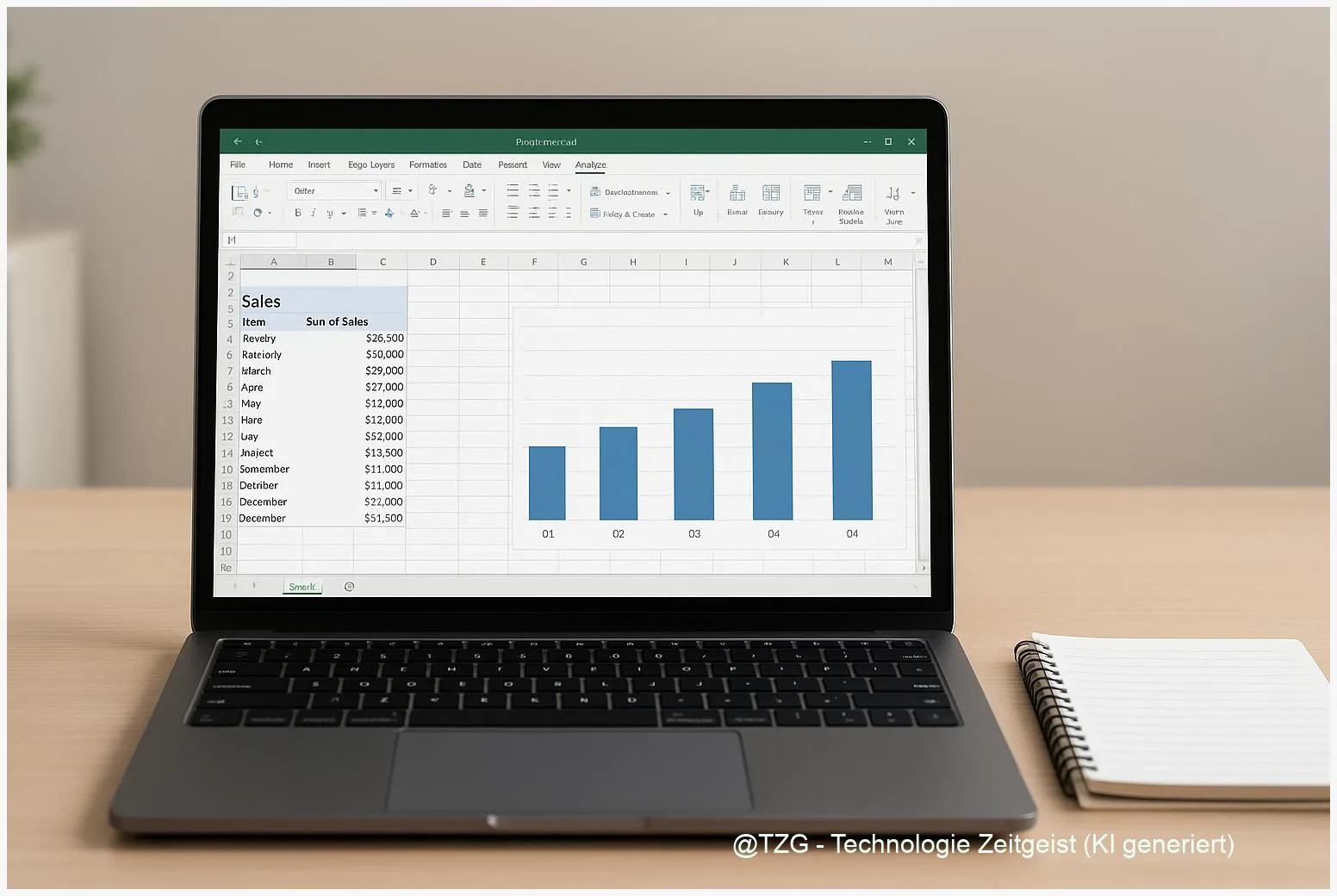
Eine lange Liste mit Bestellungen, Zeiten oder Kosten ist schnell unübersichtlich. Mit der Funktion „Excel Pivot Tabelle erstellen“ kannst du solche Daten in wenigen Minuten so zusammenfassen, dass du Antworten bekommst: Welche Kategorie verursacht die höchsten Ausgaben? In welchem Monat war der Umsatz am stärksten? Und wie verändert sich der Durchschnitt pro Vorgang? In dieser Anleitung baust du aus einem normalen Datenbereich eine Pivot-Tabelle, passt Summen und Durchschnitt an, gruppierst Datumswerte nach Monaten und aktualisierst die Auswertung, wenn neue Zeilen dazukommen.
Einleitung
Du pflegst eine Liste mit Ausgaben, Sportzeiten, Support-Tickets oder Verkäufen – und nach ein paar Wochen sind es plötzlich Hunderte Zeilen. In der Tabelle steckt alles drin, aber die eine Frage, die du eigentlich beantworten willst, bleibt offen: „Wie viel war es insgesamt – und wodurch genau?“ Meistens folgt dann der übliche Weg: Filter setzen, händisch summieren, irgendwo eine Zwischenrechnung anlegen. Das funktioniert, kostet aber Zeit und wird fehleranfällig, sobald sich Daten ändern.
Pivot-Tabellen sind Excel’s schnelle Art, Daten auszuwerten, ohne die Originaltabelle umzubauen. Du ziehst Felder wie „Kategorie“, „Datum“ oder „Betrag“ in eine Art Baukasten, und Excel erstellt daraus eine kompakte Übersicht. Das Beste: Du kannst die Sicht jederzeit umstellen – etwa von „Umsatz pro Produkt“ zu „Umsatz pro Monat“ – ohne alles neu zu berechnen.
Damit das im Alltag wirklich entspannt klappt, braucht es zwei Dinge: saubere Quelldaten und ein paar Handgriffe, die man einmal sauber lernt. Genau darum geht es jetzt – inklusive typischer Stolperfallen (Datum wird nicht erkannt, Werte werden gezählt statt summiert) und dem Update, sobald neue Zeilen dazukommen.
Grundlagen und Überblick
Eine Pivot-Tabelle ist eine Auswertung, die auf einem Datenbereich basiert. Dieser Datenbereich bleibt unangetastet, während die Pivot-Tabelle daraus Ergebnisse berechnet – zum Beispiel Summen, Anzahlen oder Durchschnitte. In Excel (Microsoft 365 sowie aktuelle Kaufversionen) findest du die Funktion typischerweise unter „Einfügen“ > „PivotTable“. Die Bedienung ist auf Windows und macOS sehr ähnlich, einzelne Bezeichnungen können aber leicht variieren.
Wichtig sind drei Begriffe:
- Feldliste: Das Panel, in dem du die Spalten deiner Daten siehst (z. B. Datum, Kategorie, Betrag) und per Ziehen zuordnest.
- Zeilen/Spalten: Das „Gerüst“ der Auswertung, z. B. Kategorien als Zeilen und Jahre als Spalten.
- Werte: Das, was berechnet wird, z. B. Summe von Betrag oder Durchschnitt von Dauer. Die Einstellung steuerst du über die Wertfeldeinstellungen („Werte zusammenfassen nach“).
Eine Pivot-Tabelle ist keine Magie – sie ist ein flexibles „Auswerte-Layout“, das du jederzeit umsortieren kannst, ohne die Rohdaten zu zerstören.
Gerade für wiederkehrende Aufgaben ist das praktisch: Du baust die Pivot-Tabelle einmal ordentlich auf und aktualisierst sie später mit einem Klick, wenn neue Daten hinzukommen (laut Microsoft Support über „Aktualisieren“ in der PivotTable-Analyse).
Damit du schnell die passende Sicht findest, helfen typische Varianten:
| Option oder Variante | Beschreibung | Geeignet für |
|---|---|---|
| Summe pro Kategorie | Kategorien in „Zeilen“, Betrag in „Werte“ (Summe). | Ausgaben, Umsatz, Mengen – alles, was addiert werden soll. |
| Monatliche Auswertung | Datum in „Zeilen“ und per Gruppierung nach Monaten/Jahren zusammenfassen. | Trends, Saison-Effekte, Monatsvergleiche. |
| Durchschnitt statt Summe | Wertfeldeinstellungen auf „Mittelwert“ umstellen. | Durchschnittlicher Warenkorb, Bearbeitungszeit, Tempo. |
| Pivot-Diagramm | Visualisierung, die an der Pivot-Tabelle hängt und Filter übernimmt. | Präsentationen, Dashboards, schnelle Orientierung. |
Vorbereitung und Voraussetzungen
Bevor du eine Pivot-Tabelle anlegst, lohnt sich ein kurzer Daten-Check. Pivot-Tabellen sind robust – aber sie reagieren empfindlich auf „wackelige“ Tabellen, zum Beispiel leere Spaltenüberschriften oder gemischte Datentypen. Microsoft empfiehlt für PivotTables klar strukturierte, tabellarische Daten mit eindeutigen Überschriften.
Diese Vorbereitung dauert oft nur ein bis zwei Minuten, spart aber später viel Frust:
- Eine Kopfzeile pro Spalte: Jede Spalte braucht eine eindeutige Überschrift (z. B. „Datum“, „Kategorie“, „Betrag“). Keine zusammengeführten Zellen in der Kopfzeile.
- Keine komplett leeren Zeilen/Spalten mitten in der Liste. Die Daten sollen wie eine durchgehende Tabelle aussehen.
- Datums- und Zahlenfelder prüfen: Datum sollte als echtes Datum erkannt werden (nicht als Text). Beträge sollten Zahlen sein, nicht „12,50 €“ als Text.
- Optional: Als Excel-Tabelle formatieren: Markiere den Bereich und wähle „Einfügen“ > „Tabelle“. Vorteil: Neue Zeilen werden automatisch Teil des Bereichs, was das spätere Aktualisieren vereinfacht.
Wenn du mit Daten aus Importen arbeitest (CSV, Kopie aus Web/Apps), lohnt ein extra Blick auf Leerzeichen, ungewöhnliche Trennzeichen oder Datumsformate. Für viele Aufräumarbeiten ist Power Query praktisch – aber für eine normale Pivot-Auswertung brauchst du das nicht zwingend.
Mini-Check, bevor du startest: Klicke in eine Zelle deiner Liste und drücke Strg + A (Windows) bzw. Cmd + A (Mac). Wird genau der zusammenhängende Bereich markiert, ist die Struktur meist gut genug.
Passend dazu: Wenn du deine Daten regelmäßig aus externen Quellen ziehst, kann ein sauberer Import entscheidend sein. Als Ergänzung hilft oft ein Blick auf eine Anleitung wie CSV in Excel sauber importieren und Spalten richtig trennen (falls du so einen Workflow nutzt).
Schritt-für-Schritt-Anleitung
Jetzt baust du die Pivot-Tabelle und machst sie so flexibel, dass du sie später leicht weiterdrehen kannst. Die Schritte orientieren sich an der Microsoft-Standardoberfläche (Registerkarte „Einfügen“ und „PivotTable-Analyse“).
- Datenbereich auswählen: Klicke in eine Zelle deiner Liste. Wenn sie als Excel-Tabelle formatiert ist, reicht das. Sonst markiere den Bereich inklusive Überschriften.
- PivotTable einfügen: Gehe auf „Einfügen“ > „PivotTable“. Wähle als Ziel am einfachsten „Neues Arbeitsblatt“, damit genug Platz da ist.
- Erste Auswertung bauen (Kategorie → Summe): In der Feldliste ziehst du Kategorie in „Zeilen“. Ziehe Betrag in „Werte“. Excel nimmt bei Zahlen meist automatisch „Summe“.
- Werte prüfen und anpassen (Summe vs. Durchschnitt): Siehst du statt einer Summe nur „Anzahl“, ist Excel vermutlich von Text ausgegangen. Klicke in der Pivot-Tabelle auf den Wertebereich, öffne per Rechtsklick die Wertfeldeinstellungen und stelle unter „Werte zusammenfassen nach“ auf Summe oder Mittelwert. (Microsoft beschreibt diesen Weg für das Ändern der Zusammenfassungsfunktion.)
- Datum nach Monaten gruppieren: Ziehe Datum zusätzlich in „Zeilen“ (oberhalb oder unterhalb der Kategorie – je nach gewünschter Hierarchie). Klicke in der Pivot-Tabelle auf einen Datumswert, dann Rechtsklick > Gruppieren. Wähle Monate und oft auch Jahre, damit Januar aus verschiedenen Jahren nicht zusammenfällt. (Diese Gruppierung ist bei Microsoft Support als Standard beschrieben.)
- Filter ergänzen (optional, aber sehr nützlich): Ziehe z. B. Region oder Status in „Filter“. Dann kannst du oben in der Pivot-Tabelle schnell die Sicht umschalten, ohne das Layout zu ändern.
- Pivot-Diagramm erstellen (optional): Klicke in die Pivot-Tabelle und wähle „Einfügen“ > PivotChart (Pivot-Diagramm). Nimm für Zeitreihen meist ein Säulen- oder Liniendiagramm. Der Vorteil: Filter und Gruppierungen aus der Pivot-Tabelle wirken direkt mit.
- Daten aktualisieren, wenn sich die Liste ändert: Nach neuen Zeilen oder Korrekturen in den Rohdaten: Klicke in die Pivot-Tabelle, dann „PivotTable-Analyse“ > Aktualisieren (oder „Alle aktualisieren“). In den PivotTable-Optionen kannst du außerdem einstellen, dass beim Öffnen der Datei automatisch aktualisiert wird (Microsoft Support nennt diese Option unter „Daten“).
Woran du erkennst, dass alles stimmt: In der Feldliste sind die Felder sinnvoll zugeordnet, in „Werte“ steht die gewünschte Rechenart (Summe oder Mittelwert), und deine Datumszeilen lassen sich auf- und zuklappen (Jahr > Monat). Falls das nicht klappt, lohnt sich der Blick in Kapitel 4.
Tipps, Fehlerbehebung und Varianten
Pivot-Tabellen wirken am Anfang manchmal „zickig“, sind aber meist nur konsequent. Wenn etwas nicht funktioniert, liegt es fast immer an Datentypen oder an der Quelle.
Problem: Excel summiert nicht, sondern zählt („Anzahl von Betrag“).
Ursache: In der Quellspalte sind Werte als Text gespeichert (zum Beispiel durch Währungssymbole, Leerzeichen oder ein importiertes Format). Lösung: Spalte bereinigen (Währungssymbole entfernen, in Zahl umwandeln), dann Pivot über „Aktualisieren“ neu einlesen. Alternativ in den Wertfeldeinstellungen „Summe“ auswählen – funktioniert aber nur, wenn Excel Zahlen erkennt.
Problem: „Gruppieren“ ist ausgegraut oder führt zu komischen Ergebnissen.
Ursache: Das Datumsfeld enthält mindestens einen Eintrag, der kein echtes Datum ist (Text, leere Zelle, Fehlerwert). Lösung: In den Rohdaten filtern und problematische Zeilen korrigieren. Danach Pivot aktualisieren und erneut gruppieren. Microsoft beschreibt die Gruppierung per Rechtsklick; wenn sie nicht verfügbar ist, stimmt meist die Datenbasis nicht.
Problem: Neue Zeilen tauchen in der Pivot nicht auf.
Lösung: Erst „Aktualisieren“. Wenn das nicht reicht, ist der Datenbereich zu klein gewählt. Praktischer Workaround: Formatiere die Quelle als Excel-Tabelle („Einfügen“ > „Tabelle“). Dann wächst die Quelle automatisch mit, und die Pivot kann die neuen Zeilen nach dem Aktualisieren übernehmen.
Variante: Prozent statt absolute Werte anzeigen.
In den Wertfeldeinstellungen gibt es neben „Werte zusammenfassen nach“ auch „Werte anzeigen als“. Dort kannst du z. B. „% des Gesamtergebnisses“ auswählen. Das ist ideal, wenn du Anteile vergleichen willst, ohne dass große Summen alles überdecken.
Tipp für mehr Lesbarkeit: Nutze ein sinnvolles Zahlenformat direkt in der Pivot-Tabelle (z. B. Währung mit zwei Dezimalstellen). So wirkt die Auswertung wie eine fertige Übersicht und nicht wie Rohdaten. Wenn du regelmäßig Berichte erstellst, kann außerdem eine klare Formatierung deiner Excel-Datei helfen – dazu passt als Ergänzung Excel-Tabellen schnell übersichtlich formatieren.
Hinweis zu externen Daten: Wenn deine Pivot auf einer externen Verbindung basiert (z. B. Datenabfrage), gelten zusätzliche Aktualisierungsoptionen wie Hintergrundaktualisierung. Microsoft beschreibt das getrennt von PivotTables. Für normale Listen im selben Workbook reicht meist „Aktualisieren“ bzw. „Alle aktualisieren“.
Fazit
Eine Pivot-Tabelle ist die schnellste Methode, aus vielen Excel-Zeilen eine klare Antwort zu machen – ohne die Rohdaten zu verbiegen. Wenn deine Quelle sauber aufgebaut ist (Überschriften, echte Zahlen, echte Datumswerte), kannst du in Minuten Auswertungen bauen, die sonst lange Handarbeit wären. Besonders hilfreich sind drei Handgriffe: die richtige Zusammenfassung in den Wertfeldeinstellungen (Summe oder Mittelwert), die Datumsgruppierung nach Jahren und Monaten für Trend-Sichten und das konsequente Aktualisieren, sobald neue Zeilen dazukommen. So bleibt die Auswertung stabil, auch wenn sich deine Tabelle weiter füllt. Und mit einem Pivot-Diagramm bekommst du zusätzlich eine visuelle Übersicht, die Filter und Gruppierungen direkt übernimmt – perfekt für schnelle Entscheidungen im Alltag, in der Schule oder im Job.






Schreibe einen Kommentar