
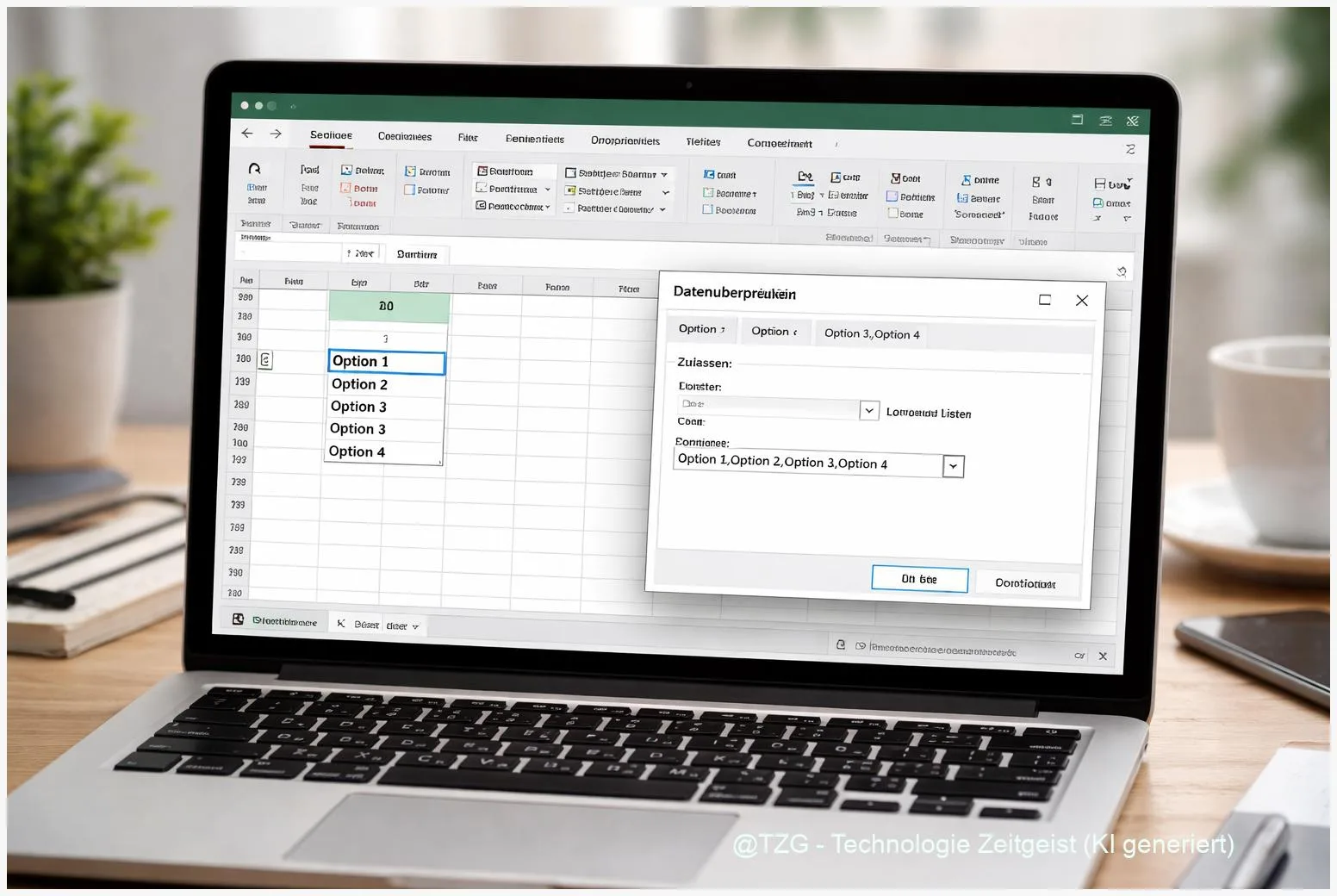
Eine saubere Auswahlliste spart in Excel viel Ärger: weniger Tippfehler, einheitliche Begriffe und Daten, die sich später leichter filtern oder in Pivot-Tabellen auswerten lassen. In dieser Anleitung lernst du, wie du eine Excel Dropdown-Liste erstellen kannst – mit der Funktion Datenüberprüfung. Du richtest die Liste so ein, dass Nutzerinnen und Nutzer in einer Zelle bequem aus vorgegebenen Einträgen wählen. Außerdem siehst du, wie du die Liste später pflegst, Eingabe- und Fehlermeldungen sinnvoll einstellst und typische Stolpersteine (fehlender Pfeil, falscher Bereich, leere Einträge) schnell behebst.
Einleitung
Excel-Tabellen entstehen oft aus einem ganz einfachen Bedarf: Du willst Aufgaben verteilen, Ausgaben sammeln oder den Status eines Projekts festhalten. Am Anfang wirkt das übersichtlich – bis mehrere Personen mitarbeiten oder du selbst nach ein paar Wochen wieder hineinschaust. Plötzlich steht in der Status-Spalte nicht nur „Offen“ und „Erledigt“, sondern auch „erledigt“, „done“, „fertig“ oder „offenn“. Excel kann mit so einem Mischmasch zwar leben, Auswertungen werden aber unnötig mühsam.
Genau dafür sind Dropdown-Listen da: Statt jedes Mal neu zu tippen, wählst du einen passenden Eintrag aus einer Liste. Das klingt klein, macht aber in der Praxis einen riesigen Unterschied – besonders bei Kategorien, Ländern, Abteilungen, Prioritäten oder Ja/Nein-Feldern.
Das Schöne: Du brauchst keine Makros und keine Extra-Add-ins. Mit der integrierten Datenüberprüfung legst du fest, welche Werte in einer Zelle erlaubt sind. Wer etwas anderes eingibt, bekommt auf Wunsch sofort eine klare Meldung. Und wenn du die Liste später erweitern möchtest, lässt sich das sauber nachziehen – ohne die Tabelle neu aufzubauen.
Grundlagen und Überblick
In Excel wird eine Dropdown-Liste in der Regel über Datenüberprüfung erstellt. Das ist eine Funktion, mit der du Regeln für Zellen festlegst – zum Beispiel: „Nur ganze Zahlen zwischen 1 und 10“ oder „Nur Werte aus dieser Liste“. Für eine Auswahlliste nutzt du die Regel Liste. Als Quelle dient entweder ein Zellbereich (zum Beispiel A2:A10) oder ein benannter Bereich (eine Art „Alias“ für einen Bereich, den du später leichter wiederfindest).
Wichtig zu wissen: Die Datenüberprüfung prüft Eingaben nur in den Zellen, auf die du die Regel anwendest. Sie ändert nicht automatisch vorhandene Tippfehler in alten Einträgen. Für bestehende Daten ist es oft sinnvoll, erst aufzuräumen und dann die Dropdown-Regel zu setzen.
Eine Dropdown-Liste ist weniger „Komfort“ als eine kleine Qualitätskontrolle: Sie sorgt dafür, dass deine Daten später wirklich auswertbar bleiben.
Ob du auf Windows oder macOS arbeitest, ist dabei zweitrangig: Die Funktion steckt in aktuellen Excel-Versionen (Microsoft 365, Excel 2024/2021/2019/2016) im Register Daten. Die Begriffe im Menü können je nach Sprache minimal abweichen, der Ablauf bleibt aber gleich.
Im Alltag gibt es drei typische Arten von Dropdown-Listen: eine kurze feste Liste (z. B. „Ja/Nein“), eine Liste aus einem Bereich (z. B. Produktnamen aus einer Spalte) und Varianten, die sich aus einer anderen Auswahl ableiten (abhängige Listen). Letzteres ist möglich, aber etwas empfindlicher. Für den Start lohnt es sich, die „Liste aus Bereich“ sauber aufzubauen – die ist robust und leicht zu warten.
| Option oder Variante | Beschreibung | Geeignet für |
|---|---|---|
| Feste Liste | Einträge werden direkt in der Datenüberprüfung eingetippt. | Sehr kurze Auswahlen wie Ja/Nein oder 3–5 Statuswerte. |
| Dropdown-Liste aus Bereich | Ein Zellbereich liefert die Einträge; Erweiterungen sind leichter pflegbar. | Listen, die wachsen, z. B. Artikel, Teams oder Orte. |
| Abhängige Liste | Die zweite Liste hängt von der ersten Auswahl ab (z. B. Kategorie → Produkte). | Formulare mit mehreren Stufen, wenn die Struktur stabil ist. |
Vorbereitung und Voraussetzungen
Bevor du die Dropdown-Liste anlegst, lohnt sich ein kurzer Check. Damit sparst du dir später das „Warum zeigt Excel nicht alle Einträge?“ oder „Wieso wird meine Liste nicht länger?“. Die folgenden Schritte funktionieren in Excel auf Windows und macOS ähnlich; in Excel im Web sind manche Details (je nach Stand) eingeschränkter, daher ist die Desktop-App für das Einrichten meist die sicherste Wahl.
Das solltest du vorbereiten:
- Liste der Einträge: Schreibe die gewünschten Werte untereinander in eine Spalte, ohne Überschrift in der eigentlichen Auswahl (Überschrift ist okay, aber dann den Bereich ohne Überschrift wählen).
- Keine Leerzeilen innerhalb der Liste: Leere Zellen führen sonst schnell zu „leeren“ Auswahlpunkten.
- Eigener Bereich oder eigenes Blatt: Lege die Werte idealerweise auf ein Blatt wie „Listen“ ab. Das hält deine Arbeitsfläche sauber.
- Optional: Als Excel-Tabelle formatieren: Markiere die Liste und drücke Strg + T (Windows) bzw. Cmd + T (Mac). Tabellen wachsen automatisch mit, wenn du unten neue Einträge ergänzt.
- Zielzellen festlegen: Überlege, wo die Dropdowns erscheinen sollen (z. B. Spalte „Status“ von Zeile 2 bis 200).
Wenn du in einem Team arbeitest: Prüfe, ob das Blatt geschützt ist. In geschützten Arbeitsblättern lassen sich Regeln zur Datenüberprüfung je nach Einstellungen nicht immer ändern. Dann musst du den Schutz kurz aufheben oder anpassen.
Praktischer Tipp für die Wartung: Wenn die Liste voraussichtlich wächst, ist ein benannter Bereich sinnvoll. Das ist ein von dir vergebener Name (z. B. „StatusListe“) für einen Zellbereich. Später musst du nicht mehr mit kryptischen Bereichen hantieren, sondern kannst in der Datenüberprüfung einfach den Namen verwenden.
Schritt-für-Schritt-Anleitung
Die folgenden Schritte erstellen eine Dropdown-Liste aus einem Zellbereich. Das ist die typische, robuste Lösung für echte Arbeitslisten. Beispiel: Du hast auf dem Blatt „Listen“ in A2 bis A6 die Werte „Offen“, „In Arbeit“, „Warten“, „Erledigt“, „Archiv“ stehen und möchtest sie in deiner Tabelle auswählen können.
- Einträge als Spaltenliste anlegen: Schreibe die Werte untereinander in eine Spalte, z. B. auf einem Blatt „Listen“ in A2:A6. Achte darauf, dass keine Leerzeilen dazwischen sind.
- Zielzellen markieren: Markiere die Zelle oder den Bereich, in dem die Auswahl erscheinen soll, z. B. D2:D200 in deiner Haupttabelle.
- Datenüberprüfung öffnen: Gehe im Menüband auf Daten und wähle Datenüberprüfung. (Je nach Fensterbreite kann es ein Dropdown-Button in der Gruppe „Datentools“ sein.)
- Regel „Liste“ wählen: Im Dialog unter Zulassen wählst du Liste. Aktiviere Zellinterne Dropdown, damit der kleine Pfeil in der Zelle angezeigt wird.
- Quelle festlegen: Klicke in das Feld Quelle und markiere mit der Maus den Bereich deiner Einträge, z. B. Listen!$A$2:$A$6. Bestätige mit OK.
- Kurzer Funktionstest: Klicke eine der Zielzellen an. Rechts in der Zelle sollte ein kleiner Dropdown-Pfeil erscheinen. Öffne ihn und prüfe, ob alle Einträge korrekt auftauchen.
- (Optional) Eingabehinweis setzen: Öffne die Datenüberprüfung erneut und nutze den Tab Eingabemeldung. Dort kannst du einen kurzen Hinweis anzeigen lassen, sobald die Zelle aktiv ist (Microsoft nennt als Richtwert eine maximale Länge von 225 Zeichen für solche Meldungen).
- (Optional) Fehlermeldung einstellen: Im Tab Fehlermeldung kannst du festlegen, was bei ungültiger Eingabe passiert. Für strikte Tabellen ist Stopp sinnvoll: Dann lässt Excel falsche Werte nicht zu.
Wenn alles passt, hast du eine stabile Auswahlliste. Ab jetzt werden die Werte in diesem Bereich vereinheitlicht eingegeben – per Klick statt per Tipperei. Gerade bei Filtern, Pivot-Tabellen oder Diagrammen wirst du den Effekt schnell merken.
Tipps, Fehlerbehebung und Varianten
Dropdown-Listen sind simpel – aber ein paar Details entscheiden darüber, ob sie im Alltag wirklich stressfrei funktionieren. Hier sind die häufigsten Probleme und die praktischsten Verbesserungen.
Problem: Der Dropdown-Pfeil ist nicht zu sehen.
Öffne Daten > Datenüberprüfung und prüfe, ob Zellinterne Dropdown aktiviert ist. Wenn die Datei oder das Blatt geschützt ist, kann die Anzeige/Änderung je nach Schutz-Einstellung eingeschränkt sein. Teste außerdem, ob du wirklich eine Zelle markiert hast, auf die die Regel angewendet wurde (sonst siehst du keinen Pfeil).
Problem: In der Liste tauchen leere Auswahlpunkte auf.
Ursache sind fast immer leere Zellen im Quellenbereich. Entferne Leerzeilen oder setze den Quellbereich enger. Wenn deine Liste wachsen soll, arbeite lieber mit einer Excel-Tabelle (Strg/Cmd + T) und einem benannten Bereich, statt mit einem „zu groß geratenen“ Bereich, der viele leere Zellen enthält.
Problem: Neue Einträge erscheinen nicht automatisch.
Bei einem festen Bereich (z. B. A2:A6) musst du den Bereich erweitern. Komfortabler ist eine Excel-Tabelle als Liste: Ergänzt du darunter neue Zeilen, wächst die Tabelle mit. In der Praxis kombinieren viele das mit einem benannten Bereich, damit die Datenüberprüfung nicht jedes Mal angepasst werden muss. Microsoft beschreibt in seinen Support-Artikeln außerdem, wie du Einträge in bestehenden Dropdowns nachträglich ergänzt oder entfernst.
Tipp: Benannten Bereich nutzen (wartungsarm)
Markiere den Listenbereich und gehe auf Formeln > >Name definieren (oder den Namensmanager). Vergib einen Namen ohne Leerzeichen, z. B. StatusListe. In der Datenüberprüfung trägst du bei Quelle dann =StatusListe ein. Das ist besonders angenehm, wenn du dieselbe Liste an mehreren Stellen verwendest.
Variante: Mehrere Dropdowns schnell ausrollen
Wenn du eine Zelle schon korrekt eingerichtet hast, kannst du die Regel oft einfach auf weitere Zellen übertragen: Zelle kopieren und dann im Zielbereich gezielt die Inhalte einfügen. Je nach Excel-Version findest du unter „Inhalte einfügen“ auch Optionen, bei denen du nur die Gültigkeit (also die Datenüberprüfung) übernimmst.
Variante: Abhängige Dropdown-Liste (kurzer Überblick)
Wenn Auswahl B von Auswahl A abhängen soll (z. B. „Kategorie“ → „Produkt“), arbeiten viele Anleitungen mit benannten Bereichen pro Kategorie und einer indirekten Referenz (häufig mit der Funktion INDIREKT). Das kann gut funktionieren, ist aber empfindlich bei Leerzeichen und Umbenennungen. Wenn du das brauchst, starte am besten erst mit einer stabilen Hauptliste und geh dann Schritt für Schritt weiter.
Mehr Excel-Alltagstipps findest du auch in unseren Anleitungen, zum Beispiel zum SVERWEIS in Excel sicher nutzen oder zum Pivot-Tabelle erstellen und auswerten. (Die Themen passen besonders gut, wenn du deine Dropdown-Daten später analysieren willst.)
Fazit
Eine Dropdown-Liste in Excel ist eine kleine Einstellung mit großer Wirkung: Du reduzierst Tippfehler, vereinheitlichst Begriffe und machst deine Tabelle stabiler für Filter, Auswertungen und gemeinsame Nutzung. Mit der Datenüberprüfung baust du die Liste so, dass Excel nur noch erlaubte Werte akzeptiert – wahlweise mit hilfreichem Hinweistext und einer klaren Fehlermeldung. Am zuverlässigsten ist eine Dropdown-Liste aus einem Zellbereich, den du sauber pflegst. Wenn du die Einträge als Tabelle organisierst und optional mit einem benannten Bereich arbeitest, bleibt die Lösung auch bei wachsenden Listen wartungsarm. Und falls einmal etwas „komisch“ wirkt, findest du die Ursache meist schnell: falscher Quellenbereich, Leerzellen in der Liste oder eine Option im Dialog, die nicht gesetzt ist.





