
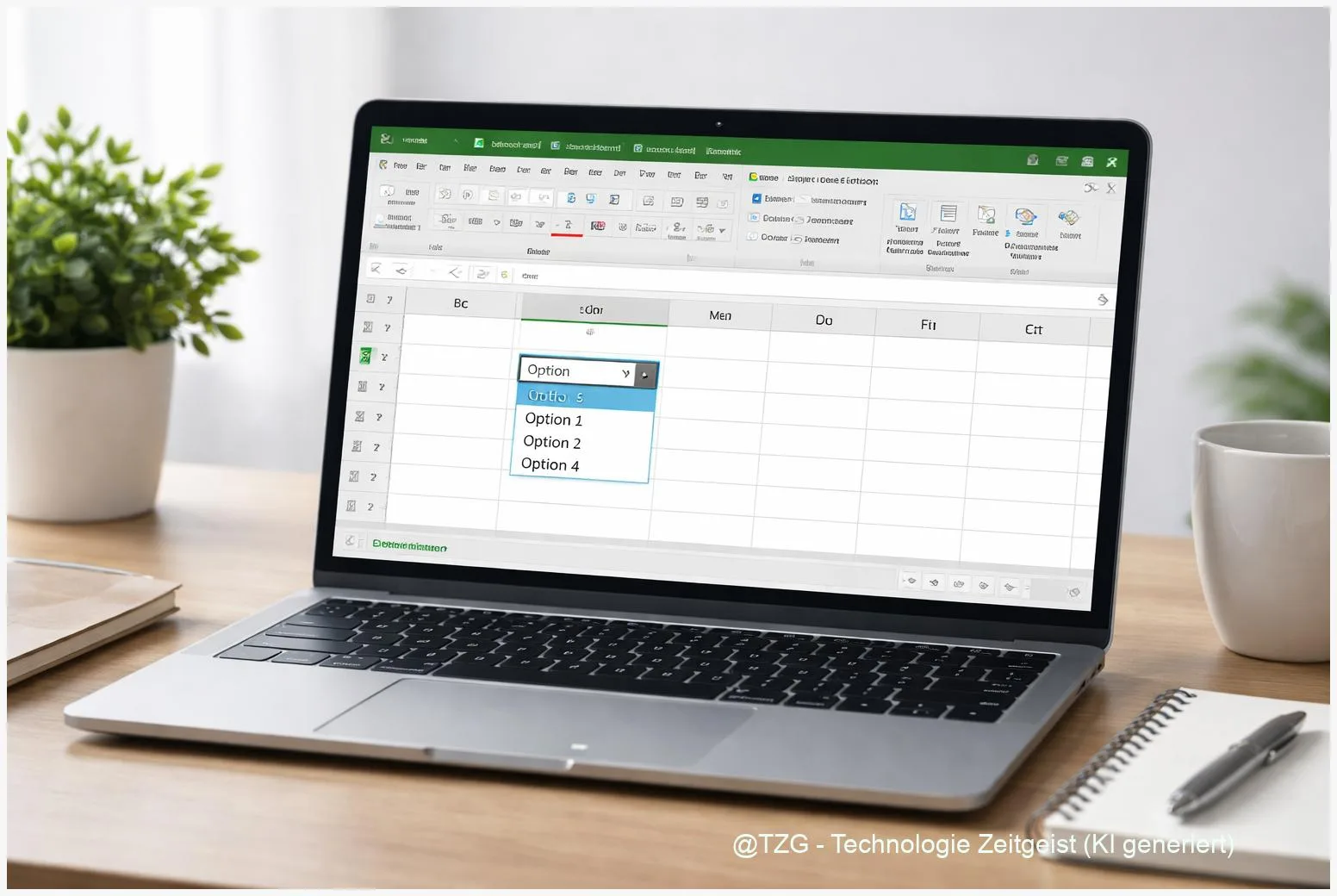
Eine sauber eingerichtete Auswahlliste spart in Excel Zeit und verhindert Tippfehler – besonders bei wiederkehrenden Feldern wie Status, Kategorie oder Verantwortliche. In dieser Anleitung lernst du, wie du eine Excel Dropdown-Liste erstellen kannst: mit der Funktion Datenüberprüfung, wahlweise aus einem Zellbereich oder über einen benannten Bereich, der sich leichter pflegen lässt. Außerdem siehst du, wie du Einträge nachträglich änderst oder die Liste wieder entfernst. Am Ende hast du eine robuste, alltagstaugliche Eingabehilfe, die auch in großen Tabellen zuverlässig funktioniert.
Einleitung
In vielen Excel-Dateien passiert der gleiche kleine Fehler immer wieder: Jemand tippt „In Bearbeitung“, jemand anders „in Bearbeitung“, ein drittes Mal steht „InBearbeitung“. Inhaltlich ist alles gleich, aber in Filtern, Pivot-Tabellen oder Diagrammen werden daraus plötzlich mehrere Kategorien. Das kostet nicht nur Zeit, sondern macht Auswertungen unzuverlässig – besonders in Teams oder bei Listen, die über Monate wachsen.
Eine Dropdown-Liste ist dafür eine erstaunlich einfache Lösung: Statt frei zu tippen, wählst du einen passenden Wert aus einer Liste. Excel setzt ihn exakt so ein, wie du ihn vorgibst. Das wirkt unspektakulär, ist aber im Alltag ein echter Qualitäts-Booster – egal ob du eine Aufgabenliste pflegst, ein Haushaltsbuch führst oder Daten für eine Auswertung vorbereitest.
Wichtig: Damit die Auswahlliste stabil bleibt, solltest du sie nicht „irgendwie“ bauen, sondern über die eingebaute Datenüberprüfung. So kannst du Regeln zentral verwalten, später anpassen und bei Bedarf wieder entfernen. Genau darum geht es in den nächsten Schritten.
Grundlagen und Überblick
In Excel entstehen Dropdown-Listen über die Funktion Datenüberprüfung. Das ist eine Regel, die für eine oder mehrere Zellen festlegt, welche Eingaben erlaubt sind. Eine der Optionen heißt „Liste“: Du gibst eine Quelle an (also die Werte, aus denen ausgewählt werden darf), und Excel zeigt in der Zelle einen kleinen Pfeil zum Ausklappen an.
Die Quelle kann unterschiedlich aufgebaut sein. Am häufigsten sind diese Varianten:
Je sauberer die Quelle deiner Liste organisiert ist, desto weniger Arbeit hast du später beim Pflegen – besonders, wenn mehrere Personen mit der Datei arbeiten.
Praktisch heißt das: Eine schnelle Liste funktioniert direkt aus einem Zellbereich. Für dauerhaft genutzte Dateien lohnt es sich, die Werte auf einem eigenen Blatt zu sammeln (zum Beispiel „Listen“) und mit einem benannten Bereich zu arbeiten. Benannte Bereiche sind sprechende Namen wie „StatusListe“ oder „Kategorien“, die auf einen Zellbereich zeigen. Excel kann solche Namen in vielen Funktionen verwenden – auch bei der Datenüberprüfung.
Die Menüpunkte sehen je nach Excel-Version und Plattform leicht anders aus (Windows, macOS, Excel im Web). Der Kern bleibt aber stabil: Du findest die Datenüberprüfung im Register „Daten“ und wählst als Regel „Liste“.
| Option oder Variante | Beschreibung | Geeignet für |
|---|---|---|
| Zellbereich als Quelle | Quelle zeigt direkt auf Zellen (z. B. A2:A10). | Kurze Listen, schnelle Lösungen, Einzeldatei. |
| Benannter Bereich | Quelle nutzt einen Namen (z. B. =StatusListe), der auf Zellen verweist. | Wartbare Dateien, Team-Tabellen, klare Struktur. |
| Liste aus Tabelle (über Name) | Werte liegen in einer Excel-Tabelle und wachsen mit; genutzt wird meist ein Name als „Zwischenstück“. | Listen, die regelmäßig erweitert werden (z. B. Produktnamen). |
Vorbereitung und Voraussetzungen
Bevor du die Dropdown-Liste anlegst, lohnt sich ein kurzer Check. Viele Probleme entstehen nicht in der Datenüberprüfung selbst, sondern in der Liste, auf die sie zeigt: doppelte Einträge, versteckte Leerzeichen oder ein Bereich, der später verschoben wird.
Das solltest du vorbereiten:
- Excel-Version: Die Schritte funktionieren in aktuellen Desktop-Versionen (Windows/macOS) und meist auch im Web. Je nach Oberfläche können Schaltflächen anders heißen, die Funktion ist aber dieselbe.
- Listenwerte festlegen: Schreib die Werte untereinander in eine Spalte, ohne Leerzeilen dazwischen (z. B. „Offen“, „In Bearbeitung“, „Erledigt“).
- Saubere Schreibweise: Entscheide dich für eine einheitliche Form (Groß-/Kleinschreibung, Bindestriche). Die Dropdown-Liste übernimmt exakt diese Schreibweise.
- Ort der Liste: Für größere Dateien: Lege ein eigenes Tabellenblatt an (z. B. „Listen“) und packe dort alle Auswahllisten hin. Das ist leichter zu pflegen und schützt vor „zufälligem Überschreiben“.
- Zielzellen bestimmen: Überlege, welche Spalte(n) die Auswahl erhalten sollen. Typisch sind ganze Spalten wie „Status“ oder „Kategorie“.
Optional, aber sehr praktisch:
- Benannten Bereich anlegen: Das ist später hilfreich, wenn du Bereiche verschiebst oder die Datei wächst. Microsoft beschreibt das Arbeiten mit Namen und dem Namens-Manager in der Excel-Hilfe.
- Liste als Tabelle formatieren: Wenn du erwartest, dass neue Einträge dazukommen, ist eine Excel-Tabelle als Quelle oft die stabilste Basis. In der Praxis wird dabei häufig ein benannter Bereich genutzt, weil die Datenüberprüfung nicht jede Tabellen-Schreibweise direkt akzeptiert (je nach Version).
Schritt-für-Schritt-Anleitung
Die folgenden Schritte funktionieren als Grundrezept. Wenn du zuerst eine einfache Liste brauchst, nimm Variante A. Wenn die Liste später leichter wartbar sein soll, nutze direkt Variante B mit benanntem Bereich.
- Listenwerte anlegen: Schreib die gewünschten Einträge untereinander in eine Spalte, z. B. auf dem Blatt „Listen“ in den Zellen A2 bis A5. Lass A1 gern als Überschrift („Status“) stehen, aber nimm sie nicht in die Quelle auf.
- Zielzellen markieren: Markiere die Zelle(n), in denen die Dropdown-Auswahl erscheinen soll. Für eine ganze Spalte klickst du auf den Spaltenbuchstaben (z. B. Spalte C für „Status“).
- Datenüberprüfung öffnen: Wechsle ins Register Daten und öffne Datenüberprüfung (in manchen Versionen liegt sie in einer Gruppe wie „Datentools“).
- Regeltyp auswählen: Im Tab „Einstellungen“ stellst du bei „Zulassen“ bzw. „Erlauben“ Liste ein.
- Variante A – Quelle als Zellbereich: Klicke in „Quelle“ und markiere mit der Maus den Bereich deiner Liste (z. B. Listen!$A$2:$A$5). Achte darauf, dass keine Leerzeilen drin sind.
- Variante B – Quelle als benannter Bereich:
- Markiere zuerst den Listenbereich (z. B. Listen!$A$2:$A$5).
- Gehe zu Formeln > Name definieren (oder öffne den Namens-Manager).
- Vergib einen Namen ohne Leerzeichen, z. B. StatusListe. Bestätige.
- Zurück in der Datenüberprüfung trägst du als Quelle =StatusListe ein.
- Dropdown-Pfeil aktiv lassen: Stelle sicher, dass die Option für die Dropdown-Auswahl in der Zelle aktiv ist (Formulierung je nach Version). Sonst ist die Liste zwar als Regel da, aber nicht bequem auswählbar.
- Eingabenachricht (optional): Im Tab „Eingabenachricht“ kannst du einen kurzen Hinweis anzeigen lassen, sobald die Zelle aktiv ist (z. B. „Bitte Status auswählen“). Das ist hilfreich für geteilte Dateien.
- Fehlermeldung (optional, aber sinnvoll): Im Tab „Fehlermeldung“ legst du fest, was passiert, wenn jemand etwas tippt, das nicht in der Liste steht. Je nach Bedarf kann Excel die Eingabe strikt blockieren oder nur warnen.
- Test: Klick in eine Zielzelle. Rechts sollte ein kleiner Pfeil erscheinen. Öffne die Liste und wähle einen Eintrag. Wenn die Auswahl übernommen wird, sitzt die Regel.
Wenn du die Dropdown-Liste in viele Zellen übernehmen willst: Markiere eine fertig eingerichtete Zelle, kopiere sie und nutze „Inhalte einfügen“ mit dem Schwerpunkt auf Validierung (Bezeichnung je nach Excel-Version). So übernimmst du die Regel, ohne Formate durcheinanderzubringen.
Tipps, Fehlerbehebung und Varianten
Wenn eine Dropdown-Liste nicht so funktioniert wie erwartet, liegt es meist an Kleinigkeiten. Mit den folgenden Checks bekommst du die meisten Fälle schnell in den Griff.
Problem: Der Dropdown-Pfeil erscheint nicht.
Prüfe zuerst, ob du wirklich eine Liste als Datenüberprüfung gesetzt hast und ob die Dropdown-Option in der Zelle aktiviert ist. In manchen Arbeitsmappen ist außerdem ein Schutz aktiv. Dann lässt sich zwar auswählen, aber Einstellungen sind gesperrt.
Problem: Excel akzeptiert die Quelle nicht („Problem mit dieser Formel“).
Das passiert oft, wenn die Quelle ungewöhnlich formatiert ist oder du eine Tabellen-Schreibweise verwendest, die die Datenüberprüfung in deiner Version nicht direkt annimmt. Der zuverlässige Weg ist dann: Lege einen benannten Bereich an (über den Namens-Manager), der auf den gewünschten Bereich zeigt, und verwende in der Quelle nur =DeinName. Microsoft beschreibt dieses Prinzip in den Support-Artikeln zur Dropdown-Liste und zur Datenüberprüfung.
Problem: Einträge fehlen oder es tauchen leere Punkte auf.
Häufig steckt eine Leerzeile im Listenbereich. Entferne Leerzeilen oder begrenze den Bereich sauber. Achte auch auf „unsichtbare“ Leerzeichen am Ende eines Eintrags; die sehen gleich aus, sind für Excel aber ein anderer Text.
Liste bearbeiten (Einträge hinzufügen/entfernen):
Bei einem festen Zellbereich passt du einfach die Werte in der Quelle an. Wenn du mit einem benannten Bereich arbeitest, kannst du im Namens-Manager den „Bezieht sich auf“-Bereich erweitern. Microsoft bietet dafür einen eigenen Support-Hinweis zum Hinzufügen oder Entfernen von Elementen aus Dropdown-Listen.
Variante: Dropdown-Liste automatisch erweitern
Wenn regelmäßig neue Werte dazukommen (z. B. neue Projekte oder Produktnamen), ist eine Excel-Tabelle als Listenquelle praktisch, weil sie beim Tippen nach unten automatisch wächst. In der Praxis nutzt du dann oft einen benannten Bereich, der auf die Tabellenspalte zeigt, und verwendest diesen Namen in der Datenüberprüfung. So bleibt die Regel stabil, auch wenn die Liste länger wird.
Variante: abhängige Dropdown-Liste (zwei Stufen)
Du willst erst eine Kategorie wählen und danach nur passende Unterkategorien? Das geht mit „abhängigen“ Listen, meist über benannte Bereiche und die Funktion INDIREKT (englisch: INDIRECT). Das ist mächtig, aber etwas empfindlich: Die Namen müssen exakt passen, und Leerzeichen in den Bezeichnungen können stören. Wenn du das brauchst, plane ein paar Minuten fürs saubere Benennen ein und teste mit wenigen Beispielen, bevor du es groß ausrollst.
Praxis-Tipp zum Weiterbauen: Wenn du Daten später auswerten willst, helfen saubere Dropdowns enorm. Passend dazu findest du bei TechZeitGeist Anleitungen wie Excel Pivot‑Tabelle erstellen: Daten Schritt für Schritt auswerten oder Excel XVERWEIS: Werte in Tabellen finden.
Fazit
Eine Dropdown-Liste wirkt wie ein kleines Detail, macht deine Excel-Datei aber spürbar zuverlässiger: Statt freier Texteingaben entstehen einheitliche Werte, die sich sauber filtern, sortieren und auswerten lassen. Mit der Datenüberprüfung richtest du das ohne Zusatztools ein – entweder schnell über einen Zellbereich oder nachhaltiger über einen benannten Bereich, der sich später einfacher pflegen lässt. Wenn du die Liste gut organisierst (am besten auf einem eigenen Blatt) und eine passende Fehlermeldung setzt, bleibt die Dateneingabe auch in hektischen Momenten stabil. Und falls sich Anforderungen ändern: Du kannst die Quelle anpassen oder die Regel jederzeit wieder entfernen. Genau so entsteht eine Tabelle, die nicht nur „funktioniert“, sondern im Alltag ruhig mitwächst.






Schreibe einen Kommentar