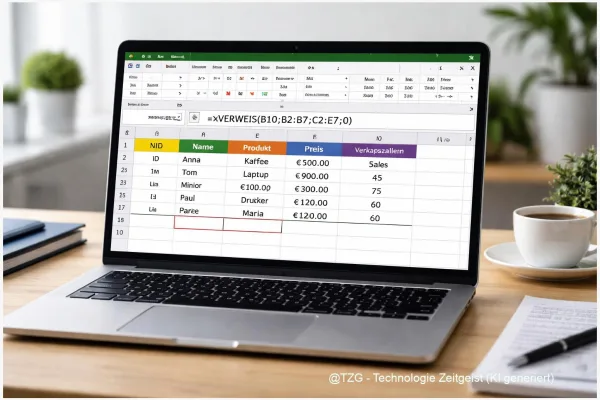
Mit der Excel bedingten Formatierung fallen wichtige Werte sofort ins Auge: Duplikate werden automatisch markiert, Ausreißer werden hervorgehoben und Status-Spalten lassen sich als Ampel darstellen. Das spart Zeit, weil du weniger suchen musst und typische Fehler (z. B. doppelte Kundennummern oder überfällige Aufgaben) früher bemerkst. In dieser Anleitung richtest du drei praktische Regeln ein: Duplikate hervorheben, Zahlen nach Schwellenwerten einfärben und eine Ampel mit Symbolsätzen. Außerdem lernst du, wie du Regeln sauber verwaltest, damit sie auch bei neuen Zeilen zuverlässig mitlaufen.
Einleitung
Eine Excel-Tabelle kann gleichzeitig hilfreich und anstrengend sein: Je mehr Zeilen dazu kommen, desto leichter übersieht man das Wesentliche. Ein doppelter Eintrag in einer Liste, eine Zahl, die plötzlich aus dem Rahmen fällt, oder ein Status, der eigentlich „kritisch“ ist, aber in der Masse untergeht. Genau solche Situationen passieren im Alltag ständig: beim Haushaltsbuch, bei Vereinslisten, bei Ausgaben-Übersichten oder bei einer Projektplanung mit offenen Aufgaben.
Die gute Nachricht: Du musst dafür weder komplizierte Formeln bauen noch jedes Mal manuell mit Farben arbeiten. Mit bedingter Formatierung reagiert Excel automatisch auf Werte. Ändert sich eine Zahl, ändert sich auch die Markierung. Fügst du neue Zeilen hinzu, kann die Regel mitwachsen. Und wenn mehrere Regeln zusammenkommen, kannst du festlegen, welche Priorität hat.
Im folgenden HowTo bekommst du eine robuste Grundausstattung: Duplikate markieren, Werte gezielt hervorheben (z. B. zu hoch/zu niedrig) und eine Ampel-Logik, die sich auch für „OK / prüfen / kritisch“ eignet. Am Ende weißt du außerdem, wo du Regeln findest, bearbeitest und aufräumst.
Grundlagen und Überblick
Bedingte Formatierung ist eine Excel-Funktion, die Zellen automatisch formatiert, sobald eine Bedingung erfüllt ist. „Format“ heißt zum Beispiel: Hintergrundfarbe, Schriftfarbe, Rahmen, Datenbalken (kleine Balken in der Zelle) oder Symbolsätze (z. B. Pfeile oder Ampeln). Du findest alles im Menüband unter Start > Bedingte Formatierung (Excel für Microsoft 365, Excel 2021/2024 sowie in vergleichbaren aktuellen Versionen).
Wichtig sind drei Begriffe, die dir in Excel immer wieder begegnen:
- Regel: Die einzelne Anweisung, z. B. „Doppelte Werte rot markieren“.
- Gilt für: Der Zellbereich, in dem die Regel aktiv ist (z. B. A2:A500).
- Priorität: Wenn mehrere Regeln auf dieselbe Zelle passen, entscheidet die Reihenfolge im Regel-Manager.
Bedingte Formatierung ist am stärksten, wenn sie nicht „schön“ sein soll, sondern Entscheidungen unterstützt: Was muss ich prüfen, was ist dringend, was ist unauffällig?
In der Praxis sind drei Arten besonders nützlich: Duplikate (gegen doppelte Eingaben), Highlights (Schwellwerte wie „unter 0“ oder „über Budget“) und Ampeln (schneller Statusblick). Symbolsätze wie Ampeln teilen Werte standardmäßig in Bereiche auf, oft in Prozentanteile, und lassen sich später anpassen. Datenbalken und Farbskalen sind dagegen ideal, wenn du Verteilungen sehen willst, ohne extra Diagramm.
| Option oder Variante | Beschreibung | Geeignet für |
|---|---|---|
| Doppelte Werte hervorheben | Markiert gleiche Einträge in einem Bereich automatisch. | Listen, IDs, E-Mails, Artikelnummern |
| Symbolsätze (Ampel) | Zeigt Status-Symbole abhängig vom Wert (z. B. grün/gelb/rot). | Aufgaben, KPIs, Prioritäten |
| Zellregeln (Highlights) | Färbt Zellen nach einfachen Bedingungen (größer/kleiner/zwischen). | Budgets, Grenzwerte, Ausreißer |
| Farbskalen/Datenbalken | Visualisiert Werte als Verlauf oder Balken direkt in der Zelle. | Ranglisten, Vergleiche, Trends |
Vorbereitung und Voraussetzungen
Bevor du Regeln einrichtest, lohnt sich ein kurzer Check. So stellst du sicher, dass Excel die Daten so bewertet, wie du es erwartest, und dass die Markierungen später nicht „verrutschen“.
- Datenbereich sauber auswählen: Bedingte Formatierung arbeitet immer auf dem Bereich, den du markiert hast. Ein Klassiker ist, aus Versehen nur eine Spalte oder nur ein paar Zeilen zu erwischen.
- Datentyp prüfen: Zahlen sollten als Zahlen gespeichert sein, nicht als Text (sonst greifen Schwellenwerte manchmal nicht wie gedacht). Bei Beträgen hilft ein einheitliches Zahlenformat.
- Leerzeichen und Schreibweisen: Duplikat-Erkennung arbeitet mit dem Zellinhalt. Ein extra Leerzeichen oder unterschiedliche Schreibweise kann dazu führen, dass etwas nicht als Duplikat erkannt wird.
- Als Tabelle formatieren (optional, aber praktisch): Mit Start > Als Tabelle formatieren wächst der Bereich bei neuen Zeilen oft automatisch mit. Das ist ideal für Listen, die ständig länger werden.
- Vor größeren Änderungen Kopie anlegen: Bedingte Formatierung ist an sich ungefährlich, aber du wirst wahrscheinlich am Layout schrauben. Eine Kopie des Blatts oder der Datei gibt Ruhe.
Wenn du parallel an deinen Daten arbeitest: Speichere kurz ab, damit du nach einem Experiment leicht zurück kannst. Und noch ein wichtiger Punkt aus der Microsoft-Dokumentation: Die Funktion zum Entfernen von Duplikaten ist etwas anderes als das Hervorheben von Duplikaten. Markieren ist visuell, Entfernen ändert deine Daten dauerhaft.
Schritt-für-Schritt-Anleitung
Die folgenden Schritte funktionieren in aktuellen Excel-Versionen sehr ähnlich. Kleine Unterschiede gibt es je nach Windows/macOS und je nachdem, ob du Excel als Desktop-App oder im Web nutzt. Die Menünamen bleiben aber in der Regel gleich.
-
Duplikate automatisch markieren
Markiere den Bereich, in dem du doppelte Werte finden willst (z. B. eine Spalte mit E-Mail-Adressen). Gehe zu Start > Bedingte Formatierung > Zellregeln > Doppelte Werte hervorheben. Wähle ein Format (z. B. „Hellrot: Dunkelroter Text“) und bestätige mit OK. -
Werte gezielt hervorheben (Highlights)
Markiere die Zahlen-Spalte (z. B. „Kosten“). Öffne Start > Bedingte Formatierung > Zellregeln. Wähle je nach Bedarf:- Größer als… (z. B. über dem Budget)
- Kleiner als… (z. B. unter einem Mindestwert)
- Zwischen… (z. B. ideal im Zielkorridor)
-
Ampel-Symbole (Symbolsatz) einrichten
Markiere den Bereich, der eine „Status“-Logik bekommen soll (typisch: Zahlen wie 0–100 oder 1–3). Gehe zu Start > Bedingte Formatierung > Symbolsätze und wähle ein Ampel-Set (z. B. „3 Ampeln“ bzw. „3 Traffic Lights“ je nach Spracheinstellung). -
Ampel-Regel anpassen (Schwellenwerte und Reihenfolge)
Öffne Start > Bedingte Formatierung > Regeln verwalten. Stelle oben bei „Anzeigen von Formatierungsregeln für:“ den richtigen Bereich ein (z. B. „Dieses Arbeitsblatt“). Wähle die Ampel-Regel und klicke auf Regel bearbeiten…. Dort kannst du:- die Grenzwerte ändern (z. B. ab 90 = grün, ab 70 = gelb, darunter rot),
- den Typ wählen (Zahl, Prozent, Quantil oder Formel),
- die Reihenfolge umkehren, falls die Farben „falsch herum“ wirken,
- Nur Symbol anzeigen, wenn du die Zahl ausblenden willst.
-
Regeln so einstellen, dass sie stabil bleiben
Bleib im Fenster Regeln verwalten und prüfe:- Gilt für: Stimmt der Bereich? Wenn deine Liste wächst, erweitere ihn passend oder arbeite mit einer als Tabelle formatierten Liste.
- Reihenfolge: Wenn du mehrere Regeln auf denselben Bereich legst (z. B. Duplikate und Highlights), schiebe die wichtigere Regel nach oben.
-
Optional: Trend-Ansicht mit Farbskala oder Datenbalken
Markiere eine Zahlenliste (z. B. Monatswerte). Gehe zu Start > Bedingte Formatierung und wähle Farbskalen oder Datenbalken. Das ist besonders hilfreich, wenn du auf einen Blick sehen willst, welche Werte hoch oder niedrig sind, ohne ein Diagramm zu bauen.
Wenn alles passt, solltest du sofort sehen: Duplikate sind eingefärbt, Grenzwerte springen ins Auge, und deine Ampel zeigt Statussymbole. Ändere testweise einen Wert – die Formatierung passt sich direkt an.
Tipps, Fehlerbehebung und Varianten
Wenn bedingte Formatierung „komisch“ wirkt, liegt es selten an Excel selbst – meist an Bereich, Datentyp oder an kollidierenden Regeln. Mit den folgenden Punkten bekommst du das schnell in den Griff.
Problem: Duplikate werden nicht (oder zu viele) markiert.
Prüfe zuerst, ob der richtige Bereich markiert war. Wenn Inhalte scheinbar gleich aussehen, aber nicht erkannt werden, können führende oder nachgestellte Leerzeichen der Grund sein. Für saubere Listen hilft es, Eingaben zu vereinheitlichen (z. B. keine „A-123 “ mit Leerzeichen am Ende). Beachte auch: Die eingebaute Duplikat-Regel hebt doppelte Werte hervor, aber sie ist eine visuelle Hilfe – sie entfernt keine Einträge.
Problem: Ampel-Farben wirken „verkehrt“.
Viele Symbolsätze sind so ausgelegt, dass hohe Werte „gut“ sind (grün) und niedrige „schlecht“ (rot). In deinem Kontext kann es anders herum sein (z. B. „Resttage bis Deadline“: klein ist kritisch). Lösung: In Regeln verwalten die Regel bearbeiten und die Reihenfolge umkehren oder die Schwellenwerte als Zahl definieren.
Problem: Eine Regel überdeckt die andere.
Öffne Start > Bedingte Formatierung > Regeln verwalten. Die Regel weiter oben hat in der Praxis oft Vorrang, wenn beide dieselbe Eigenschaft setzen (z. B. Füllfarbe). Ordne die Regeln so, dass die wichtigste visuelle Aussage gewinnt. Wenn du viel kombinierst, kann es helfen, eine Regel nur für Schrift und eine andere nur für Hintergrund zu nutzen.
Variante: Duplikate in mehreren Spalten prüfen.
Wenn ein Datensatz erst durch die Kombination mehrerer Spalten eindeutig ist (z. B. Vorname + Nachname + Geburtsdatum), stößt die einfache Duplikat-Funktion an Grenzen. Dann ist eine neue Regel mit Formel oft die bessere Wahl. Der Grundgedanke: Du zählst, wie oft die Kombination vorkommt, und färbst alles ein, was mehr als einmal erscheint. Für viele Alltagslisten reicht aber bereits die eingebaute Duplikat-Markierung pro Spalte.
Tipp: Regeln „aufräumen“, wenn eine Datei lange genutzt wird.
In Tabellen, die über Monate wachsen, sammeln sich manchmal alte Regeln an. Nimm dir gelegentlich zwei Minuten und prüfe im Regel-Manager, ob Regeln doppelt sind oder auf verwaiste Bereiche zeigen. Das macht die Datei übersichtlicher und kann auch die Bearbeitung angenehmer machen.
Wenn du tiefer in Excel-Methoden einsteigen willst, passen als Ergänzung gut diese TechZeitGeist-Anleitungen: Excel: Dropdown-Liste erstellen (Datenüberprüfung) für saubere Eingaben und Excel: Pivot-Tabelle erstellen und auswerten für schnelle Auswertungen großer Listen.
Fazit
Mit bedingter Formatierung wird Excel deutlich alltagstauglicher: Du siehst doppelte Einträge sofort, erkennst Ausreißer über Schwellwerte und kannst Statusinformationen als Ampel darstellen, ohne ständig manuell zu markieren. Der wichtigste Hebel ist nicht die Farbe selbst, sondern die Regel dahinter – und dass sie auf den richtigen Bereich angewendet wird. Sobald du den Regel-Manager kennst, verlierst du auch bei mehreren Markierungen nicht den Überblick: Du kannst Bereiche anpassen, Prioritäten ändern und alte Regeln entfernen.
Wenn du dir nur zwei Dinge merken willst: Markiere immer zuerst den richtigen Bereich, und prüfe nach dem Einrichten kurz „Regeln verwalten“. So bleibt deine Formatierung stabil, auch wenn die Tabelle wächst oder sich Werte ändern. Genau dann spielt Excel seine Stärke aus: Es macht Routine-Arbeit sichtbar, bevor daraus echte Fehler werden.