
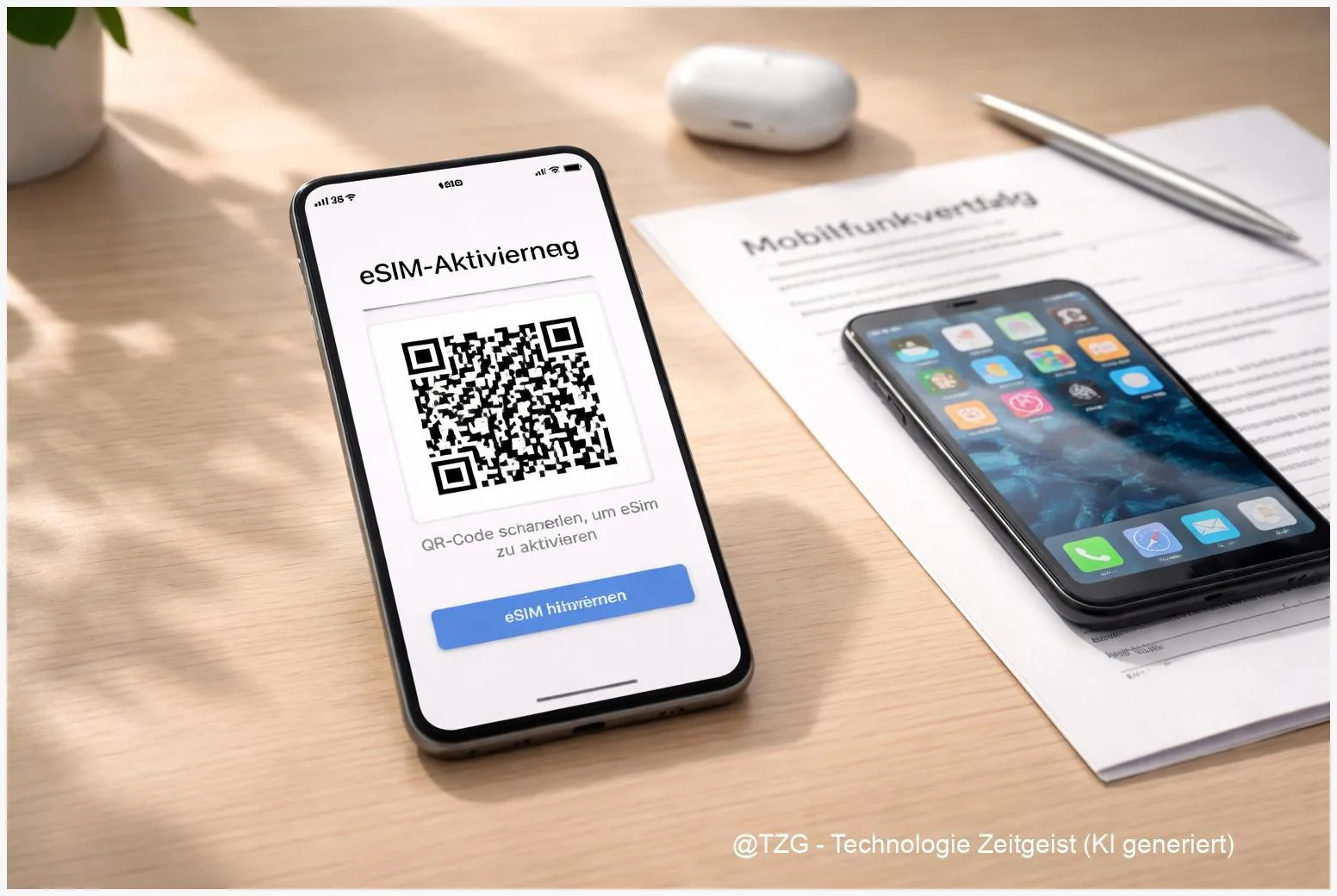
Eine eSIM ersetzt die klassische Plastikkarte im Handy durch ein digitales Mobilfunk-Profil. Das ist praktisch beim Gerätewechsel, auf Reisen oder für Dual-SIM mit zwei Nummern. In dieser Anleitung zum Thema eSIM einrichten bekommst du einen klaren Weg, wie du eine eSIM auf iPhone und Android aktivierst, wie du den eSIM QR-Code scannen kannst und was zu tun ist, wenn du die eSIM manuell hinzufügen musst. Am Ende weißt du auch, wie der Umzug auf ein neues Smartphone typischerweise funktioniert – ohne die häufigsten Stolperfallen.
Einleitung
Du wechselst das Smartphone, aber willst deine Nummer sofort weiter nutzen? Oder du möchtest eine zweite Nummer für Arbeit, Studium oder Reisen, ohne zwei Handys mitzunehmen? Genau dafür ist die eSIM im Alltag so beliebt: Der Mobilfunkvertrag steckt nicht mehr auf einer kleinen SIM-Karte, sondern wird als Profil auf dem Gerät gespeichert und kann per QR-Code oder Übertragungsfunktion aktiviert werden.
In der Praxis läuft es meistens so: Du bekommst vom Anbieter einen QR-Code oder einen Aktivierungscode, scannst ihn im Mobilfunk-Menü – und nach ein paar Minuten steht das Netz. Manchmal klappt es aber nicht auf Anhieb. Typische Situationen sind ein einmalig nutzbarer QR-Code, ein neues Handy ohne Netz beim ersten Start oder ein Umzug von Android zu iPhone, der vom Anbieter nur auf bestimmten Wegen unterstützt wird.
Die gute Nachricht: Mit etwas Vorbereitung (WLAN, aktuelle Software, richtige Menüpunkte) ist die Einrichtung zuverlässig machbar. Die folgenden Schritte sind bewusst so formuliert, dass sie auch bei leicht veränderten Menüs in aktuellen iOS- und Android-Versionen funktionieren.
Grundlagen und Überblick: Was eine eSIM ist – und was sie nicht ist
Eine eSIM ist eine fest eingebaute, programmierbare SIM im Smartphone (technisch: eUICC). Statt eine Plastikkarte einzulegen, lädst du ein Mobilfunk-Profil deines Anbieters auf das Gerät. Dieses Profil enthält die Daten, die dein Handy im Netz identifizieren – vergleichbar mit dem, was früher auf der physischen SIM gespeichert war.
Für dich zählt vor allem: Eine eSIM ist kein „Cloud-Abo“, sondern ein digitales Profil, das direkt auf deinem Smartphone installiert wird.
Praktisch wird das an drei Stellen: Erstens beim Wechsel auf ein neues Gerät (Profil übertragen oder neu herunterladen). Zweitens bei Dual-SIM: Du kannst zum Beispiel privat und beruflich trennen oder im Urlaub eine Reise-eSIM für Daten nutzen. Drittens bei Geräten ohne SIM-Schacht: Manche Modelle setzen stärker auf eSIM.
Wichtig ist der Unterschied zwischen „Profil speichern“ und „Profil aktiv nutzen“. Auf vielen Geräten kannst du mehrere eSIM-Profile hinterlegen, aber nur eine oder zwei Leitungen gleichzeitig aktivieren. Wie viele Profile möglich sind, hängt vom Gerät ab; Apple nennt für iPhones die Möglichkeit, mehrere eSIMs zu speichern und Dual-SIM zu nutzen (modell- und regionsabhängig) (Quelle: Apple Support).
Zur Aktivierung gibt es typische Wege: Du scannst einen QR-Code, nutzt einen Anbieter-Link oder gibst Daten manuell ein (z. B. eine SM-DP+-Adresse plus Aktivierungscode). Diese Begriffe musst du nicht auswendig lernen: Sie stehen auf dem eSIM-Brief, im Kundenportal oder in der Anbieter-App und werden nur dann relevant, wenn der QR-Code nicht funktioniert.
| Option oder Variante | Beschreibung | Geeignet für |
|---|---|---|
| QR-Code scannen | Du scannst den eSIM-QR im Mobilfunk-Menü, das Profil wird automatisch geladen. | Die meisten Setups, schnell und unkompliziert. |
| Manuell hinzufügen | Du tippst die Angaben (z. B. Adresse/Code) ab, falls der QR nicht klappt. | Wenn die Kamera den Code nicht erkennt oder der Ausdruck fehlt. |
| Geräte-Übertragung | Das Profil wird direkt vom alten aufs neue Gerät übertragen (wenn Provider/OS das unterstützen). | Neues Handy einrichten, ohne extra QR-Code. |
| Anbieter-App oder Aktivierungslink | Ein Klick in der App oder ein Link startet den Download des Profils. | Wenn der Anbieter diesen Komfort anbietet oder du unterwegs bist. |
Vorbereitung und Voraussetzungen: Das solltest du vorher prüfen
Die meisten eSIM-Probleme entstehen nicht durch „falsche Technik“, sondern durch fehlende Voraussetzungen: kein stabiles Internet, ein gesperrtes Gerät oder ein nicht unterstützter Tarif. Wenn du diese Punkte vorher abhakst, sparst du dir später viel Sucherei.
Gehe diese Checkliste in Ruhe durch, bevor du die eSIM installierst oder überträgst:
- WLAN-Zugang: Für den Download des eSIM-Profils brauchst du fast immer Internet. Am zuverlässigsten ist WLAN. Alternativ geht ein Hotspot von einem zweiten Gerät.
- Aktuelle Software: Installiere iOS-/Android-Updates, bevor du startest. Gerade Übertragungsfunktionen hängen oft an neueren Versionen (Quelle: Apple Support; Google Pixel Hilfe).
- Anbieter unterstützt eSIM: Klingt banal, ist aber entscheidend. Viele Tarife unterstützen eSIM, aber nicht jeder Vertrag oder jede Prepaid-Variante. Im Zweifel kurz im Kundenportal oder der Hilfe deines Anbieters nachsehen (Quelle: Telekom Hilfe).
- Gerät entsperrt und kompatibel: Bei manchen Verträgen ist ein Gerät an einen Anbieter gebunden. Eine eSIM lässt sich dann nicht beliebig aktivieren. Prüfe außerdem, ob dein Modell eSIM kann (Quelle: Apple Support; Google Pixel Hilfe).
- Aktivierungsunterlagen griffbereit: QR-Code (Ausdruck oder PDF), Aktivierungscode, ggf. PIN/PUK. Behandle den QR-Code wie einen Schlüssel: Wer ihn hat, kann das Profil unter Umständen installieren.
- Backup vor dem Umzug: Für deine Daten (Fotos, Chats, Apps) ist ein Backup wichtig. Für die eSIM selbst gilt: Nicht vorschnell das Profil auf dem alten Handy löschen, bevor das neue sicher im Netz ist.
Optional, aber hilfreich: Benenne später deine Leitungen („Privat“, „Arbeit“, „Reise“) und lege fest, welche SIM standardmäßig mobile Daten nutzt. Eine gute Übersicht dazu findest du auch in der TechZeitGeist-Anleitung zu Dual-SIM auf iPhone und Android einrichten.
Schritt-für-Schritt-Anleitung: eSIM auf iPhone und Android aktivieren und übertragen
Die Menünamen unterscheiden sich je nach Hersteller ein wenig. Der Ablauf bleibt aber gleich: eSIM hinzufügen, Methode auswählen (QR/Manuell/Transfer) und anschließend testen, ob Telefonie und Daten funktionieren.
- Mit WLAN verbinden und Updates prüfen. Öffne die Einstellungen und stelle sicher, dass WLAN aktiv ist. Wenn ein großes Systemupdate aussteht, installiere es vor der eSIM-Aktivierung.
- Auf dem iPhone: eSIM hinzufügen. Gehe zu Einstellungen > Mobilfunk (oder Mobile Daten) > eSIM hinzufügen bzw. Mobilfunktarif hinzufügen (Quelle: Apple Support).
- Auf Android (Beispiel Pixel): eSIM hinzufügen. Gehe zu Einstellungen > Netzwerk & Internet > SIMs > SIM hinzufügen > eSIM einrichten. Bei Samsung heißt es oft Verbindungen > SIM-Kartenverwaltung (Menüs können abweichen) (Quelle: Google Pixel Hilfe).
- QR-Code scannen (Standardweg). Wähle auf beiden Systemen die Option zum Scannen und halte den QR-Code ruhig in gutes Licht. Das Handy zeigt meist eine Bestätigung wie „Mobilfunktarif hinzufügen“ oder „eSIM wird heruntergeladen“. Folge den Hinweisen bis zum Abschluss.
- Falls nötig: eSIM manuell hinzufügen. Wenn der QR-Code nicht erkannt wird oder du nur Textdaten bekommen hast, nutze die Option für manuelle Eingabe. Je nach Anbieter siehst du Felder wie SM-DP+-Adresse und Aktivierungscode. Tippe die Daten exakt ab (Groß-/Kleinschreibung beachten) (Quelle: Apple Support; Google Pixel Hilfe).
- Übertragen auf ein neues iPhone (wenn angeboten). Apple bietet je nach Anbieter die Möglichkeit, eine eSIM von iPhone zu iPhone zu übertragen. Das findest du ebenfalls unter Einstellungen > Mobilfunk > eSIM hinzufügen, dann als Übertragungsoption. Halte beide Geräte nah beieinander und aktiviere Bluetooth/WLAN (Quelle: Apple Support).
- Übertragen von Android zu iPhone (providerabhängig). Auf neueren iOS-Versionen kann es eine Option geben, die eSIM von Android zu übertragen. Ob das klappt, hängt vom Anbieter ab. Wenn es nicht angeboten wird oder scheitert, ist der QR-Code/Neu-Download der sichere Weg (Quelle: Apple Support).
- Leitung benennen und Standard festlegen (Dual-SIM). Wenn du zwei SIMs nutzt, vergib klare Namen. Stelle dann ein, welche Leitung für mobile Daten verwendet wird und welche standardmäßig anruft. Das verhindert Überraschungen bei Kosten oder Erreichbarkeit.
- Funktionstest durchführen. Schalte kurz Flugmodus an/aus, warte auf Netzempfang und teste: einen Anruf, eine SMS und eine Datenverbindung (z. B. eine Webseite im Browser). Erst wenn alles funktioniert, solltest du das alte eSIM-Profil löschen oder den alten Vertrag deaktivieren.
Wenn du zusätzlich den kompletten Handywechsel planst (Apps, WhatsApp, Fotos), hilft dir als Ergänzung auch der TechZeitGeist-Guide Daten vom alten Handy aufs neue Smartphone übertragen – so bleibt die eSIM-Einrichtung ein klarer Schritt im Gesamtumzug.
Tipps, Fehlerbehebung und Varianten: Wenn der QR-Code zickt oder kein Netz kommt
Eine eSIM ist schnell installiert – bis etwas nicht ganz zusammenpasst. Die folgenden Punkte lösen die häufigsten Probleme, ohne dass du sofort in Hotline-Warteschleifen landest.
Problem: QR-Code wird nicht erkannt. Prüfe zuerst das Offensichtliche: ausreichend Licht, keine Spiegelung, Code nicht geknickt. Wenn du den QR am Bildschirm eines zweiten Geräts zeigst, erhöhe die Helligkeit. Manche Anbieter-QR-Codes sind nur einmal nutzbar; wenn du bereits einmal gestartet und abgebrochen hast, kann ein neuer QR nötig sein (anbieterabhängig) (Quelle: Telekom Hilfe).
Problem: „eSIM kann nicht aktiviert werden“ oder Download bricht ab. Das ist oft eine Verbindungsfrage. Wechsle ins WLAN, deaktiviere testweise VPN, starte das Gerät neu und versuche es erneut. Apple empfiehlt bei eSIM-Problemen auch, die Mobilfunk-Einstellungen bzw. Anbieter-Einstellungen zu prüfen und den Anbieter zu kontaktieren, wenn die Aktivierung weiterhin scheitert (Quelle: Apple Support).
Problem: eSIM ist installiert, aber es gibt kein Netz. Schalte den Flugmodus für etwa 10 Sekunden ein und wieder aus. Prüfe anschließend, ob die richtige Leitung aktiv ist und ob Datenroaming (nur falls nötig) erlaubt ist. Bei Dual-SIM kann es passieren, dass die „falsche“ Leitung für Daten gewählt ist und du deshalb offline wirkst.
Variante: Wechsel ohne QR-Code (über Anbieter-App oder Portal). Einige Anbieter stellen die eSIM direkt in ihrer App oder im Kundencenter bereit. Das ist besonders praktisch, wenn du keinen Ausdruck mehr hast. Achte darauf, nur offizielle Apps und Seiten zu nutzen und nicht auf Links aus unbekannten E-Mails zu tippen.
Tipp für Reisen: Eine zweite eSIM nur für mobile Daten kann Kosten senken, wenn du im Ausland bist. Stelle dann ein, dass Anrufe und SMS weiterhin über deine Hauptnummer laufen, mobile Daten aber über die Reiseleitung. Apple beschreibt dafür eigene Reise-Optionen und Hinweise zur Nutzung einer eSIM im Ausland (Quelle: Apple Support).
Sicherheits-Tipp: Teile den QR-Code nicht als Foto in Chats und speichere ihn nicht unverschlüsselt in öffentlichen Notizen. Der Code ist im Prinzip ein Aktivierungsschlüssel. Wenn du ihn archivieren willst, nutze einen geschützten Ort (z. B. Passwortmanager mit sicheren Notizen) und lösche alte Screenshots.
Fazit
Eine eSIM macht den Mobilfunk deutlich flexibler: Du kannst einen Tarif in Minuten aktivieren, beim Gerätewechsel schneller umziehen und Dual-SIM sinnvoll nutzen, ohne eine zweite Plastikkarte zu verwalten. Entscheidend für einen stressfreien Ablauf sind drei Dinge: stabiles Internet (am besten WLAN), die richtige Aktivierungsmethode (QR, manuell oder Übertragung) und ein kurzer Funktionstest, bevor du etwas auf dem alten Gerät löschst.
Wenn du beim eSIM einrichten strukturiert vorgehst, sind die Unterschiede zwischen iPhone und Android am Ende kleiner als sie wirken: In beiden Fällen findest du die Funktion in den Mobilfunk-/SIM-Einstellungen, scannst den Code oder gibst Daten ein und legst danach fest, welche Leitung wofür genutzt wird. Und falls es hakt, sind Neustart, Flugmodus und ein frischer Download vom Anbieter oft der schnellste Weg zurück ins Netz.





