
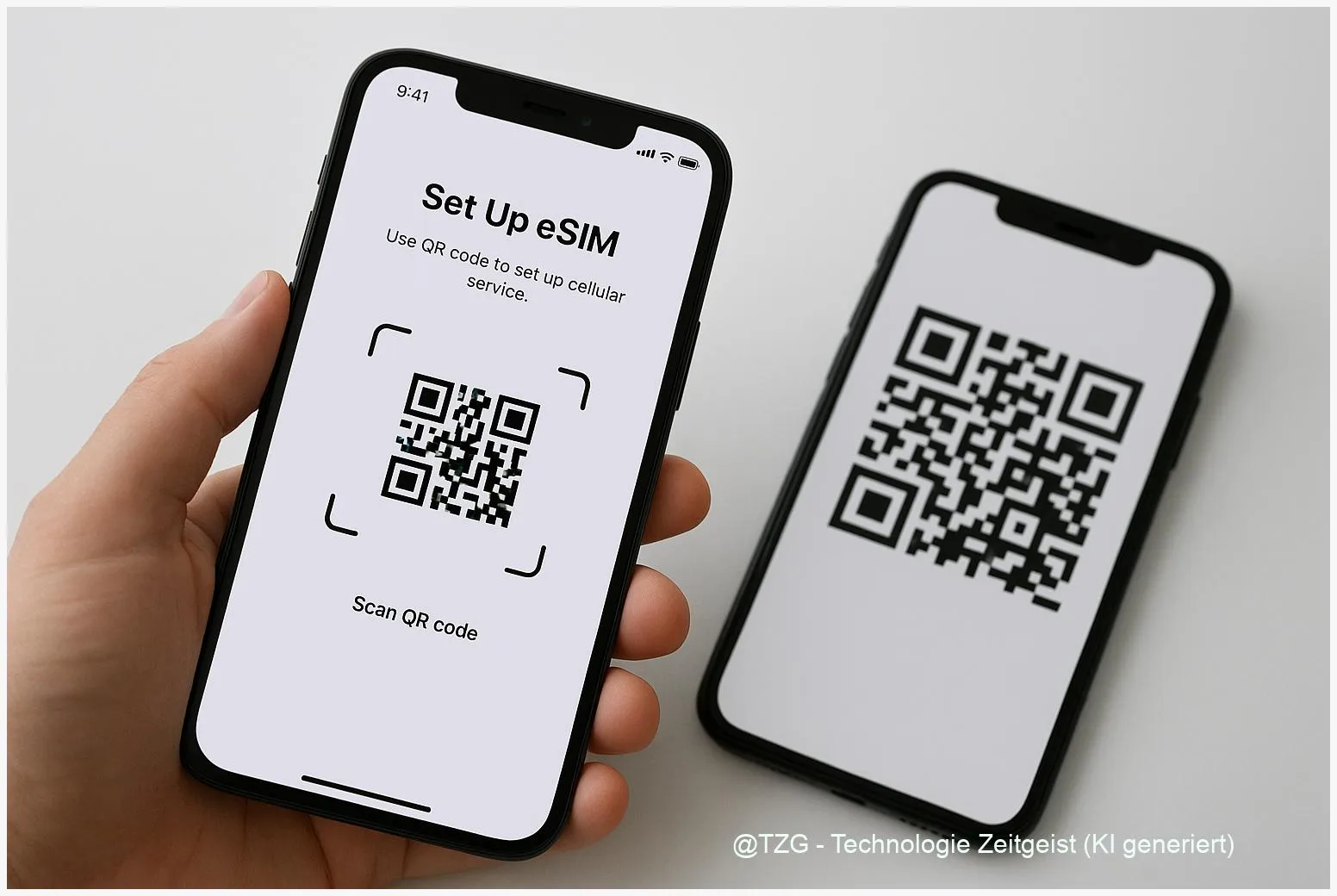
Eine eSIM ist eine fest eingebaute, digitale SIM-Karte: Du aktivierst deinen Mobilfunktarif als Profil auf dem Smartphone, statt eine Plastikkarte einzulegen. Wenn du deine eSIM einrichten willst, brauchst du meist nur WLAN und einen QR-Code oder einen Aktivierungscode vom Anbieter. Nach dieser Anleitung kannst du eine eSIM auf dem iPhone und auf Android (z. B. Pixel, Samsung) sicher aktivieren, als Standardleitung festlegen und bei Bedarf wieder entfernen oder neu installieren. Außerdem weißt du, was bei Gerätewechseln und Dual-SIM (zwei Nummern auf einem Handy) wichtig ist.
Einleitung
Ein neues Smartphone ist da, die alte SIM ist zu klein, liegt irgendwo im Karton – oder du willst auf Reisen schnell einen zweiten Datentarif nutzen. Genau in solchen Momenten wirkt eine eSIM wie die unkomplizierte Lösung: kein Fummeln mit SIM-Nadeln, kein Warten auf Post, kein Risiko, die Karte zu verlieren.
In der Praxis hakt es aber oft an den Details: Wo versteckt sich die Option im Menü? Brauche ich unbedingt einen QR-Code? Was passiert, wenn ich die eSIM versehentlich lösche? Und wie stelle ich sicher, dass nach der Aktivierung wirklich Anrufe, SMS und mobile Daten über die richtige Nummer laufen?
Die gute Nachricht: Der Ablauf ist bei iPhone und Android sehr ähnlich. Du lädst ein eSIM-Profil über eine gesicherte Verbindung auf dein Gerät, aktivierst es und legst fest, wofür es genutzt werden soll. Wer die Vorbereitung sauber macht (WLAN, Update, Tarifdaten), spart sich später 90 % der typischen Fehlermeldungen.
Die folgenden Schritte führen dich ruhig durch das Einrichten, Aktivieren und – falls nötig – das Neuaufsetzen einer eSIM, ohne Anbieter- oder Gerätechaos.
Grundlagen und Überblick
Eine eSIM (embedded SIM) ist kein „Cloud-Tarif“, sondern ein SIM-Profil, das auf einem speziellen Chip im Gerät gespeichert wird. Technisch läuft das über einen Standard der GSMA (dem Verband, der Mobilfunkstandards mitprägt). Für dich als Nutzerin oder Nutzer heißt das vor allem: Dein Anbieter stellt dir ein Profil bereit, und dein Smartphone lädt es sicher herunter und schaltet es frei.
Wichtig ist der Unterschied zwischen Profil speichern und Profil aktiv nutzen. Viele Geräte können mehrere eSIM-Profile aufbewahren, aber nur eine oder zwei Leitungen gleichzeitig aktiv halten (je nach Modell). Apple beschreibt für iPhones außerdem Dual-SIM-Betrieb (z. B. eine private und eine berufliche Nummer) als reguläre Funktion – oft als Mischung aus physischer SIM und eSIM oder sogar zwei eSIMs.
Eine eSIM ist im Alltag am entspanntesten, wenn du sie wie einen „digitalen Schlüssel“ behandelst: gut aufbewahren (QR/Code), nur bei Bedarf löschen und nach dem Einrichten einmal gründlich testen.
Wie kommt das Profil aufs Gerät? Am häufigsten über einen QR-Code. Darin stecken die Infos, wo dein Smartphone das Profil abrufen soll. Alternativen sind ein Anbieter-Link, eine App oder manuelle Eingaben (z. B. SM-DP+-Adresse und Aktivierungscode). Welche Wege angeboten werden, hängt vom Mobilfunkanbieter ab.
Für das Thema „zwei Nummern auf einem Handy“ lohnt sich ein Blick auf Dual-SIM-Grundlagen. Wenn du das vertiefen willst, passt als Ergänzung zum Beispiel der TechZeitGeist-Guide Dual‑SIM auf iPhone und Android sinnvoll einrichten.
| Option oder Variante | Beschreibung | Geeignet für |
|---|---|---|
| eSIM per QR-Code | QR-Code vom Anbieter scannen, Profil wird automatisch geladen und aktiviert. | Die meisten Fälle: neuer Tarif, schnelle Aktivierung, Reise-eSIM. |
| eSIM per Transfer (Gerätewechsel) | Profil wird von einem alten auf ein neues Gerät übertragen (abhängig von Anbieter und System). | Wechsel auf ein neues Smartphone ohne „Neu bestellen“. |
| Manuelle Eingabe | Du tippst Profil-Daten wie SM-DP+ und Aktivierungscode ein, statt zu scannen. | Wenn du den QR-Code nicht scannen kannst oder er nicht lesbar ist. |
| eSIM löschen und neu installieren | Profil entfernen und mit neuem Code erneut laden (oft mit Anbieterfreigabe). | Bei Aktivierungsfehlern, defekten Profilen oder Nummernwechsel. |
Vorbereitung und Voraussetzungen
Bevor du loslegst, lohnt sich eine kurze Checkliste. Das spart Zeit – und verhindert den Klassiker „Aktivierung startet, bricht aber bei 80 % ab“.
Diese Voraussetzungen sollten erfüllt sein:
- eSIM-fähiges Gerät: Nicht jedes Smartphone hat den eSIM-Chip. Bei iPhones gilt laut Apple: eSIM wird ab iPhone XS/XR unterstützt. Bei Android hängt es vom Modell ab (Pixel, viele aktuelle Samsung Galaxy u. a.).
- eSIM-fähiger Tarif: Der Anbieter muss eSIM für deinen Vertrag freigeschaltet haben (bei manchen Tarifen oder Prepaid ist das nicht immer verfügbar).
- WLAN oder stabile Datenverbindung: Der Download des Profils braucht Internet. WLAN ist am sichersten, weil sich Mobilfunk während der Umstellung kurz ändern kann.
- QR-Code oder Aktivierungsdaten: Meist bekommst du einen QR-Code (per Kundenportal, Brief oder App). Manchmal gibt es zusätzlich einen Bestätigungscode.
- System aktuell halten: Updates beheben eSIM-Probleme und sorgen dafür, dass Menüpunkte wie beschrieben vorhanden sind.
Vorbereitungsschritte, die sich bewährt haben:
- Backup anstoßen: iPhone über iCloud oder Finder/iTunes, Android über Google-Backup. Eine eSIM-Einrichtung löscht zwar keine Fotos, aber ein Backup gibt Ruhe.
- PIN/Passwort bereitlegen: Viele Geräte verlangen zum Aktivieren/Ändern der SIM-Einstellungen die Geräteentsperrung, manchmal auch die SIM-PIN.
- QR-Code „scannbar“ machen: Idealerweise liegt er auf Papier oder auf einem zweiten Bildschirm (Tablet/PC). Ein QR-Code auf demselben Handy ist oft der Grund, warum Menschen festhängen.
- Dual-SIM kurz planen: Wenn du zwei Leitungen nutzen willst, überlege vorher: Welche Nummer soll Standard für Anrufe sein? Welche für mobile Daten?
Falls du von einem alten Smartphone umziehst: Prüfe vorab, ob dein Anbieter einen Transfer unterstützt oder ob du für das neue Gerät einen neuen eSIM-QR-Code brauchst. Das ist je nach Anbieter unterschiedlich und der wichtigste Stolperstein beim Gerätewechsel.
Schritt-für-Schritt-Anleitung
Die folgenden Schritte funktionieren als „Grundrezept“. Die exakten Menü-Namen können je nach Android-Hersteller leicht abweichen, die Logik bleibt aber gleich: eSIM hinzufügen → QR-Code scannen oder Code eingeben → aktivieren → testen.
- WLAN verbinden und Handy entsperren
Öffne die Einstellungen und stelle sicher, dass du im WLAN bist. Entsperre das Gerät (Face ID/Touch ID oder PIN), damit du die Mobilfunk-Einstellungen ändern kannst. - Auf dem iPhone: eSIM hinzufügen
Gehe zu Einstellungen > Mobilfunk (oder Mobile Daten) > eSIM hinzufügen bzw. Mobilfunktarif hinzufügen. Apple führt dort je nach Situation Optionen wie QR-Code, Anbieter-App/Link oder Transfer auf. - Auf Android: eSIM hinzufügen (Beispiel-Pfad)
Öffne Einstellungen > Netzwerk & Internet (oder Verbindungen) > SIMs/SIM-Manager > SIM hinzufügen bzw. eSIM hinzufügen. Auf Pixel-Geräten nennt Google die Einrichtung sinngemäß „eSIM hinzufügen“ bzw. „SIM herunterladen“. - QR-Code scannen (Standardweg)
Wähle die Option zum Scannen. Die Kamera öffnet sich oder ein Scanner-Fenster erscheint. Halte den QR-Code ruhig ins Bild, bis er erkannt wird. Achte darauf, dass der Code nicht spiegelnd oder geknickt ist. Wenn ein Bestätigungs- oder Aktivierungscode abgefragt wird, gib ihn genau wie angegeben ein. - Profil herunterladen und aktivieren
Bestätige die Hinweise auf dem Bildschirm (z. B. „Mobilfunktarif hinzufügen“). Das Gerät lädt das Profil und meldet danach meist „Aktiv“ oder zeigt eine neue SIM/Leitung in der Liste an. - Leitungen benennen und Standard festlegen (besonders bei Dual-SIM)
Gib der neuen Leitung einen Namen wie „Privat“, „Arbeit“ oder „Reise“. Lege fest, welche Leitung Standard für mobile Daten ist und welche für Anrufe/SMS. Beim iPhone findest du das in Einstellungen > Mobilfunk (z. B. Standardleitung, mobile Daten). Unter Android gibt es in den SIM-Einstellungen ähnliche Schalter für Daten, Anrufe und SMS. - Test: Daten, Anruf, SMS
Schalte kurz mobile Daten ein und öffne eine Website oder einen Messenger. Rufe danach eine bekannte Nummer an (oder bitte jemanden, dich anzurufen). Sende zum Schluss eine SMS, falls du sie noch nutzt. So merkst du sofort, ob die richtige Leitung aktiv ist. - Optional: Alte SIM deaktivieren (statt sofort löschen)
Wenn du von physischer SIM oder einer alten eSIM wechselst, deaktiviere die alte Leitung zunächst nur. Löschen ist der letzte Schritt – denn zum Neuinstallieren brauchst du häufig einen neuen QR-/Aktivierungscode vom Anbieter.
Wenn alles geklappt hat, siehst du in den Mobilfunk-Einstellungen deine neue Leitung als aktiv. Bei Dual-SIM solltest du außerdem oben in der Statusleiste zwei Empfangsanzeigen oder zwei Leitungsnamen sehen (je nach Gerät).
Mehr Praxisbeispiele rund um Aktivierung und typische Stolpersteine findest du auch bei TechZeitGeist: eSIM auf iPhone und Android aktivieren, wechseln und Probleme lösen.
Tipps, Fehlerbehebung und Varianten
Auch wenn eSIM „digital“ klingt: Die meisten Probleme sind ganz bodenständig. Entweder stimmt etwas mit dem Code nicht, das Gerät hat gerade keine stabile Verbindung, oder der Anbieter hat das Profil (noch) nicht korrekt freigegeben.
Häufige Probleme – und was du tun kannst:
- QR-Code wird nicht erkannt: Display-Helligkeit des zweiten Geräts erhöhen, Abstand variieren, Linse reinigen. Bei Papier: Code glatt hinlegen, nicht knicken. Wenn es trotzdem nicht klappt, nutze die Option „manuell eingeben“ (falls angeboten).
- „Profil kann nicht hinzugefügt werden“ oder Aktivierung bricht ab: WLAN prüfen, VPN kurzfristig deaktivieren, Gerät neu starten. Danach erneut versuchen. Bleibt der Fehler, ist oft ein neuer Aktivierungscode nötig (Anbieter-Support/Kundenportal).
- Kein Netz nach der Aktivierung: Flugmodus für ein paar Sekunden ein- und ausschalten, dann warten. Prüfe außerdem, ob die neue Leitung wirklich aktiv geschaltet ist und ob mobile Daten auf die richtige Leitung zeigen.
- Dual-SIM wirkt „vertauscht“ (Daten über falsche Nummer): In den SIM-Einstellungen Standard für mobile Daten neu setzen. Auf dem iPhone gibt es je nach Konfiguration zusätzlich die Option, ob das Gerät mobile Daten zwischen Leitungen wechseln darf.
- eSIM aus Versehen gelöscht: Das passiert schneller als gedacht, weil „Entfernen“ nach Aufräumen klingt. In vielen Fällen brauchst du dann einen neuen QR-/Aktivierungscode. Fordere ihn über das Kundenkonto an oder kontaktiere den Anbieter.
Varianten, die im Alltag nützlich sind:
- Gerätewechsel: Manche Kombinationen erlauben einen Transfer (zum Beispiel iPhone zu iPhone). Klappt das nicht, plane einen frischen eSIM-Code ein, bevor du das alte Gerät zurücksetzt.
- Reise-eSIM parallel nutzen: Du kannst die heimische Nummer aktiv lassen (für SMS/Anrufe) und die Reise-eSIM als Datenleitung einstellen. So bleiben Messenger und Banking-Apps oft erreichbar, während Daten über die zweite Leitung laufen.
- Privatsphäre & Sicherheit: Behandle QR-Codes wie Zugangsdaten. Wer den Code und ggf. Zusatzcodes hat, kann unter Umständen versuchen, ein Profil zu installieren. Teile ihn nicht öffentlich und lösche Screenshots, wenn du sie nicht mehr brauchst.
Wenn du nach mehreren Versuchen festhängst, ist ein Anbieter-Check meist schneller als noch zehn Neustarts: eSIM muss serverseitig freigeschaltet sein, und manchmal ist ein Profil nur einmalig nutzbar. Das ist kein „Fehler von dir“, sondern Teil des Sicherheitskonzepts.
Fazit
Eine eSIM einzurichten ist heute vor allem eine Frage guter Vorbereitung: eSIM-fähiges Gerät, aktuelles System, stabile Internetverbindung und ein sauber lesbarer QR- oder Aktivierungscode. Danach ist der Ablauf auf iPhone und Android ähnlich: eSIM hinzufügen, Profil laden, aktivieren, Leitungen sinnvoll benennen und einmal komplett testen. Besonders bei Dual-SIM lohnt es sich, die Standards für Daten und Anrufe bewusst zu setzen, damit im Alltag nichts „überraschend“ über die falsche Nummer läuft.
Wenn etwas nicht klappt, sind es meist keine komplizierten Ursachen: Ein Code ist abgelaufen, die Verbindung war instabil oder das Profil ist beim Anbieter noch nicht richtig freigegeben. Mit Neustart, Flugmodus und einem frischen Aktivierungscode lässt sich das in den meisten Fällen lösen. Und wer beim Löschen vorsichtig ist, spart sich unnötige Neuinstallationen.






Schreibe einen Kommentar