
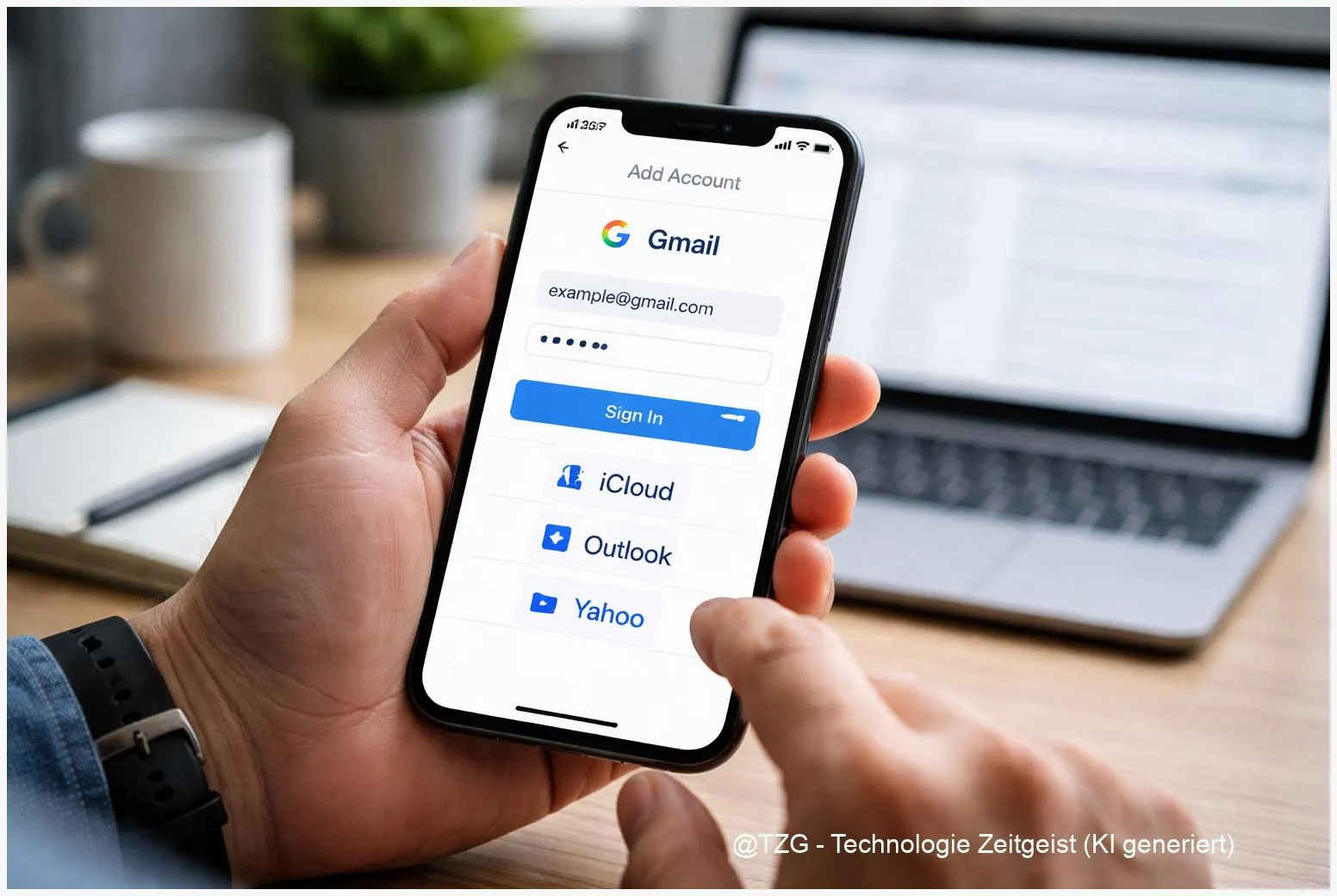
Du willst E-Mail auf iPhone und Android einrichten, aber nach dem Login passiert nichts, Mails kommen nicht an oder der Versand hängt? Mit der richtigen Konto-Art (Google/Outlook/iCloud, IMAP oder Exchange) klappt die Einrichtung meist in wenigen Minuten. In dieser Anleitung richtest du Gmail, iCloud-Mail und Outlook Schritt für Schritt ein – entweder automatisch (empfohlen) oder manuell mit IMAP- und SMTP-Daten. Am Ende weißt du, woran du erkennst, dass die Synchronisierung funktioniert, und was du tun kannst, wenn das Handy „Passwort falsch“ oder „Server nicht erreichbar“ meldet.
Einleitung
Ein neues Smartphone ist schnell eingerichtet – bis es an E-Mail geht. Plötzlich tauchen Fragen auf, die im Alltag nerven: Warum kommen Mails auf dem Handy an, aber nicht auf dem Tablet? Weshalb landen gesendete Nachrichten nicht im Ordner „Gesendet“? Und wieso fragt die Mail-App nach „IMAP“, „SMTP“ oder „Exchange“, obwohl man doch nur seine Adresse und ein Passwort hat?
Genau an dieser Stelle entscheidet sich, ob E-Mail später einfach „läuft“ oder ob du regelmäßig nachjustieren musst. Moderne Systeme können viele Konten automatisch einrichten, wenn du den richtigen Anbieter auswählst. Trotzdem gibt es typische Stolpersteine: Zwei-Faktor-Login, ein falscher Kontotyp (POP statt IMAP), ein Tippfehler beim Server oder ein Konto, das zwar eingehend funktioniert, aber nicht senden darf.
Die gute Nachricht: Du brauchst keine Fachbegriffe auswendig zu lernen. Wenn du ein paar Dinge vorab prüfst und danach in klaren Schritten vorgehst, ist dein Postfach auf iPhone und Android sauber angebunden – inklusive Synchronisierung, Push-Benachrichtigungen und (falls gewünscht) Kalender und Kontakte.
Grundlagen und Überblick
Beim Einrichten eines Mailkontos auf dem Smartphone geht es im Kern um zwei Dinge: Mails abrufen und Mails versenden. Dafür nutzt dein Handy Protokolle (also „Spielregeln“), die mit dem Mailserver deines Anbieters sprechen. Am häufigsten siehst du diese Begriffe:
IMAP synchronisiert deine Ordner mit dem Server. Das ist praktisch, weil du dieselben Mails auf Handy, Laptop und Webmail siehst. POP lädt Mails eher „herunter“ – das kann auf mehreren Geräten schnell unübersichtlich werden. SMTP ist der Versandkanal: Ohne passende SMTP-Einstellungen kannst du oft zwar lesen, aber nicht senden.
Dann gibt es noch Exchange (oft in Firmen oder bei Microsoft-Konten). Das kann – je nach Konto – neben E-Mail auch Kalender und Kontakte synchronisieren. Für viele Nutzerinnen und Nutzer ist Exchange deshalb der bequemste Weg, wenn er angeboten wird.
Für die meisten Konten gilt: Automatische Einrichtung ist am sichersten – manuelle IMAP/SMTP-Daten sind der Plan B, wenn der Anbieter nicht erkannt wird oder du ein Spezialkonto nutzt.
Wichtig: „Gmail“ ist nicht automatisch gleich „Google-Konto in der Apple-Mail-App“. Auf iPhone und iPad läuft die Anmeldung bei Google in der Regel über ein sicheres Login-Fenster (oft mit Bestätigung am zweiten Gerät). Das ist normal. Ähnlich bei Outlook/Microsoft: Häufig klappt es am besten über „Microsoft Exchange“ oder die Outlook-App.
Damit du schnell die richtige Spur findest, hilft diese Übersicht:
| Option oder Variante | Beschreibung | Geeignet für |
|---|---|---|
| Anbieter auswählen (Google/iCloud/Outlook) | Automatische Einrichtung, Login meist über ein sicheres Anmeldefenster. | Gmail, iCloud-Mail, Outlook.com, viele Microsoft 365-Konten. |
| IMAP (manuell) | Ordner werden mit dem Server synchronisiert; Serverdaten nötig. | Eigene Domains, kleinere Provider, Sonderfälle. |
| Exchange | Oft inklusive Kalender/Kontakte; je nach Konto kann eine Geräteverwaltung aktiv sein. | Arbeits-/Schulkonten, viele Microsoft-Konten. |
| POP (manuell) | Mails werden eher heruntergeladen als synchronisiert; auf mehreren Geräten riskant. | Nur wenn IMAP nicht möglich ist oder ausdrücklich gewünscht. |
Vorbereitung und Voraussetzungen
Bevor du in Menüs tippst, lohnt sich eine kurze Vorbereitung. Sie verhindert die häufigsten Fehler – und spart dir später Zeit, falls du doch einmal auf manuelle IMAP- oder SMTP-Angaben angewiesen bist.
Prüfe am besten diese Punkte:
- Du kennst dein Passwort – und kannst dich im Browser einloggen (Webmail oder Anbieter-Login). Wenn das schon nicht klappt, scheitert auch das Handy.
- Zwei-Faktor-Authentifizierung (2FA) ist aktiv? Dann brauchst du oft eine Bestätigung per App/Code. Bei manchen Setups kann ein App-Passwort nötig sein: Das ist ein extra Passwort nur für die Mail-App (nicht für die normale Anmeldung). Ob das bei dir nötig ist, hängt vom Anbieter und der Art der Anmeldung ab.
- Stabile Verbindung: WLAN oder gutes Mobilfunknetz. Bei wackeligem Empfang brechen Logins gerne ab.
- Genug Speicher: Wenn dein Handy sehr voll ist, können Apps oder Synchronisationen hängen. (Wenn du merkst, dass generell nichts mehr sauber lädt, lohnt ein kurzer Speichercheck.)
- Du weißt, welche App du nutzen willst: iPhone: Apple „Mail“ oder Outlook/Gmail. Android: Gmail-App oder eine Hersteller-Mail-App. Für Microsoft-Konten ist die Outlook-App oft der direkteste Weg.
Für manuelle Einrichtung (IMAP/SMTP) brauchst du zusätzlich die Serverdaten deines Anbieters. Für die großen Dienste sind sie gut dokumentiert. Beispiele aus offiziellen Hilfen: Gmail nutzt typischerweise imap.gmail.com mit Port 993 (SSL/TLS) und smtp.gmail.com mit Port 587 (TLS). iCloud-Mail nutzt imap.mail.me.com Port 993 und smtp.mail.me.com Port 587. Microsoft nennt für Outlook.com/Microsoft 365 unter anderem IMAP über outlook.office365.com Port 993 und SMTP über smtp.office365.com Port 587.
Wenn du dein Konto auf mehreren Geräten nutzen willst, ist IMAP in der Regel die beste Wahl. POP kann in bestimmten Fällen sinnvoll sein, führt aber schnell zu „Warum ist die Mail nur auf einem Gerät?“.
Schritt-für-Schritt-Anleitung
Die folgenden Schritte führen dich so, dass du erst den einfachen, automatischen Weg nutzt – und nur dann auf manuelle IMAP/SMTP-Angaben gehst, wenn es wirklich nötig ist.
- Entscheide dich für die App: Auf iPhone kannst du „Mail“ nutzen (vorinstalliert). Auf Android ist die Gmail-App weit verbreitet und kann auch andere Konten aufnehmen. Für Outlook/Microsoft-Konten funktioniert die Outlook-App oft am reibungslosesten.
- iPhone: Konto hinzufügen: Öffne Einstellungen > Apps > Mail > Mail-Accounts > Account hinzufügen. Wähle dann Google (für Gmail), iCloud oder Outlook.com/Microsoft Exchange – je nachdem, was angeboten wird. Folge dem Login-Fenster und bestätige ggf. mit 2FA.
- Android (Gmail-App): Konto hinzufügen: Öffne Gmail > Menü (oft oben links) > Einstellungen > Konto hinzufügen. Wähle den passenden Typ (z. B. Google, Outlook/Exchange oder Andere). Melde dich an und bestätige ggf. Sicherheitsabfragen.
- Prüfe sofort, ob Abruf und Versand funktionieren: Sende dir selbst eine Testmail. Achte darauf, ob sie im Posteingang ankommt und ob sie im Ordner „Gesendet“ auftaucht. Wenn du nur empfangen, aber nicht senden kannst, liegt es fast immer an den SMTP- bzw. Sicherheits-Einstellungen.
- Falls die automatische Einrichtung scheitert: manuell als IMAP einrichten: Wähle beim Hinzufügen Andere (oder „Manuell“) und dann IMAP. Trage Benutzername (meist die komplette E-Mail-Adresse), Passwort sowie Eingangs- und Ausgangsserver ein. Übliche sichere Ports sind Port 993 (IMAP, SSL/TLS) und Port 587 (SMTP, TLS). Nutze die offiziellen Serverdaten deines Anbieters.
- Gmail-Sonderfall: IMAP aktivieren (falls nötig): Wenn du Gmail manuell per IMAP anbinden willst, muss IMAP im Gmail-Konto aktiviert sein. Das erfolgt in den Gmail-Einstellungen im Web unter „Weiterleitung und POP/IMAP“ (die genaue Menübezeichnung kann je nach Oberfläche leicht variieren).
- Outlook/Microsoft-Sonderfall: Exchange bevorzugen: Bei vielen Microsoft-Konten ist „Exchange“ die beste Wahl, weil es Authentifizierung und Synchronisierung oft zuverlässiger automatisiert als ein reines IMAP-Konto. Wenn deine Organisation Geräteverwaltung nutzt, kann eine zusätzliche Bestätigung oder ein Verwaltungsprofil nötig sein.
- Synchronisation einstellen: In den Kontoeinstellungen kannst du meist festlegen, ob Mail, Kontakte und Kalender synchronisiert werden sollen (je nach Kontotyp). Wenn du nur E-Mail willst, kannst du Kontakte/Kalender ausschalten – das spart Hintergrundaktivität.
Wenn alles geklappt hat, siehst du nach wenigen Momenten die ersten Ordner und Mails. Ein gutes Zeichen ist, wenn „Ungelesen“-Zahlen stimmen und neue Mails ohne manuelles Aktualisieren nachkommen.
Tipps, Fehlerbehebung und Varianten
Mail ist technisch alt, aber im Alltag unverzichtbar – und genau deshalb sind die Fehlermeldungen manchmal frustrierend. Mit diesen typischen Fällen kommst du schnell weiter.
Problem: „Passwort falsch“ – obwohl es stimmt.
Oft ist nicht das Passwort das Problem, sondern die Anmeldungsmethode. Prüfe, ob 2FA aktiv ist und ob du in einem Login-Fenster eine Bestätigung über ein zweites Gerät machen musst. Bei manueller IMAP/SMTP-Einrichtung kann ein App-Passwort nötig sein (wenn der Anbieter das für Mail-Clients verlangt). Teste zur Sicherheit auch den Login im Browser.
Problem: Empfangen klappt, Senden nicht.
Dann ist fast immer SMTP der Knackpunkt. Achte auf drei Dinge: SMTP-Servername, Port und Authentifizierung. Viele Server verlangen „Anmeldung erforderlich“ und dieselben Zugangsdaten wie beim Posteingang. Typisch sind Port 587 (TLS) oder – je nach Anbieter – Port 465 (SSL). Nutze ausschließlich die Angaben deines Anbieters.
Problem: E-Mail synchronisiert nicht auf dem Handy.
Prüfe zuerst die Basics: Flugmodus aus, Energiesparmodus nicht zu aggressiv, Hintergrunddaten erlaubt. Hilft das nicht: Konto kurz deaktivieren/aktivieren oder das Konto entfernen und neu hinzufügen. Bei iPhone kann auch die Provider-Auswahl entscheidend sein: Apple weist selbst darauf hin, dass man beim Hinzufügen den richtigen E-Mail-Anbieter auswählen sollte, damit die automatischen Einstellungen passen.
Problem: Zu viele Ordner oder Chaos zwischen „Archiv“ und „Papierkorb“.
In IMAP-Konten lassen sich oft die Standardordner zuordnen (z. B. welcher Ordner „Gesendet“ ist). Wenn du plötzlich mehrere „Sent“-Ordner siehst, liegt das häufig an einer doppelten Zuordnung nach einem App-Wechsel. Stelle in den Kontoeinstellungen der App die Ordnerzuordnung sauber ein und teste erneut mit einer Testmail.
Variante: iCloud-Mail auf Nicht-Apple-Geräten
iCloud-Mail kann per IMAP/SMTP auch außerhalb von Apple-Geräten genutzt werden. In der Praxis klappt es am stabilsten, wenn du dich zuerst am Apple-Gerät anmeldest und iCloud-Mail dort aktiv hast. Danach nutzt du die offiziellen Serverdaten (IMAP/SMTP) für die manuelle Einrichtung.
Variante: Outlook.com/Microsoft 365 in der Outlook-App
Wenn du neben E-Mail auch Kalender und Kontakte möchtest oder dein Konto striktere Sicherheitsregeln hat, ist die Outlook-App oft der unkomplizierteste Weg. Sie ist für diese Konten optimiert und nimmt dir viele Detailfragen ab.
Wenn du dich generell tiefer mit dem digitalen Aufräumen beschäftigen willst, passen auf TechZeitGeist oft auch Themen wie Speicher am Smartphone sinnvoll organisieren oder Benachrichtigungen auf dem Handy besser einstellen – achte dabei immer darauf, dass die Tipps zu deinem Betriebssystem passen. (Hinweis: Diese Links führen zur Startseite, weil keine passenden Einzelartikel in der Recherche eindeutig auffindbar waren.)
Fazit
Wenn du Gmail, iCloud oder Outlook auf dem Handy einrichtest, ist der größte Hebel fast immer die richtige Konto-Art: Für die meisten Menschen funktioniert die automatische Einrichtung über den passenden Anbieter am besten, weil Login und Sicherheit (z. B. Zwei-Faktor-Bestätigung) sauber integriert sind. Manuelle IMAP- und SMTP-Einstellungen brauchst du vor allem dann, wenn dein Anbieter nicht erkannt wird oder du ein Konto mit eigener Domain nutzt. Achte dabei darauf, dass IMAP und SMTP zusammenpassen, sichere Ports verwendet werden und der Versandserver eine Anmeldung verlangt.
Nach der Einrichtung solltest du kurz testen: eine Mail an dich selbst schicken, Antworten prüfen und kontrollieren, ob „Gesendet“ und „Papierkorb“ sinnvoll funktionieren. Wenn etwas hakt, helfen meist klare Standardmaßnahmen: Verbindung prüfen, Konto neu hinzufügen, den richtigen Anbieter auswählen und – falls nötig – App-Passwort oder Exchange-Variante nutzen. So bleibt E-Mail auf dem Smartphone zuverlässig und alltagstauglich.






Schreibe einen Kommentar