
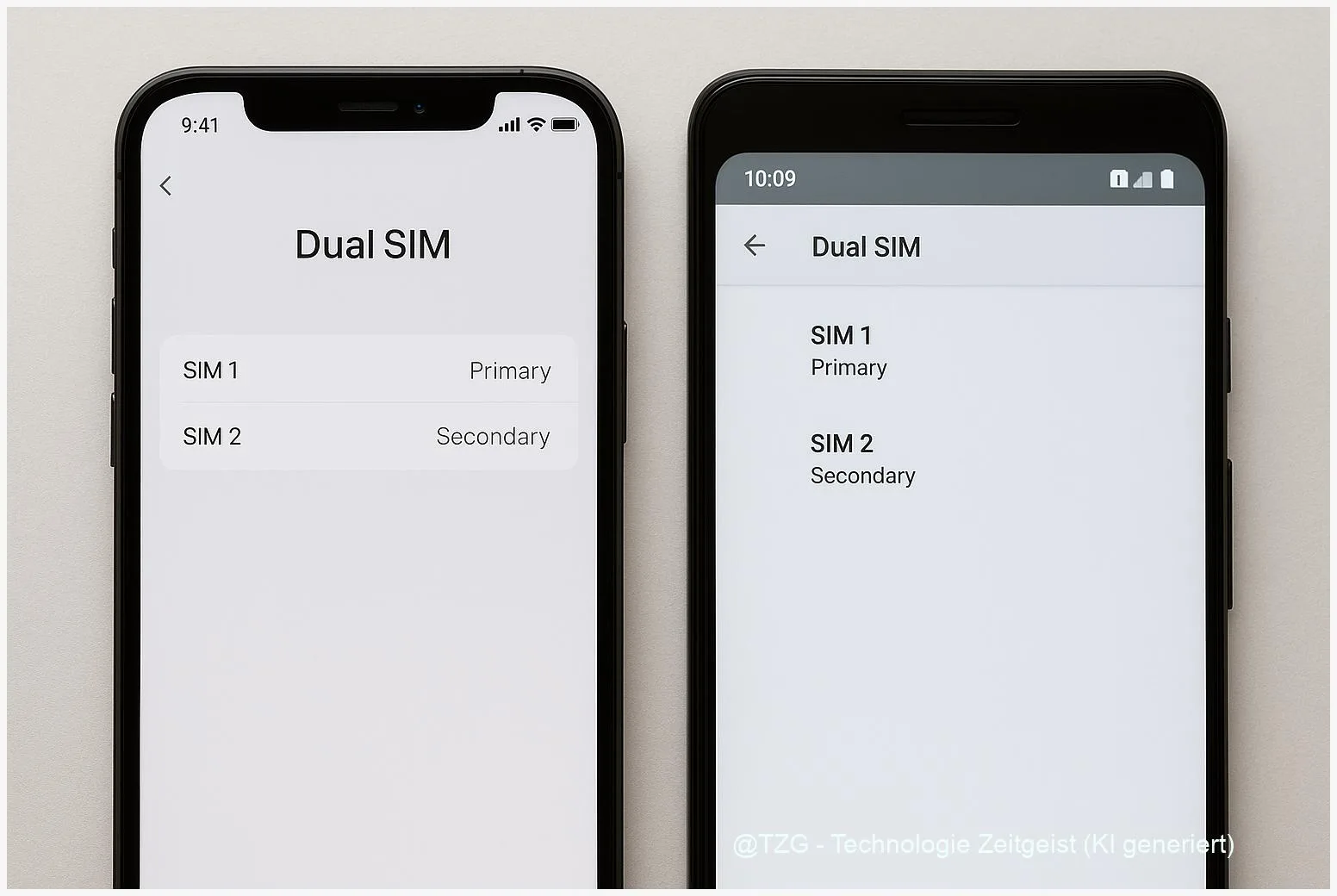
Dual‑SIM einrichten iPhone Android erlaubt zwei Telefonnummern auf einem Gerät zu verwenden — praktisch für Beruf und Privat oder für Reisen. Diese Anleitung zeigt, welche Voraussetzungen nötig sind, wie du auf iPhone und Android physische SIMs und eSIMs hinzufügst, welche Einstellung für Standard‑Datenleitung und Anrufe wichtig sind und wie du WhatsApp mit zwei Nummern nutzt. Nach den Schritten kannst du Nummern verwalten, die mobile Datenleitung wechseln und typische Fehler selbst beheben.
Einleitung
Viele Menschen wollen eine Nummer für den Job und eine privat nutzen oder im Ausland eine lokale Nummer behalten, ohne zwei Handys mitzunehmen. Dual‑SIM macht das möglich: Auf einem Gerät laufen zwei Rufnummern gleichzeitig, Anrufe und SMS kommen getrennt an, und die mobile Datenverbindung kann einer der Leitungen zugewiesen werden. Die Anleitung konzentriert sich auf aktuelle iPhones (mit physischer SIM und eSIM oder Dual‑eSIM) sowie auf Android‑Geräte, die Dual‑SIM unterstützen. Sie führt dich von den Vorbereitungen über konkrete Menüpunkte bis zu praktischen Tipps für den Alltag.
Grundlagen und Überblick — Dual‑SIM einrichten iPhone Android
Dual‑SIM bedeutet, dass ein Smartphone zwei Mobilfunkanschlüsse verwalten kann. Technisch gibt es drei übliche Varianten: eine physische SIM plus eine eSIM, zwei eSIM‑Profile auf einem Gerät (Dual‑eSIM) oder — seltener weltweit — zwei physische Nano‑SIMs. Auf iPhone ist physische SIM + eSIM seit iPhone XS möglich; Dual‑eSIM ist ab neueren Modellen möglich. Android unterstützt in vielen Geräten physische SIM + eSIM und seit einigen Android‑Versionen auch mehrere eSIM‑Profile.
Dual‑SIM erleichtert es, private und berufliche Kommunikation zu trennen oder eine lokale Datenkarte auf Reisen zu nutzen, ohne die Hauptnummer zu verlieren.
Wichtig ist: Unterstützung unterscheidet sich nach Modell und Mobilfunkanbieter. Manche Provider liefern eSIM‑QR‑Codes, andere erlauben Aktivierung per App oder Transfer. Die Bedienoberfläche unterscheidet sich gering zwischen iOS und Android, das Grundprinzip bleibt gleich: SIMs hinzufügen, Leitungen benennen und Verwendungsregeln festlegen.
Die folgende Tabelle fasst die gängigen Varianten kurz zusammen.
| Option oder Variante | Beschreibung | Geeignet für |
|---|---|---|
| Physische SIM + eSIM | Eine eingelegte Karte plus ein eSIM‑Profil. Weit verbreitet und von vielen Geräten unterstützt. | Reisende, Beruf/Privat‑Trennung |
| Dual‑eSIM | Zwei eSIM‑Profile auf dem Gerät, kein SIM‑Fach nötig. Praktisch bei eSIM‑freundlichen Geräten. | Neuere iPhone‑Modelle, einige Android‑Flagschiffe |
Vorbereitung und Voraussetzungen
Bevor du beginnst, prüfe Modell, Softwarestand und Provider‑Support. Ohne diese Vorarbeit kann die Aktivierung scheitern oder eine Leitung nicht genutzt werden.
Wichtige Punkte vorab:
- Gerätetyp und Betriebssystem: Prüfe, ob dein iPhone oder Android‑Handy Dual‑SIM beziehungsweise eSIM unterstützt und ob die installierte Version aktuell ist (iOS/Android Updates installieren).
- Provider prüfen: Nicht alle Mobilfunkanbieter erlauben eSIM oder Dual‑SIM im gewünschten Tarif. Frage beim Anbieter nach eSIM‑QR, Aktivierungscode oder Aktivierung per App.
- SIM‑Status: Das iPhone/Android darf nicht durch einen anderen Provider gesperrt (SIM‑Lock) sein, wenn du eine andere Rufnummer nutzen willst.
- Backups: Erstelle ein aktuelles Backup deines Geräts (iCloud/Google), bevor du SIM‑Profile änderst.
- Verbindung: Für eSIM‑Aktivierung brauchst du meist WLAN und ausreichend Akku (empfohlen über 50 %).
- Bestätigungsnummern: Halte PINs, PUK und Zugangsdaten bereit; zur Verifikation kann eine SMS an die neue Nummer nötig sein.
Wenn du dienstliche und private Nummern trennst, überlege, welche Leitung Standard für mobile Daten, SMS und Anrufe sein soll — das legst du während der Einrichtung fest und kannst es später ändern.
Schritt-für-Schritt-Anleitung
Die folgenden Schritte beschreiben zuerst die grundsätzliche Reihenfolge und danach Geräte‑spezifische Menüpunkte für iPhone und Android.
- Beschaffe das eSIM‑QR‑Code oder Aktivierungsdaten vom Provider, oder setze eine physische SIM in das SIM‑Fach ein.
- Auf iPhone: Öffne Einstellungen → Mobilfunk → Mobilfunktarif hinzufügen. Scanne den eSIM‑QR‑Code oder wähle \”Tarif übertragen\” von einem anderen iPhone. Nach der Aktivierung vergib ein Label (z. B. Privat, Arbeit).
- Auf Android (Beispielpfad, kann je Hersteller leicht variieren): Einstellungen → Netzwerk & Internet → SIMs bzw. Mobilfunknetze → Mobilfunkanbieter oder \”eSIM hinzufügen\”. Scanne den QR‑Code oder gib die Aktivierungsdaten ein. Bei manchen Herstellern steht \”Download a SIM instead?\”.
- Prüfe nach Aktivierung: Beide Leitungen sollten in der Statusleiste angezeigt werden (zwei Netzsymbole oder Zusatzindikatoren). Führe einen Testanruf und eine SMS mit jeder Nummer durch.
- Standard festlegen: iPhone: Einstellungen → Mobilfunk → Standard für Anrufe, Nachrichten und mobile Daten wählen. Android: Einstellungen → Netzwerk & Internet → SIMs → Standardanrufe/Standarddaten einstellen. Wähle, welche Leitung für mobile Daten genutzt werden soll.
- Feineinstellungen: Auf iPhone kannst du \”Wechseln mobiler Daten erlauben\” aktivieren, damit das iPhone bei Anrufen automatisch auf die datenführende Leitung wechselt, falls nötig. Auf Android gibt es ähnliche Optionen unter den SIM‑Einstellungen.
- Apps prüfen: Registriere WhatsApp für jede Nummer (Android: Freie Unterstützung für zwei Accounts möglich; iOS: nutze WhatsApp + WhatsApp Business oder die neue Multi‑Account‑Funktion, falls verfügbar) — prüfe Verifikation via SMS/Anruf.
Wenn nach dem Einrichten keine Verbindung besteht, starte das Gerät neu und kontrolliere die Mobilfunk‑Einstellungen erneut. Sichtbare Hinweise sind Aktivierungsstatus bei der eSIM und Signalbalken für beide Leitungen.
Tipps, Fehlerbehebung und Varianten
Hier sind typische Probleme und pragmatische Lösungen sowie nützliche Varianten der Einrichtung.
Häufige Probleme und Lösungen:
- Aktivierung fehlgeschlagen: Prüfe QR‑Code, WLAN‑Verbindung und ob der Provider den eSIM‑Code bereits freigeschaltet hat. Gelegentlich hilft ein Neustart oder die erneute Eingabe des Codes.
- Keine Netzverbindung auf einer Leitung: Schalte die Leitung kurz aus und wieder ein (Einstellungen → SIMs). Prüfe, ob der APN korrekt gesetzt ist (Provider‑Angaben).
- SMS‑Verifizierung klappt nicht: Wähle Verifikation per Anruf, falls SMS geblockt wird, oder bitte den Provider, SMS für die Nummer zu prüfen.
- Daten schaltet nicht automatisch: Stelle Standard‑Datenleitung manuell ein oder aktiviere die Option für automatischen Wechsel in den Mobilfunk‑Einstellungen.
- Roaming‑Kosten verhindern: Deaktiviere automatisches Daten‑Roaming oder lege beim Reisen eine temporäre Reise‑eSIM als Datenleitung fest.
Praktische Tipps:
- Beschrifte Leitungen eindeutig (z. B. “Privat”, “Arbeit”) — das vermeidet Verwechslungen beim Wählen.
- Nutze WhatsApp Business für eine zweite Nummer auf iPhone, falls native Multi‑Account‑Funktionen fehlen.
- Für längere Reisen kann eine günstige lokale eSIM als reine Datenleitung eingesetzt werden, während die Hauptnummer weiterhin Anrufe empfängt.
- Wenn du die physische SIM in eine eSIM konvertieren willst (bei unterstützten Geräten), bieten manche Hersteller oder Provider eine Konvertierungsoption.
Varianten:
- Dual‑eSIM: Komplett ohne physisches SIM‑Fach — praktisch bei Geräten mit mehreren eSIM‑Profilen.
- Zwei physische SIMs: In Regionen, wo Geräte einen Dual‑Nano‑SIM‑Slot haben, lässt sich ebenfalls eine Dual‑SIM‑Konfiguration nutzen.
- Getrennte Apps: Manche Hersteller bieten App‑Klone, um Messenger für zwei Nummern parallel zu betreiben; bei Sicherheit oder Compliance prüfe Anbieterregeln.
Datenschutz und Sicherheit: Behandle Verifikations‑SMS und PUK‑Codes vertraulich. Für berufliche Nummern empfehlen sich separate Backups (getrennte Benutzerprofile oder Workspace‑Funktionen auf Android).
Fazit
Dual‑SIM macht den Alltag flexibler: Eine Nummer für Arbeit, die andere privat oder eine lokale Datenkarte auf Reisen — alles auf einem Gerät. Die erfolgreiche Einrichtung hängt vor allem von Modell, Betriebssystem‑Version und Unterstützung durch den Mobilfunkanbieter ab. Mit den beschriebenen Vorbereitungen, dem schrittweisen Vorgehen und den Prüfschritten kannst du auf iPhone und Android beide Leitungen aktivieren, die Standard‑Datenleitung festlegen und Konflikte wie Verifizierungsprobleme oder fehlende Netzverbindung selbst lösen. Varianten wie Dual‑eSIM oder die Nutzung von WhatsApp Business eröffnen zusätzliche Optionen, falls Plattform‑Diferenzen bestehen.





Schreibe einen Kommentar