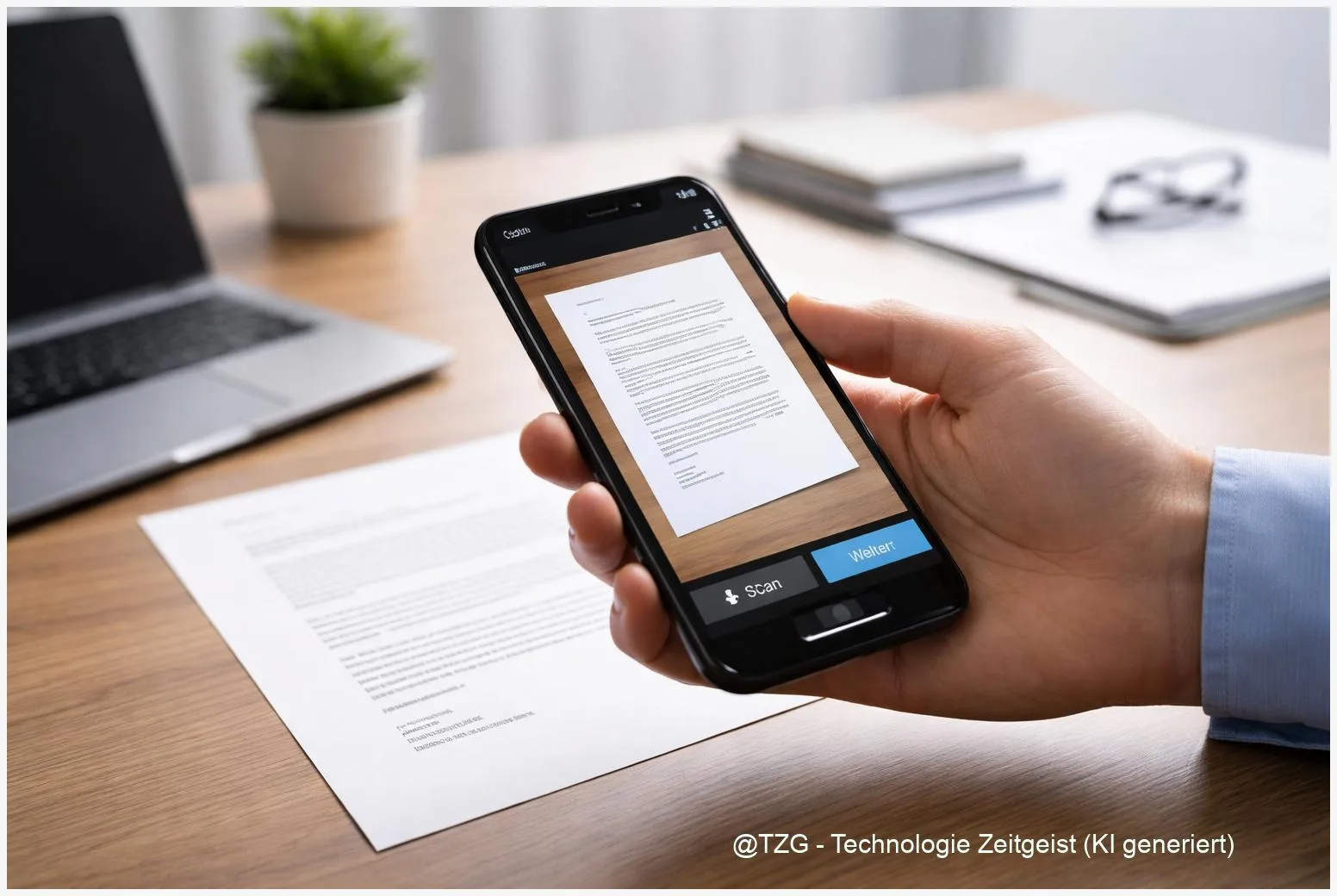
Ob Vertrag, Rezept oder handschriftliche Notiz: Dokumente mit Handy scannen spart Wege, Zeit und oft auch Nerven. Mit iPhone oder Android erstellst du in wenigen Minuten ein sauberes PDF, das du teilen, archivieren oder ausdrucken kannst. Zusätzlich hilft OCR (Texterkennung): Aus dem Foto wird durchsuchbarer Text, den du markieren, kopieren oder in manchen Fällen sogar bearbeiten kannst. Diese Anleitung führt dich durch die wichtigsten Scan-Wege auf iPhone (Notizen) und Android (Google Drive) – inklusive Tipps für bessere Scanqualität, sinnvolle Dateinamen und typische Fehler, wenn der Scan schief, zu dunkel oder unscharf wird.
Einleitung
Ein Brief vom Amt, eine unterschriebene Vereinbarung, ein Garantieschein oder das ausgefüllte Formular für die Schule: Solche Dinge landen schnell als Papierstapel in Schubladen. Gleichzeitig brauchst du sie oft genau dann digital, wenn du gerade unterwegs bist – zum Beispiel zum Weiterleiten per E‑Mail, für einen Upload im Kundenportal oder weil du das Original nicht aus der Hand geben willst.
Der Griff zum Scanner am PC wirkt dann wie ein Umweg. Moderne Smartphones können das heute deutlich einfacher: Sie erkennen Dokumentränder, richten das Bild gerade, entfernen Schatten und speichern das Ergebnis als PDF. Du musst nicht einmal eine Spezial-App installieren – auf dem iPhone reicht oft die Notizen-App, auf Android ist Google Drive ein sehr verbreiteter Einstieg.
Und dann ist da noch OCR: Die Texterkennung macht aus dem Scan mehr als ein Bild. Du kannst im PDF nach Begriffen suchen, Text kopieren oder Inhalte in andere Apps übernehmen. Das ist besonders praktisch bei längeren Schreiben, Rechnungen oder mehrseitigen Unterlagen.
Damit das zuverlässig klappt, kommt es auf ein paar Handgriffe an – von Licht über Ausrichtung bis zu den richtigen Export-Einstellungen. Genau darum geht es jetzt, Schritt für Schritt.
Grundlagen und Überblick: Dokumente mit Handy scannen und als PDF nutzen
Beim Scannen mit dem Smartphone passiert im Kern dasselbe wie beim klassischen Büro-Scanner: Die Kamera macht ein Bild, die App erkennt die Seitenränder, schneidet passend zu und speichert das Ergebnis. Der Unterschied: Dein Handy kann das direkt dort, wo du gerade bist – am Küchentisch, im Auto (im Stand) oder an der Uni-Bibliothek.
Wichtig sind drei Begriffe, die du gleich am Anfang sauber einordnen solltest:
PDF ist ein Dateiformat, das auf fast jedem Gerät gleich aussieht. Für Anträge, Verträge und Rechnungen ist PDF praktisch, weil Layout und Seitenfolge stabil bleiben.
OCR steht für „Optical Character Recognition“, auf Deutsch Texterkennung. Dabei wird aus dem Bildtext wieder echter Text. Je nach App ist das Ergebnis nur durchsuchbar (du findest Wörter), oder der Text wird zusätzlich editierbar gemacht (du kannst ihn in Word/Docs weiterbearbeiten).
Scanqualität hängt vor allem von Licht, Schärfe und Perspektive ab. Die App kann viel korrigieren, aber sie kann keine Buchstaben „erraten“, die auf dem Foto verwischt sind.
Ein guter Handy-Scan entsteht nicht durch teure Technik, sondern durch sauberes Licht, ruhige Hände und eine App, die Kanten und Text zuverlässig erkennt.
Auf dem iPhone ist die Scan-Funktion direkt in der App „Notizen“ eingebaut (Apple beschreibt sie offiziell inklusive Zuschneiden, Filtern und Mehrseiten-Scans). Auf Android ist Google Drive eine der einfachsten Lösungen, weil die Scan-Funktion in vielen Fällen schon vorhanden ist und PDFs direkt in der Cloud landen. Für fortgeschrittene OCR, bessere Automatiken oder spezielle Dokumenttypen (Belege, Whiteboards) gibt es zusätzlich Scanner-Apps, die mehr Feinschliff bieten.
| Option oder Variante | Beschreibung | Geeignet für |
|---|---|---|
| iPhone: Notizen-Scan | Dokumente direkt in Notizen scannen, zuschneiden, filtern und als PDF teilen. | Schnelle Scans ohne extra App, Unterlagen für E‑Mail/Upload. |
| Android: Google Drive Scan | Scan-Funktion in Drive, speichert mehrseitige Scans als PDF in Google Drive. | Android-Standardweg, wenn du ohnehin Drive nutzt. |
| PDF + OCR (Texterkennung) | Text wird im Scan erkennbar; je nach Tool durchsuchbar oder weiterverarbeitbar. | Rechnungen, Briefe, längere Texte, wenn du später suchen willst. |
Wenn du tiefer in den Alltag mit PDFs einsteigen willst: Auf TechZeitGeist findest du auch Anleitungen rund ums Dateimanagement, etwa zum PDFs auf dem Smartphone organisieren oder zum Speicher auf dem Handy sinnvoll aufräumen. (Links dienen als thematische Orientierung, falls du deine Ablage verbessern möchtest.)
Vorbereitung und Voraussetzungen
Bevor du loslegst, lohnt sich eine kurze Vorbereitung. Damit sparst du dir später typische Probleme wie „Kamera wird nicht angezeigt“, „PDF ist unscharf“ oder „Text lässt sich nicht finden“.
Das brauchst du auf dem iPhone (Notizen):
- Eine aktuelle iOS-Version und die App „Notizen“ (standardmäßig vorinstalliert).
- Kamerazugriff für Notizen (falls du ihn einmal abgelehnt hast): In iOS unter „Einstellungen“ > „Datenschutz & Sicherheit“ > „Kamera“ prüfen.
- Genug Speicherplatz, wenn du viele Seiten scannst oder hohe Qualität nutzt.
Das brauchst du auf Android (Google Drive):
- Die Google-Drive-App in aktueller Version.
- Ein Google-Konto, wenn du die Scans in Drive speichern willst.
- Kameraberechtigung für Drive (in den App-Berechtigungen deines Smartphones).
Für bessere Ergebnisse in jedem Fall:
- Lege das Papier flach auf einen ruhigen Untergrund (Tisch statt Sofa).
- Sorge für helles, gleichmäßiges Licht. Tageslicht von der Seite ist oft besser als eine einzelne Deckenlampe.
- Wische die Kameralinse kurz ab. Das klingt banal, verhindert aber den häufigsten „Warum ist alles weichgezeichnet?“-Moment.
- Entferne Knicke oder glätte das Papier kurz, damit die Kanten-Erkennung sauber funktioniert.
Wenn es um sensible Unterlagen geht (zum Beispiel Ausweisdaten oder Verträge), ist auch der Speicherort wichtig. Ein Scan in der Notizen-App bleibt in deiner Notizen-Ablage; ein Scan in Google Drive landet in deinem Cloud-Speicher. Beides kann sinnvoll sein – wichtig ist, dass du bewusst entscheidest, wo die Datei später liegen soll.
Schritt-für-Schritt-Anleitung
Die folgenden Wege funktionieren auf vielen aktuellen Geräten. Menütexte können je nach App-Version leicht abweichen, die Logik bleibt aber gleich: Scan starten, Seiten erfassen, zuschneiden/filtern, als PDF speichern und bei Bedarf OCR nutzen.
- iPhone: Notizen öffnen und Scan starten.
Öffne „Notizen“ und erstelle eine neue Notiz oder öffne eine bestehende. Tippe auf das Symbol für Anhänge (je nach iOS-Version ein Büroklammer- oder Kamera-Symbol) und wähle „Dokumente scannen“. - Dokument erfassen (automatisch oder manuell).
Halte das iPhone so, dass das gesamte Blatt im Bild ist. Die App markiert die Kanten meist automatisch. Wenn der automatische Auslöser zu früh oder zu spät reagiert, wechsle auf „Manuell“ und tippe selbst auf den Auslöser. - Kanten anpassen und Seite speichern.
Nach dem Foto kannst du die Ecken verschieben, falls der Zuschnitt nicht perfekt sitzt. Tippe dann auf „Scan behalten“ (oder ähnlich), um die Seite zu übernehmen. - Mehrseitiges PDF erstellen.
Scanne weitere Seiten nacheinander. Achte darauf, dass die Reihenfolge stimmt (oben nach unten). Am Ende tippe auf „Sichern“ – die Seiten landen als Scan in der Notiz. - Als PDF teilen oder speichern.
Tippe in der Notiz auf den Scan, öffne die Teilen-Funktion und sende das Dokument als PDF per Mail, Messenger oder speichere es in „Dateien“ (iCloud Drive oder lokal). Der Vorteil: Das PDF ist sofort in anderen Apps nutzbar. - OCR auf dem iPhone nutzen (Text scannen).
Wenn du Text direkt in eine Notiz übernehmen willst, nutze in Notizen die Funktion „Text scannen“ (je nach Ansicht über die Kamera/Anhang-Funktion erreichbar). Das ist praktisch für kurze Textpassagen, die du weiterbearbeiten möchtest. - Android: Google Drive öffnen und Scan anlegen.
Öffne Google Drive. Tippe auf „+“ und wähle „Scannen“ (oder ein Kamera-Symbol). Erlaube der App bei Bedarf den Kamerazugriff. - Foto aufnehmen, zuschneiden und optimieren.
Richte das Dokument aus, mache das Foto und passe den Zuschnitt an. Viele Geräte bieten einfache Filter (z. B. Farbe oder Schwarzweiß), die Text oft besser lesbar machen. - Seiten hinzufügen und als PDF speichern.
Füge weitere Seiten hinzu, wenn du ein mehrseitiges Dokument hast. Speichere anschließend als PDF in deinem Drive-Ordner. Vergib gleich einen klaren Namen wie „Rechnung_Strom_2026-02“. - OCR in Google-Umgebung nutzen.
Google Drive kann Text in gescannten Dateien erkennen, sodass du oft danach suchen kannst. Wenn du den Text weiterbearbeiten willst, ist ein typischer Weg, das PDF in Google Docs zu öffnen – dann wird der Inhalt als bearbeitbarer Text übernommen (Layout kann dabei abweichen).
Wenn alles geklappt hat, erkennst du es an zwei Dingen: Das PDF ist gerade ausgerichtet (keine Trapezform), und der Text ist in normaler Zoom-Stufe gut lesbar. Bei OCR merkst du den Erfolg daran, dass die Suche nach einem Wort (z. B. „Rechnungsnummer“) Treffer liefert oder du Text markieren kannst – je nach App und Exportweg.
Tipps, Fehlerbehebung und Varianten
Auch gute Scan-Funktionen stolpern über typische Alltagssituationen: schlechtes Licht, glänzendes Papier, schief gehaltenes Handy oder zu kleine Schrift. Mit den folgenden Tipps bekommst du die Ergebnisse meist deutlich stabiler.
Problem: Der Scan ist unscharf.
Lösung: Halte das Handy einen Moment ruhig, bis der Fokus sichtbar „einrastet“. Tippe auf den Textbereich, um manuell zu fokussieren. Wische die Linse ab und vermeide starkes Zoomen – näher ran ist meist besser als digital zu vergrößern.
Problem: Kanten werden nicht erkannt oder falsch zugeschnitten.
Lösung: Sorge für klaren Kontrast zwischen Papier und Untergrund (weißes Blatt auf dunklem Tisch funktioniert besser als auf weißer Tischplatte). Bei geknickten Seiten hilft es, das Papier kurz zu glätten. Wenn die App danebenliegt, nutze die manuelle Eck-Korrektur.
Problem: Schatten oder „Gelbstich“ macht Text schlecht lesbar.
Lösung: Wechsle den Standort oder drehe das Blatt, damit kein Schatten von deiner Hand oder vom Handy auf das Papier fällt. Filter wie „Schwarzweiß“ oder „Graustufen“ verbessern oft die Lesbarkeit und reduzieren Dateigröße.
Problem: OCR erkennt wenig oder gar keinen Text.
Lösung: OCR mag klare Druckschrift, gute Auflösung und gleichmäßige Beleuchtung. Handschrift ist deutlich schwieriger und wird je nach App nur eingeschränkt erkannt. Prüfe auch, ob du wirklich einen OCR-fähigen Weg gewählt hast: Manche Apps machen das PDF nur durchsuchbar innerhalb der App, nicht unbedingt in jeder anderen PDF‑Anzeige.
Variante: Extra-Apps für bessere OCR und Workflows.
Wenn du sehr viele Dokumente scannst oder OCR besonders wichtig ist, kann eine spezialisierte Scanner-App helfen. Laut Tests und Übersichten etablierter Technikmedien werden häufig Apps wie Adobe Scan als starke Allround-Lösung genannt. Achte dabei auf den gewünschten Speicherort (lokal vs. Cloud) und darauf, ob OCR offline oder online passiert – das kann für sensible Dokumente relevant sein.
Sicherheits-Check in einem Satz: Scans können personenbezogene Daten enthalten. Nutze eine Bildschirmsperre, halte deine Cloud-Konten abgesichert (starkes Passwort, Zwei‑Faktor‑Authentifizierung) und teile PDFs nur, wenn Empfänger und Zweck wirklich passen.
Fazit
Ein Smartphone ersetzt für viele Alltagsaufgaben längst den klassischen Scanner: Auf dem iPhone erledigst du das Scannen direkt in „Notizen“, auf Android ist Google Drive oft der schnellste Einstieg. Mit ein paar Sekunden Vorbereitung – gutes Licht, flache Unterlage, saubere Linse – bekommst du PDFs, die sich problemlos weitergeben und archivieren lassen. OCR macht den Unterschied, wenn du später Inhalte wiederfinden oder Text weiterverwenden möchtest: Dann wird aus dem Bild ein Dokument, in dem du suchen kannst. Wenn die Texterkennung nicht sofort überzeugt, liegt es meist an Bildqualität oder am Exportweg – und nicht daran, dass dein Handy „zu alt“ ist. Mit den Tipps zur Kantenkorrektur, Filtern und sinnvoller Ablage baust du dir eine Scan-Routine, die im Alltag wirklich Zeit spart.