
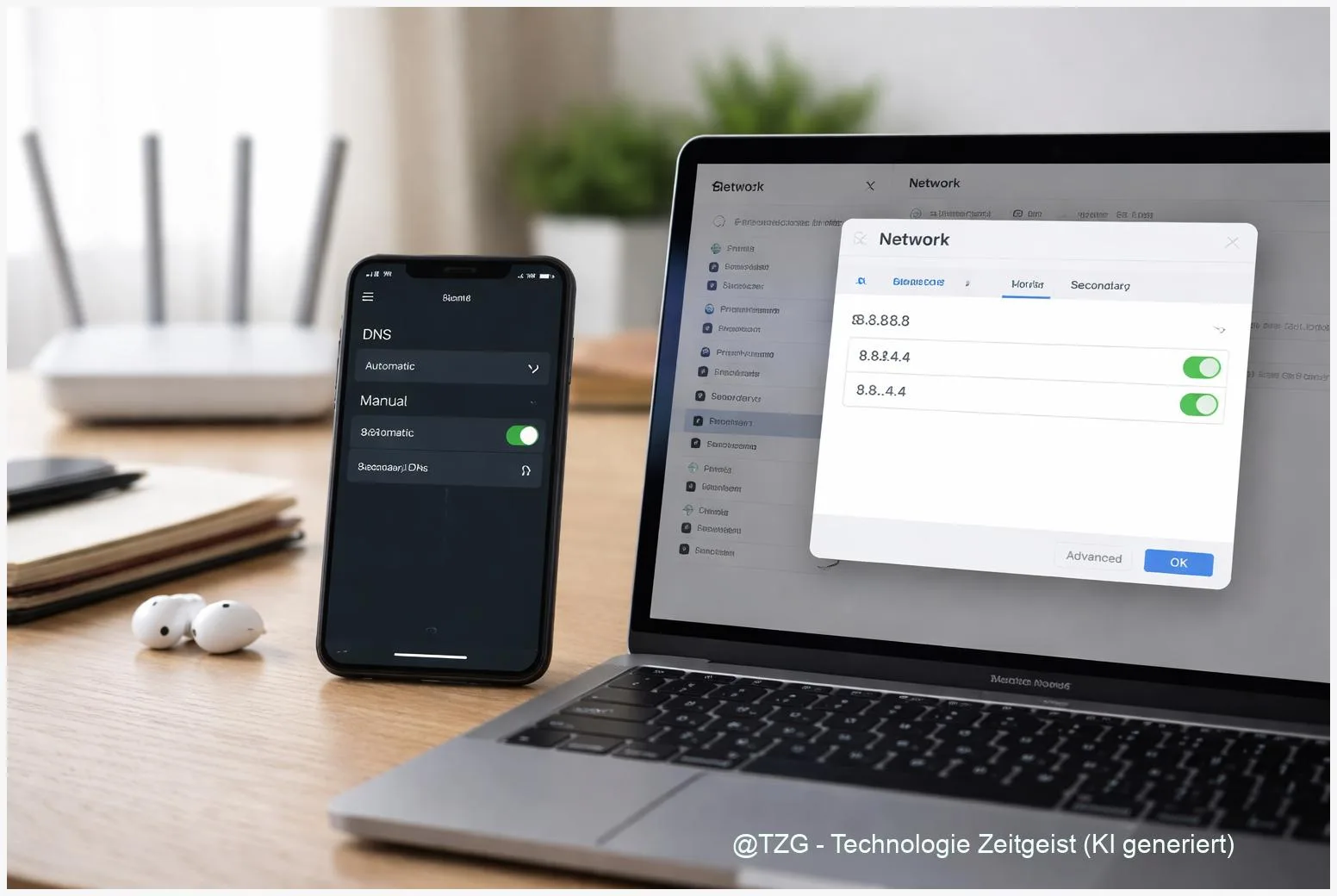
Wenn Webseiten manchmal träge laden, Apps kurz „hängen“ oder du in öffentlichen WLANs ein besseres Gefühl haben willst, kann es helfen, den DNS zu ändern. DNS ist der „Übersetzer“, der aus einem Namen wie „example.com“ die passende Internetadresse macht. In dieser Anleitung stellst du auf iPhone, Android, Windows 11 und macOS einen anderen DNS-Server ein – wahlweise klassisch (unverschlüsselt) oder modern verschlüsselt (DNS over HTTPS / DNS over TLS). Am Ende kannst du prüfen, ob alles korrekt funktioniert, und du hast eine einfache Rückfallebene, falls etwas nicht klappt.
Einleitung
Du tippst auf einen Link – und erst passiert scheinbar nichts. Oder eine App zeigt kurz „Keine Verbindung“, obwohl das WLAN-Symbol voll aussieht. In vielen Fällen liegt das nicht an der eigentlichen Internetleitung, sondern an der Phase davor: Dein Gerät muss zuerst herausfinden, unter welcher IP-Adresse eine Website oder ein Dienst erreichbar ist. Genau dafür ist DNS zuständig.
Normalerweise liefert dein Router oder dein Internetanbieter automatisch einen DNS-Server. Das ist bequem, aber nicht immer ideal: Manche Resolver reagieren langsamer, manche passen nicht zu deinem Standort, und unverschlüsseltes DNS kann in bestimmten Netzwerken leichter mitgelesen werden. Das bedeutet nicht, dass sofort „etwas Schlimmes“ passiert – aber es erklärt, warum viele Menschen DNS bewusst anpassen.
Der gute Teil: Du musst dafür weder ein neues Gerät kaufen noch am Router herumexperimentieren. Ein DNS-Wechsel ist in wenigen Minuten erledigt – und du kannst ihn jederzeit wieder rückgängig machen. Wichtig ist nur, die richtigen Stellen in den Einstellungen zu kennen und danach kurz zu testen. Genau dabei führt dich diese Anleitung ruhig und plattformübergreifend entlang.
Grundlagen und Überblick: DNS ändern – was passiert dabei?
DNS steht für „Domain Name System“. Praktisch ist es das Telefonbuch des Internets: Statt dir Zahlenkolonnen zu merken, gibst du einen Namen ein, und DNS liefert die passende IP-Adresse zurück. Wenn dieser Schritt langsam ist oder stockt, fühlt sich das Internet „zäh“ an – selbst wenn die Leitung an sich schnell wäre.
Beim DNS-Wechsel stellst du ein, welcher „Übersetzer“ genutzt wird. Das kann pro Gerät passieren (z. B. nur auf deinem Smartphone) oder pro Netzwerk (z. B. nur im Heim-WLAN). Manche Systeme bieten außerdem verschlüsseltes DNS an. Dabei werden DNS-Anfragen nicht im Klartext übertragen, sondern geschützt, ähnlich wie bei einer HTTPS-Website.
Ein DNS-Wechsel macht deine Internetleitung nicht automatisch schneller – er kann aber die „Wartezeit vor dem Laden“ spürbar reduzieren und DNS-Anfragen besser vor Mitlesen schützen.
Zwei Begriffe tauchen dabei häufig auf: DNS over HTTPS (DoH) und DNS over TLS (DoT). DoH verpackt DNS-Anfragen in HTTPS (typisch über Port 443). DoT nutzt eine eigene, verschlüsselte Verbindung (typisch über Port 853). Beide Ansätze verbessern Privatsphäre auf dem Weg zum DNS-Resolver, ersetzen aber kein HTTPS und auch kein VPN.
Welche DNS-Server sind verbreitet? Drei bekannte, kostenlose Optionen sind Cloudflare 1.1.1.1, Google Public DNS 8.8.8.8 und Quad9 9.9.9.9. Sie unterscheiden sich vor allem in Datenschutz- und Sicherheitsfunktionen (z. B. optionales Blocken bekannter Schadsoftware-Domains) sowie in der Infrastruktur. Welche Variante für dich „die beste“ ist, hängt von deinen Prioritäten ab.
| Option oder Variante | Beschreibung | Geeignet für |
|---|---|---|
| Klassischer DNS (unverschlüsselt) | DNS-Anfragen laufen im Klartext über das Netzwerk; am einfachsten einzurichten. | Heimnetz, schnelle Tests, wenn verschlüsselte Varianten Probleme machen. |
| DoH (DNS over HTTPS) | DNS-Anfragen werden über HTTPS verschlüsselt; auf Windows 11 direkt als Systemoption verfügbar. | Öffentliche WLANs, Privatsphäre im Alltag, moderne Systeme. |
| DoT (Private DNS auf Android) | DNS-Anfragen werden über TLS verschlüsselt; auf Android als „Privates DNS“ mit Anbieter-Hostname. | Android-Nutzerinnen und -Nutzer, die ohne Zusatz-App verschlüsseltes DNS wollen. |
| DNS am Router ändern | Einmal einstellen, wirkt für alle Geräte im WLAN (Smart TV, Konsole, Gäste). | Haushalte mit vielen Geräten; wenn du nicht jedes Gerät einzeln anfassen willst. |
Vorbereitung und Voraussetzungen
Bevor du Einstellungen änderst, lohnt sich ein kurzer Check. Damit ersparst du dir später die typische Frage: „War das jetzt DNS – oder doch WLAN?“
Diese Punkte solltest du vorher erledigen:
- Aktuelle DNS-Einstellung notieren: Besonders am PC/Mac ist das hilfreich, um schnell zurückzuwechseln.
- Entscheiden: unverschlüsselt oder verschlüsselt? Für den Alltag ist verschlüsseltes DNS oft die angenehmere Wahl, wenn es dein System unterstützt.
- DNS-Provider auswählen: Nutze einen Anbieter, dessen Konzept du nachvollziehen kannst. Beispiele in dieser Anleitung: Cloudflare (1.1.1.1), Google Public DNS (8.8.8.8), Quad9 (9.9.9.9).
- Wissen, wo die Änderung wirken soll: Nur im Heim-WLAN (iPhone/macOS oft netzwerkspezifisch) oder systemweit (Windows 11, Android Private DNS).
- Firmen- oder Schulgeräte prüfen: In verwalteten Umgebungen können Richtlinien DNS-Einstellungen vorgeben. Wenn eine Option ausgegraut ist, ist das oft der Grund.
Praktisch ist außerdem ein kurzer Funktionstest vorab: Öffne zwei, drei typische Apps/Webseiten, die dir zuletzt langsam vorkamen. Nach der Umstellung testest du dieselben wieder. So spürst du eher, ob sich etwas verbessert hat.
Wichtig: Ein DNS-Wechsel ändert nichts an deinem Passwort-Schutz oder an der Verschlüsselung von Webseiten. Achte weiterhin auf HTTPS (Schloss-Symbol im Browser) und installiere Systemupdates. DNS ist ein Baustein, nicht „die eine“ Sicherheitsmaßnahme.
Schritt-für-Schritt-Anleitung
Die folgenden Schritte sind so aufgebaut, dass du pro Gerät schnell zum Ziel kommst. Such dir einfach den Abschnitt, der zu deinem System passt. Wenn du mehrere Geräte hast, starte am besten mit einem Gerät zum Testen und stell danach die anderen um.
-
iPhone (iOS) – DNS pro WLAN ändern
Öffne Einstellungen > WLAN. Tippe beim verbundenen Netzwerk auf das i-Symbol. Scrolle zu DNS konfigurieren, wähle Manuell und füge über Server hinzufügen die gewünschte Adresse hinzu (z. B. 1.1.1.1 oder 9.9.9.9). Entferne bei Bedarf alte Einträge und sichere die Einstellung.
Hinweis: Diese Änderung gilt nur für dieses WLAN. Wechselst du das Netzwerk, musst du es dort erneut einstellen oder wieder auf Automatisch gehen.
-
Android – „Privates DNS“ (DNS over TLS) einschalten
Öffne Einstellungen > Netzwerk & Internet (oder ähnlich) > Privates DNS. Wähle Automatisch oder Hostname des privaten DNS-Anbieters. Für Cloudflare nutzt du als Hostname one.one.one.one. Für Google Public DNS ist es dns.google. Speichere die Auswahl.
Wichtig: Android erwartet hier einen Hostname, keine IP-Adresse. Das ist normal und gehört zum Konzept von DoT.
-
Windows 11 – DNS over HTTPS (DoH) aktivieren
Öffne Einstellungen > Netzwerk & Internet. Wähle deine Verbindung (WLAN oder Ethernet) und öffne die Hardwareeigenschaften. Suche nach DNS-Serverzuweisung und klicke auf Bearbeiten. Stelle auf Manuell, aktiviere IPv4 (optional auch IPv6) und trage z. B. folgende Server ein:
- Cloudflare: 1.1.1.1 und 1.0.0.1
- Google: 8.8.8.8 und 8.8.4.4
- Quad9: 9.9.9.9 und 149.112.112.112
Wähle bei DNS-Verschlüsselung die Option Nur verschlüsselt (DNS über HTTPS) oder, falls du mehr Kompatibilität brauchst, Verschlüsselt bevorzugt. Speichere die Änderung.
-
macOS – DNS-Server im Netzwerkdienst setzen
Öffne Systemeinstellungen > Netzwerk. Wähle den aktiven Netzwerkdienst (z. B. WLAN) und klicke auf Details > DNS. Über + fügst du DNS-Server hinzu, über – entfernst du welche. Trage zum Beispiel 1.1.1.1 oder 9.9.9.9 ein und bestätige mit OK bzw. Anwenden.
-
Funktionstest – so merkst du sofort, ob es klappt
Öffne danach eine Website, die du sicher kennst, und starte eine App, die oft Verbindungsprobleme zeigt. Wenn Seiten gar nicht mehr laden: Stell zuerst testweise von „Nur verschlüsselt“ auf „Verschlüsselt bevorzugt“ (Windows) oder gehe kurz zurück auf „Automatisch“ (iPhone/macOS/Android), um DNS als Ursache einzugrenzen.
Wenn du alles korrekt eingestellt hast, solltest du keine großen Veränderungen „sehen“ – aber der Seitenaufbau wirkt oft gleichmäßiger. Der größte Gewinn ist meist: weniger kleine Hänger beim Starten von Webseiten und Apps, besonders nach einer frischen WLAN-Verbindung.
Tipps, Fehlerbehebung und Varianten
DNS ist schnell umgestellt – aber manchmal hakt es an Details, die im Alltag leicht untergehen. Hier sind typische Stolpersteine und einfache Lösungen.
Problem: Nach dem DNS-Wechsel lädt nichts mehr.
Ursache ist oft ein Tippfehler (z. B. Zahlendreher) oder ein Netzwerk, das eigene DNS-Vorgaben erzwingt. Lösung: Prüfe die Eingaben genau. Teste alternativ einen anderen Anbieter (z. B. von 1.1.1.1 auf 9.9.9.9). Wenn du unter Windows auf Nur verschlüsselt gestellt hast, probiere Verschlüsselt bevorzugt, um Kompatibilitätsprobleme auszuschließen.
Problem: Im Heimnetz funktionieren lokale Geräte nicht mehr (Drucker, NAS, Smart Home).
Manche Heimnetze nutzen lokale Namensauflösung über den Router. Wenn du einen externen DNS erzwingst, kann das stören. Lösung: Stelle im Heimnetz testweise wieder auf Automatisch oder ändere DNS am Router so, dass lokale Namen weiterhin korrekt aufgelöst werden.
Problem: Android „Privates DNS“ meldet, dass keine Verbindung hergestellt werden kann.
Häufig ist der Hostname falsch oder der Provider wird im aktuellen Netzwerk blockiert. Lösung: Hostname prüfen (z. B. one.one.one.one für Cloudflare). Wenn es in einem bestimmten WLAN nicht geht, nutze dort Automatisch oder schalte es vorübergehend aus.
Problem: iPhone – Änderung greift nicht im Mobilfunk.
Die manuelle DNS-Einstellung am iPhone ist in der Praxis vor allem pro WLAN konfigurierbar. Für Mobilfunk brauchst du andere Mechanismen (z. B. VPN oder systemweite Profile), was je nach Setup mehr Aufwand bedeutet. Für die meisten Alltagsfälle reicht die WLAN-Umstellung bereits aus – besonders in öffentlichen Hotspots.
Tipp: Nicht nur DNS, sondern auch der Browser kann eigenes „Secure DNS“ nutzen.
Moderne Browser können zusätzlich DoH aktivieren. Das ist praktisch, aber kann in manchen Netzwerken Filterfunktionen umgehen oder Fehlersuche erschweren. Wenn du Probleme debuggen willst, ist eine klare Linie hilfreich: erst systemweit sauber einstellen, dann Browser-Extras gezielt ergänzen.
Variante: DNS am Router setzen (wirkt für alle Geräte).
Wenn du viele Geräte im Haushalt hast, ist Router-DNS oft der bequemste Weg. Der Vorteil: Smart TVs, Konsolen und IoT-Geräte profitieren automatisch. Der Nachteil: Unterwegs gilt das nicht, und verschlüsseltes DNS hängt vom Routermodell ab.
Fazit
DNS zu ändern ist eine dieser kleinen Einstellungen, die im Alltag überraschend viel Ruhe bringen können: weniger kurze Wartezeiten beim Start von Webseiten, ein besser kontrollierbarer „Übersetzer“ fürs Internet und – je nach System – die Möglichkeit, DNS-Anfragen verschlüsselt zu übertragen. Besonders unter Windows 11 (DoH) und auf Android (Privates DNS/DoT) bekommst du damit ohne Zusatz-App einen spürbaren Sicherheits- und Komfortgewinn. Auf iPhone und macOS ist der Wechsel ebenfalls einfach, wirkt aber typischerweise pro Netzwerk – was für Heim- und Hotspot-WLANs trotzdem genau das Richtige sein kann.
Am wichtigsten ist, dass du nach der Umstellung kurz testest und dir eine Rückfalloption offen hältst. Wenn ein Netzwerk zickt, ist „Automatisch“ kein Rückschritt, sondern ein pragmatischer Debug-Schritt. Mit einem sauber gewählten DNS-Provider und einer klaren Einstellung pro Gerät hast du eine solide Basis, auf der alles andere – von Browser-Sicherheit bis VPN – besser aufbauen kann.






Schreibe einen Kommentar