
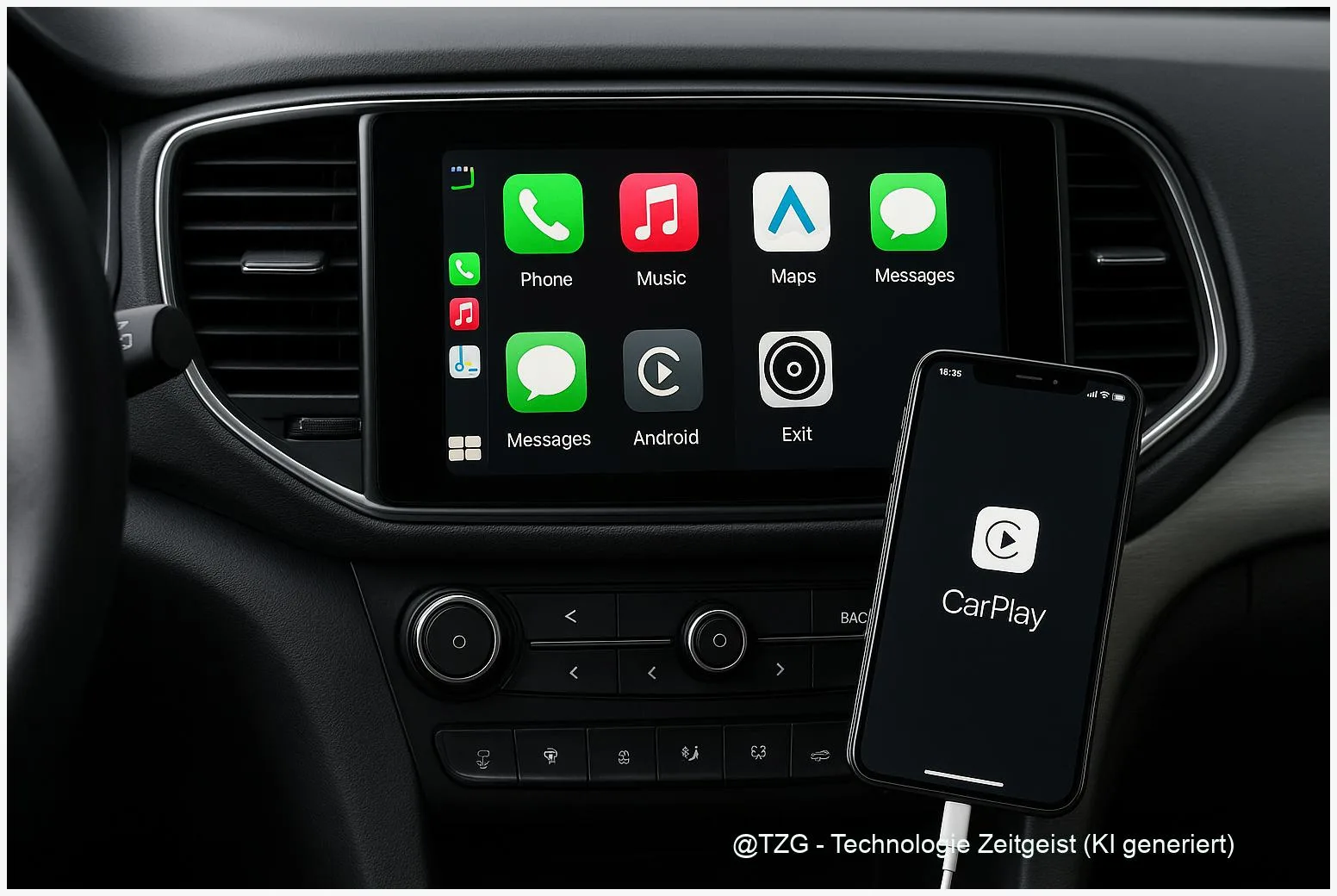
Viele möchten ihr Smartphone unterwegs sicher und komfortabel nutzen. Diese Anleitung zeigt, wie Sie CarPlay einrichten und Android Auto verbinden – sowohl per USB als auch kabellos – und welche Einstellungen dafür nötig sind. Nach den Schritten können Sie Navigation, Telefonie und Medien sicher über das Auto-Display steuern, typische Verbindungsprobleme erkennen und einfache Lösungen anwenden.
Einleitung
Im Alltag bedeutet CarPlay oder Android Auto: weniger auf das Smartphone schauen und trotzdem erreichbar bleiben. Viele nutzen die Systeme für Spracheingabe, Navigation und Musik, etwa beim Pendeln oder auf Reisen. Häufige Fragen sind: Brauche ich ein spezielles Kabel? Funktioniert die Verbindung kabellos? Und was mache ich, wenn nichts erkannt wird?
Diese Anleitung führt gezielt durch Voraussetzungen, konkrete Einrichtungsschritte für iPhone und Android sowie typische Fehlerbehebungen. Die Beschreibungen sind so strukturiert, dass Sie die Verbindung in 10–20 Minuten eingerichtet haben — je nach Auto und Softwarestand.
Grundlagen und Überblick
CarPlay ist Apples Schnittstelle, die iPhone-Funktionen sicher auf das Auto-Display bringt; Android Auto ist das Pendant für Android-Smartphones. Technisch nutzen beide zunächst Bluetooth zum Erkennen und dann USB oder eine Wi‑Fi-Verbindung (Wi‑Fi Direct) für die Datenübertragung bei kabellosen Setups.
CarPlay und Android Auto verlagern Steuerung von Navigation, Telefonie und Medien ins Auto-Display – und reduzieren damit Ablenkung während der Fahrt.
Wichtige Begriffe kurz erklärt:
- Siri / Sprachassistent: Sprachsteuerung für Navigation, Anrufe und Nachrichten.
- Wi‑Fi Direct: Kabellose Datenverbindung zwischen Smartphone und Infotainment ohne Heimnetz.
- Pairing: Erster Verknüpfungsschritt über Bluetooth; danach erfolgt oft die größere Datenverbindung über USB oder Wi‑Fi.
Kurzvergleich: USB vs. kabellos – die Tabelle zeigt Vor- und Nachteile.
| Option oder Variante | Beschreibung | Geeignet für |
|---|---|---|
| USB (kabelgebunden) | Stabile Verbindung, lädt das Smartphone, oft am zuverlässigsten bei Audio/Video. | Ältere Autos, zuverlässige Verbindung gewünscht. |
| Kabellos (Wi‑Fi + Bluetooth) | Komfort ohne Kabel; benötigt kompatibles Auto und 5‑GHz‑Wi‑Fi / Wi‑Fi Direct. | Neuere Fahrzeuge mit Wireless‑CarPlay/Android‑Auto. |
Vorbereitung und Voraussetzungen
Bevor Sie beginnen, prüfen Sie Geräte und Einstellungen. Kleine Vorbereitungen sparen oft Zeit und verhindern Frust beim ersten Anlauf.
Checkliste vor dem Setup:
- Software: iPhone mit der aktuellen iOS‑Version (empfohlen) bzw. Android mit Android 11 oder neuer für kabelloses Android Auto; prüfen Sie die Herstellerangaben.
- Auto‑Kompatibilität: Schauen Sie im Handbuch oder auf der Herstellerseite nach “Apple CarPlay” oder “Android Auto” und ob kabellos unterstützt wird.
- Kabel: Verwenden Sie ein hochwertiges Datenkabel (Lightning–USB bzw. USB‑C), kein reines Ladekabel.
- Berechtigungen: Erlauben Sie Kontakte, Telefonie und Standort, wenn die Aufforderung erscheint; Sprachassistent (Siri/Assistant) sollte aktiviert sein.
- Energie und Parkmodus: Auto im Parken (Handbremse) betreiben, bei einigen Systemen ist das nötig für Setup.
Wenn möglich, notieren Sie sich Modell und Softwarestand Ihres Infotainments – das hilft bei der Fehlersuche und beim Firmware‑Update.
Schritt-für-Schritt-Anleitung
Im Folgenden stehen getrennte Schritte für iPhone (CarPlay) und Android (Android Auto). Folgen Sie der Reihenfolge und kontrollieren Sie nach jedem Schritt, ob das System reagiert.
-
CarPlay per USB (iPhone)
- Stecken Sie das iPhone mit einem zertifizierten Lightning‑Kabel in den USB‑Port des Autos.
- Auf dem iPhone: Falls die Aufforderung “Diesem Auto vertrauen?” erscheint, bestätigen.
- Auf dem Infotainment: CarPlay auswählen oder im Menü “Phone”/”Smartphone” die Verbindung akzeptieren.
- Auf dem iPhone: Einstellungen > Allgemein > CarPlay prüfen; falls nötig, das Auto in der Liste auswählen und anpassen.
-
CarPlay kabellos (iPhone)
- Bluetooth und WLAN auf dem iPhone aktivieren; Siri einschalten (Einstellungen > Siri & Suchen).
- Infotainment in den Pairing/ Wireless‑CarPlay‑Modus versetzen (Handbuch beachten).
- Auf dem iPhone: Einstellungen > Allgemein > CarPlay > Neues Auto hinzufügen bzw. das Auto in der Liste auswählen.
- Bluetooth‑Pairing bestätigen; in vielen Autos baut das System danach automatisch die Wi‑Fi‑Verbindung auf.
-
Android Auto per USB
- Verbinden Sie das Android‑Smartphone mit einem Datenkabel mit dem Auto.
- Auf dem Smartphone: Bei Aufforderung “Android Auto starten” erlauben und notwendige Berechtigungen gewähren (Telefon, Standort, Kontakte).
- Auf dem Infotainment: Android Auto auswählen. Bei Problemen: in den Smartphone‑Einstellungen unter “Apps” > “Android Auto” prüfen.
-
Android Auto kabellos
- Bluetooth am Telefon einschalten und das Auto in den Pairing‑Modus versetzen.
- Erstmalige Verknüpfung meist per Bluetooth; anschließend wird die Wi‑Fi‑Verbindung (Wi‑Fi Direct) aufgebaut.
- Folgen Sie den Anweisungen auf dem Telefon und am Infotainment, bis Android Auto startet.
Wenn nach einem Schritt nichts passiert: Kabel tauschen, Bluetooth löschen (auf beiden Geräten) und die Verbindung neu starten. Bei kabellosen Setups ist oft ein erster USB‑Verbindungsversuch hilfreich, damit das Auto das Smartphone speichert.
Tipps, Fehlerbehebung und Varianten
Gängige Probleme lassen sich in den meisten Fällen selbst beheben. Die folgenden Tipps sind nach Häufigkeit sortiert und beginnen mit den schnellsten Tests.
Häufige Fehler und Lösungen:
- Kein Erkennen des Smartphones: Telefon und Infotainment neu starten, Bluetooth auf beiden Geräten aus- und einschalten. Gerät in den CarPlay/Android‑Auto‑Einstellungen löschen und neu pairen.
- Nur Laden, keine Datenverbindung: Kabel prüfen: Manche günstigen Kabel führen nur Strom. Ein originales oder zertifiziertes Datenkabel verwenden.
- Audio fehlt oder bricht ab: Bluetooth‑Audio vs. CarPlay/Android‑Auto‑Audio unterscheiden; in den Audio‑Ausgabeeinstellungen des Infotainments korrektes Profil wählen.
- Eingeschränkte Funktionen (Nachrichten, Kontakte): Berechtigungen am Smartphone prüfen (Einstellungen > Apps > CarPlay/Android Auto oder Datenschutz > Berechtigungen).
- Probleme nach iOS/Android‑Update: Netzwerkeinstellungen zurücksetzen (auf dem Smartphone), CarPlay/Android‑Auto löschen und neu koppeln; Firmware‑Update fürs Auto prüfen.
Praktische Varianten:
- Wenn kabellos instabil ist: Temporär per USB verbinden, bis Auto‑Firmware oder Smartphone‑Update verfügbar ist.
- Für mehrere Fahrer: Im Infotainment mehrere Profile anlegen oder die Geräte einzeln in den Systemeinstellungen verwalten.
- Datenschutz: Erteilen Sie nur die benötigten Berechtigungen; viele Systeme erlauben die Auswahl, ob Kontakte oder Nachrichten synchronisiert werden.
Sicherheitshinweis: Alle Eingaben während der Fahrt vermeiden; viele Systeme schalten bestimmte Funktionen automatisch ab, wenn das Auto fährt.
Fazit
Nach wenigen Prüfungen und dem richtigen Kabel oder den passenden Funk‑Einstellungen lässt sich CarPlay einrichten und Android Auto verbinden in der Regel schnell. Die wichtigsten Schritte sind: Softwarestände prüfen, das passende Kabel nutzen, Bluetooth‑Pairing durchführen und gegebenenfalls Berechtigungen erlauben. Bei kabellosen Verbindungen spielt die Auto‑Kompatibilität die größte Rolle; wenn etwas nicht funktioniert, helfen Neustart, Pairing‑Reset und Firmware‑Updates oft sofort weiter.






Schreibe einen Kommentar