
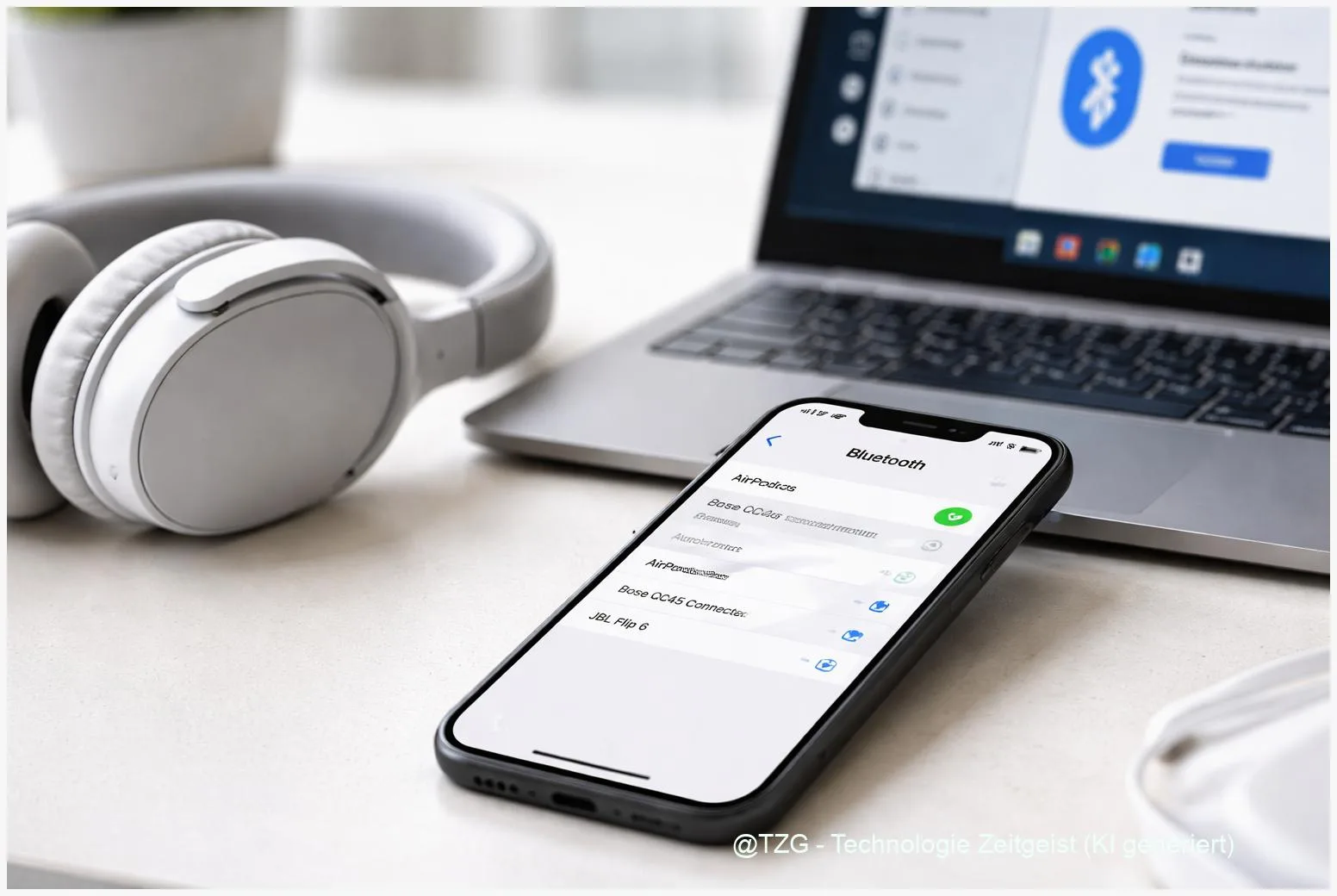
Bluetooth verbindet nicht und du willst einfach nur Musik hören, im Auto telefonieren oder die Maus nutzen? Mit den richtigen Handgriffen lässt sich das in den meisten Fällen ohne Spezialwissen lösen. In dieser Anleitung bekommst du einen klaren Ablauf: erst die typischen Ursachen erkennen, dann sauber vorbereiten und schließlich Schritt für Schritt die Verbindung auf iPhone, Android und Windows wieder stabil machen. Am Ende weißt du, wie du gekoppelte Geräte richtig entfernst, neu verbindest und was du tun kannst, wenn es trotz „Verbunden“ keinen Ton gibt oder die Verbindung ständig abbricht.
Einleitung
Du steckst die Kopfhörer ins Ohr, startest eine Playlist – und nichts passiert. Oder das Smartphone zeigt zwar „Verbunden“ an, aber im Auto kommt kein Ton an. Vielleicht willst du nur schnell eine Bluetooth-Maus am Laptop nutzen, doch Windows findet das Gerät nicht oder koppelt es nur jedes dritte Mal. Solche Bluetooth-Probleme wirken oft zufällig, haben aber meist sehr ähnliche Ursachen.
Bluetooth ist eine Funkverbindung auf kurzer Distanz. Sie ist praktisch, weil kein Kabel im Weg ist – gleichzeitig ist sie anfällig für Kleinigkeiten: ein Gerät ist nicht im Kopplungsmodus, ein alter Eintrag stört die Verbindung, der Akku ist zu niedrig, oder das System hat sich nach einem Update „verschluckt“. Dazu kommt: Viele Geräte merken sich mehrere Partner, und manchmal versucht ein Kopfhörer automatisch, sich mit dem falschen Gerät zu verbinden.
Die gute Nachricht: Du brauchst selten neue Hardware. Mit einem sauberen Vorgehen bekommst du die Verbindung meistens wieder hin – egal ob iPhone, Android-Smartphone oder Windows-PC. Die nächsten Abschnitte führen dich ruhig durch genau diesen Ablauf.
Grundlagen und Überblick
Damit die Lösungsschritte später Sinn ergeben, hilft ein kurzer Überblick: Bluetooth verbindet zwei Geräte über Funk, zum Beispiel Smartphone und Kopfhörer. Beim ersten Kontakt findet ein Koppeln statt (auf Englisch „Pairing“). Dabei tauschen die Geräte Informationen aus und merken sich die Verbindung. Danach sollte das Zubehör automatisch wieder verbinden, sobald Bluetooth an ist und die Geräte nah genug beieinander sind.
Wenn Bluetooth nicht verbindet, liegt es häufig an einem von drei Punkten: Das Gerät ist nicht auffindbar (kein Kopplungsmodus), das System hängt an einem alten Eintrag („Gerät vergessen“ hilft), oder es gibt ein Einstellungs-/Treiberproblem. Auf Smartphones kann zusätzlich eine Berechtigung relevant sein: iOS verwaltet Bluetooth-Zugriffe pro App unter Datenschutz, Android steuert vieles über „Verbundene Geräte“ und Systemdienste.
Fast alle hartnäckigen Bluetooth-Probleme lassen sich lösen, indem du die Verbindung sauber trennst, das Gerät aus der Liste entfernst und dann wie beim ersten Mal neu koppelst.
Ein weiterer wichtiger Begriff ist Netzwerkeinstellungen zurücksetzen. Auf iPhone und vielen Android-Geräten setzt das unter anderem gespeicherte Bluetooth-Verbindungen zurück. Das ist keine „Gefahr“, aber es bedeutet: Du musst WLAN-Passwörter, VPNs und Bluetooth-Geräte danach teilweise neu einrichten. Bei Windows übernimmt eine ähnliche Rolle die integrierte Problembehandlung sowie das Neuinstallieren/Updaten des Bluetooth-Treibers.
Für den Alltag ist außerdem hilfreich zu wissen: Es gibt unterschiedliche Bluetooth-Profile (zum Beispiel für Audio oder für Eingabegeräte). Deshalb kann „Verbunden“ angezeigt werden, aber Audio kommt trotzdem aus dem Handy-Lautsprecher – dann ist meist nur das falsche Ausgabegerät aktiv.
| Option oder Variante | Beschreibung | Geeignet für |
|---|---|---|
| Gerät „vergessen“ / entfernen | Löscht den gespeicherten Eintrag und erzwingt eine neue Kopplung. | Wenn Kopplung scheitert oder ständig abbricht. |
| Bluetooth aus/an + Neustart | Setzt Funkmodule und Verbindungsstatus oft schon zurück. | Schneller erster Test bei „findet nichts“. |
| Netzwerkeinstellungen zurücksetzen | Setzt gespeicherte Verbindungen zurück (je nach System auch WLAN/VPN). | Bei hartnäckigen Fehlern nach Updates oder Gerätewechsel. |
| Windows Problembehandlung / Treiber | Diagnose, Reparatur und ggf. Treiber-Refresh für den Bluetooth-Adapter. | Wenn Windows 11 nicht koppelt oder Bluetooth „verschwindet“. |
Vorbereitung und Voraussetzungen
Bevor du tiefer in Menüs gehst, lohnt sich eine kurze Vorbereitung. Sie spart Zeit, weil du typische Stolpersteine sofort ausschließt. Nimm dir dafür zwei bis fünf Minuten.
Diese Checks gelten für iPhone, Android und Windows gleichermaßen:
- Abstand: Lege die Geräte nah zusammen (am besten direkt nebeneinander). Wände, Metallflächen und volle Taschen können stören.
- Akkustand: Lade Zubehör wie Kopfhörer, Maus oder Smartwatch. Manche Geräte reduzieren bei niedrigem Akku die Funkleistung oder schalten sich „halb“ ab.
- Kopplungsmodus: Aktiviere am Zubehör den Pairing-Modus (oft blinkt eine LED). Bei vielen Kopfhörern klappt das über längeres Drücken der Power- oder Bluetooth-Taste.
- Störquellen: Schalte testweise andere Bluetooth-Geräte in der Nähe aus oder entferne sie ein paar Meter. Das verhindert, dass sich dein Zubehör mit dem „falschen“ Gerät verbindet.
- Updates: Prüfe Systemupdates. Apple, Google und Microsoft verweisen in ihren Hilfeseiten regelmäßig darauf, dass Updates Kompatibilitätsprobleme beheben können.
Zusätzlich je nach Plattform:
- iPhone/iPad: Prüfe unter Einstellungen > Datenschutz & Sicherheit > Bluetooth, ob eine App Zugriff braucht (relevant z. B. bei Fitness- oder Audio-Apps). Apple empfiehlt außerdem, das Zubehör in der Bluetooth-Liste zu „ignorieren“ und neu zu koppeln, wenn es nicht gefunden wird.
- Android: Öffne Einstellungen > Verbundene Geräte (Bezeichnung kann je nach Hersteller leicht abweichen). Wenn du später „Netzwerkeinstellungen zurücksetzen“ nutzt, notiere dir vorher WLAN-Passwörter.
- Windows 11: Stelle sicher, dass der Flugmodus aus ist. Wenn du ein Notebook nutzt, kann es zusätzlich eine Hardware-Taste oder eine Fn-Kombi für Funkmodule geben. Microsoft empfiehlt als Startpunkt oft die Bluetooth-Problembehandlung (Get Help).
Wenn du einen Windows-PC mit USB-Bluetooth-Stick nutzt: Stecke den Stick direkt am PC ein (nicht über einen wackeligen Hub) und teste bei Problemen auch einen anderen USB-Port.
Schritt-für-Schritt-Anleitung
Die folgende Reihenfolge ist bewusst so gewählt, dass du von schnellen, ungefährlichen Schritten zu stärkeren „Resets“ gehst. Stoppe, sobald es wieder zuverlässig funktioniert. Wenn Bluetooth verbindet nicht nur einmalig, sondern immer wieder, arbeite die Schritte am besten komplett durch.
- Bluetooth kurz aus- und wieder einschalten
iPhone: Einstellungen > Bluetooth aus/an.
Android: Einstellungen > Bluetooth bzw. Verbundene Geräte aus/an.
Windows 11: Einstellungen > Bluetooth & Geräte aus/an (oder über die Schnelleinstellungen). - Beide Geräte neu starten
Starte Smartphone/PC neu und schalte das Zubehör komplett aus und wieder ein. Bei Kopfhörern hilft oft: ins Case legen, kurz warten, wieder herausnehmen. - Alte Verbindung löschen („Gerät vergessen“ / entfernen)
iPhone: Einstellungen > Bluetooth > beim Gerät auf das i-Symbol tippen > Dieses Gerät ignorieren (Apple nutzt diese Formulierung).
Android: Einstellungen > Verbundene Geräte > Gerät auswählen > Entkoppeln oder Vergessen (Wortlaut variiert).
Windows 11: Einstellungen > Bluetooth & Geräte > Geräte > Gerät auswählen > Entfernen (Microsoft beschreibt dieses Vorgehen in der Bluetooth-Problembehandlung). - Zubehör in den Kopplungsmodus setzen
Achte auf eine blinkende LED oder eine Ansage im Kopfhörer. Bei vielen Geräten musst du die Bluetooth-Taste ein paar Sekunden gedrückt halten, bis „Pairing“ startet. Manche Geräte nutzen einen Standard-PIN. Google nennt als typische PINs 0000 oder 1234 (falls dein Gerät eine Eingabe verlangt). - Neu koppeln
iPhone: Einstellungen > Bluetooth öffnen, in der Liste unter „Andere Geräte“ den Namen antippen und bestätigen.
Android: Einstellungen > Verbundene Geräte > Neues Gerät koppeln (oder ähnlich) und das Zubehör auswählen.
Windows 11: Einstellungen > Bluetooth & Geräte > Gerät hinzufügen > Bluetooth wählen, dann dein Zubehör anklicken. - Audio-Routing prüfen (wenn „Verbunden“, aber kein Ton)
Smartphone: Prüfe in der Musik-/Podcast-App oder in den Audioausgabe-Optionen, ob dein Kopfhörer ausgewählt ist.
Windows: Klicke auf das Lautsprechersymbol und wähle als Ausgabegerät den Bluetooth-Kopfhörer. Microsoft hat dafür eine eigene Support-Anleitung („verbunden, aber kein Sound“). - Wenn es weiterhin hakt: System-Reset/Problembehandlung nutzen
iPhone: Netzwerkeinstellungen zurücksetzen (unter Einstellungen > Allgemein und dem Bereich für „Übertragen/Zurücksetzen“; die genaue Benennung kann je nach iOS-Version leicht variieren). Danach musst du WLANs und Bluetooth-Geräte neu verbinden.
Android: Netzwerkeinstellungen zurücksetzen (je nach Gerät unter System > Optionen zurücksetzen). Google weist darauf hin, dass dabei Verbindungen gelöscht werden.
Windows 11: Starte die Bluetooth-Problembehandlung über die Microsoft-Funktion Get Help bzw. die Problembehandlung in den Einstellungen. Wenn nötig: Bluetooth-Treiber im Geräte-Manager aktualisieren oder den Adapter deinstallieren und nach einem Neustart neu erkennen lassen (wie von Microsoft beschrieben).
Wenn nach Schritt 5 das Gerät auftaucht, aber sofort wieder verschwindet, liegt es sehr oft daran, dass das Zubehör parallel versucht, sich mit einem anderen bekannten Gerät zu verbinden. In dem Fall: Bluetooth auf diesem anderen Gerät kurz ausschalten oder die Kopplung dort ebenfalls entfernen.
Tipps, Fehlerbehebung und Varianten
Hier sind typische Situationen aus dem Alltag – mit schnellen Lösungen. Viele davon tauchen immer wieder auf, egal ob es um Kopfhörer, Auto, Smartwatch oder PC-Zubehör geht.
Problem: Das Gerät wird gar nicht gefunden.
Prüfe zuerst den Kopplungsmodus (LED blinkt?). Entferne das Gerät aus der Liste und starte beide Geräte neu. Apple empfiehlt ausdrücklich, Zubehör nah ans iPhone zu halten und bei Bedarf die Verbindung zu „ignorieren“ und neu herzustellen. Unter Windows hilft oft, Bluetooth einmal aus/an zu schalten und dann Gerät hinzufügen zu nutzen.
Problem: „Verbunden“, aber Ton kommt aus dem falschen Lautsprecher.
Das ist meist kein Bluetooth-Ausfall, sondern eine Audio-Auswahl. Unter Windows wählst du das Ausgabegerät über das Lautsprechersymbol. Auf Smartphones kannst du in vielen Apps die Ausgabe umstellen (z. B. auf „Kopfhörer“). Wenn es danach immer noch nicht klappt, trenne und kopple neu.
Problem: Verbindung bricht nach wenigen Sekunden ab.
Häufig sind es Reichweite, Akku oder automatische Mehrfachverbindungen. Schalte testweise andere Bluetooth-Geräte aus. Bei einigen Kopfhörern ist „Multipoint“ (gleichzeitig mit zwei Geräten) aktiv. Das ist praktisch, kann aber bei manchen Kombinationen zu Wechseln führen. Wenn du es nicht brauchst: im Kopfhörer-Menü oder in der Hersteller-App deaktivieren.
Problem: Windows 11 hat plötzlich kein Bluetooth mehr.
Wenn der Schalter fehlt oder nichts reagiert, nutze zuerst die Bluetooth-Problembehandlung, die Microsoft dafür beschreibt. Danach lohnt ein Blick in den Geräte-Manager: Ist der Bluetooth-Adapter vorhanden? Ein Treiber-Update oder ein Deinstallieren mit anschließendem Neustart kann den Adapter „neu aufsetzen“.
Problem: Kopfhörer verbindet im Auto, aber Telefonieren klappt nicht.
Viele Geräte trennen zwischen Medien-Audio und Telefon-Audio. Prüfe im Bluetooth-Menü, ob beide Häkchen/Schalter aktiv sind. Bei Autos hilft oft: auf beiden Seiten die Kopplung löschen und neu anlegen. Falls das Auto mehrere Nutzerprofile hat, teste auch ein frisches Profil.
Datenschutz & Alltagstipp: Wenn du ein Gerät „vergisst“ oder Netzwerkeinstellungen zurücksetzt, werden gespeicherte Verbindungen entfernt. Das ist sinnvoll, wenn du ein Gerät verkaufst oder verleihst. Notiere dir vorher WLAN-Zugangsdaten, damit du danach nicht suchen musst.
Wenn du dich generell für Aufräumen und Systempflege interessierst, helfen auch diese Anleitungen auf TechZeitGeist: Windows 11 schneller machen: praktische Maßnahmen ohne Risiko und iPhone Speicher aufräumen: so findest du große Platzfresser. (Falls die Seiten bei dir nicht erreichbar sind: Suche auf TechZeitGeist nach „Windows schneller“ oder „iPhone Speicher“.)
Fazit
Bluetooth-Probleme wirken oft wie ein Funk-Mysterium, sind in der Praxis aber meist ein Speicher- oder Zustandsproblem: Ein Gerät hängt an einer alten Kopplung, ist nicht sauber im Pairing-Modus oder das System hat nach einem Update eine Macke. Mit dem Ablauf aus Umschalten, Neustart, „Gerät vergessen“ und sauberem Neu-Koppeln bringst du iPhone, Android und Windows in den meisten Fällen schnell wieder auf Kurs. Wenn es danach immer noch nicht stabil ist, sind die stärkeren Schritte sinnvoll: Netzwerkeinstellungen zurücksetzen (Smartphones) oder Problembehandlung plus Treiber-Refresh (Windows). Sobald die Verbindung wieder steht, lohnt es sich, alte Einträge auszumisten – dann klappt auch das nächste Verbinden meist sofort.






Schreibe einen Kommentar