
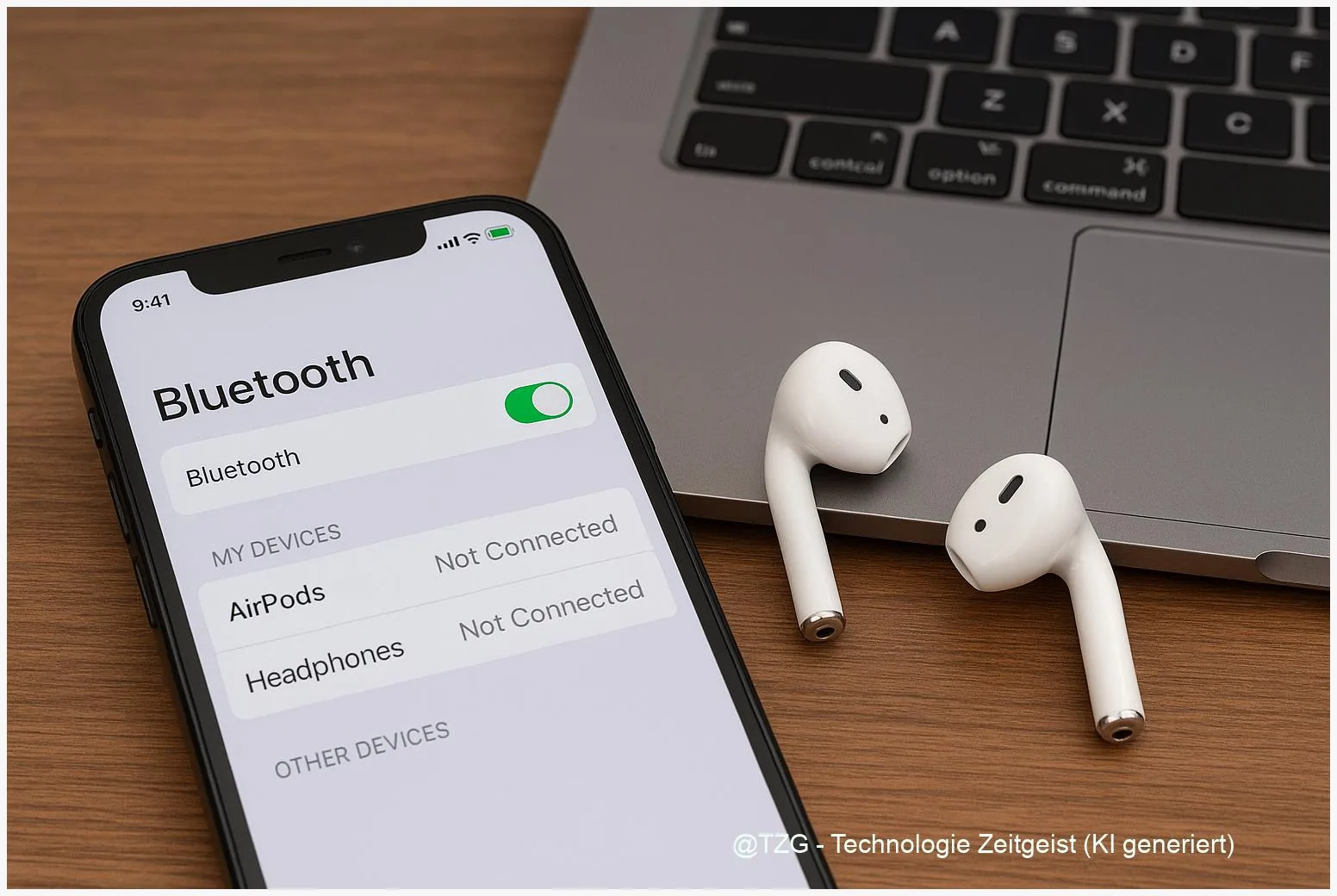
Bluetooth verbindet nicht, obwohl Kopfhörer, Auto oder Laptop eigentlich bereit sind? Das Problem steckt oft nicht im Gerät selbst, sondern in einem festhängenden Pairing (Kopplung), einer falschen Einstellung oder einer Störung in der Umgebung. In dieser Anleitung löst du typische Bluetooth-Pairing-Probleme systematisch – vom schnellen Basis-Check bis zu den fortgeschrittenen Schritten auf iPhone, Android und Windows 11. Am Ende kannst du Geräte sauber entkoppeln und neu verbinden, typische Stolpersteine erkennen und die Verbindung so einrichten, dass sie im Alltag stabil bleibt.
Einleitung
Du steigst ins Auto, willst Musik starten – und plötzlich steht da nur „Verbindung fehlgeschlagen“. Oder die neuen Bluetooth-Kopfhörer tauchen auf dem Handy kurz auf und verschwinden wieder. Solche Momente sind frustrierend, weil Bluetooth im Alltag oft „unsichtbar“ funktionieren soll: Headset an, Ton läuft; Maus einschalten, Cursor bewegt sich.
Wenn Bluetooth nicht verbindet, liegt es häufig an Kleinigkeiten, die man nicht sofort sieht: Das Zubehör hängt noch an einem anderen Gerät, der Kopplungsmodus ist gar nicht aktiv, oder es gibt eine alte Kopplung, die sich nicht sauber aktualisiert. Auf Windows kommt noch eine typische PC-Ursache dazu: Treiber und Systemdienste, die nach Updates manchmal neu angestoßen werden müssen.
Der sichere Weg ist deshalb nicht „wild herumtippen“, sondern eine feste Reihenfolge. Du prüfst zuerst die Basics (Nähe, Akku, Flugmodus), räumst dann alte Kopplungen auf und setzt erst ganz am Ende stärkere Maßnahmen ein (z. B. Netzwerk-/Bluetooth-Reset). So sparst du Zeit, vermeidest Datenverlust (etwa gespeicherte WLAN-Passwörter) und bekommst eine Verbindung, die auch morgen noch zuverlässig ist.
Grundlagen und Überblick
Bluetooth ist eine Funkverbindung für kurze Distanzen, etwa zwischen Smartphone und Kopfhörer, Laptop und Maus oder Handy und Auto. Beim ersten Verbinden passiert das sogenannte Pairing (Kopplung): Beide Geräte „merken“ sich gegenseitig, damit sie sich später schneller wiederfinden. Genau hier entstehen viele Probleme – vor allem dann, wenn sich ein Gerät bereits mit einem anderen Smartphone oder PC verbunden hat oder wenn eine alte Kopplung fehlerhaft gespeichert wurde.
Wichtig sind drei Begriffe, die du gleich wiedererkennst:
Pairing-Modus: Das Zubehör sendet kurzzeitig „Ich bin bereit“ und ist für andere sichtbar (oft erkennbar an blinkender LED oder einer Ansage). Entkoppeln/ignorieren: Du löschst die gespeicherte Verbindung auf einem Gerät, damit ein neuer Start möglich ist. Sichtbarkeit/Erkennung: Der Suchmodus, in dem Handy oder PC nach Geräten in der Nähe scannt.
Bei Bluetooth-Problemen gewinnt fast immer die saubere Reihenfolge: erst Nähe und Einstellungen prüfen, dann alte Kopplungen löschen, erst danach Reset und Treiber.
Das klingt banal, macht aber den Unterschied. Denn ein „Reset“ ist nicht immer harmlos: Auf iPhone und vielen Android-Geräten kann das Zurücksetzen der Netzwerk-/Verbindungseinstellungen auch WLAN-Zugänge entfernen. Auf Windows ist es oft effektiver, das Gerät zu entfernen und neu hinzuzufügen oder die integrierte Problembehandlung zu nutzen.
Damit du schnell entscheiden kannst, welcher Weg passt, hilft diese Übersicht:
| Option oder Variante | Beschreibung | Geeignet für |
|---|---|---|
| Gerät entfernen & neu koppeln | Löscht die alte Kopplung und startet das Pairing frisch. | Wenn das Gerät „bekannt“ ist, aber nicht mehr verbindet. |
| Problembehandlung / System-Neustart | Setzt Funkmodule und Dienste neu, ohne alles zu löschen. | Wenn Bluetooth plötzlich generell zickt (besonders am PC). |
| Netzwerk-/Verbindungseinstellungen zurücksetzen | Radikaler Neustart für Funk-Konfiguration, je nach System mit Nebenwirkungen. | Wenn Entkoppeln und Neustart nicht reichen. |
Vorbereitung und Voraussetzungen
Bevor du tiefer in Menüs gehst, lohnen sich ein paar kurze Checks. Sie klingen simpel, lösen aber überraschend viele Fälle – und verhindern, dass du aus Versehen am falschen Gerät „reparierst“.
Gehe diese Punkte einmal durch (dauert meist weniger als zwei Minuten):
- Nähe herstellen: Lege Smartphone und Zubehör direkt nebeneinander, ideal unter 1 m. Offizielle Support-Anleitungen nennen oft eine typische Bluetooth-Reichweite von rund 10 m – in der Praxis sind Wände, Taschen und Menschen dazwischen aber echte Bremsen.
- Akku prüfen: Niedriger Akkustand kann dazu führen, dass Geräte zwar erscheinen, aber die Verbindung abbrechen. Lade im Zweifel beide Geräte kurz an.
- Flugmodus aus: Prüfe, ob der Flugmodus aktiv ist. Manche Geräte erlauben zwar Bluetooth im Flugmodus, andere schalten Funk konsequent ab.
- Das Zubehör ist wirklich im Pairing-Modus: Viele Kopfhörer verbinden sich sonst einfach wieder mit dem „alten“ Handy. Häufig musst du eine Taste mehrere Sekunden gedrückt halten, bis die LED blinkt oder eine Ansage kommt (genaue Dauer je nach Modell).
- Andere Verbindungen trennen: Wenn das Zubehör parallel schon mit einem anderen Gerät verbunden ist, kann es auf deinem Gerät „nicht verfügbar“ wirken. Deaktiviere testweise Bluetooth auf dem anderen Handy/PC oder schalte es kurz in den Flugmodus.
Wenn du später einen Reset der Netzwerk-/Verbindungseinstellungen machen willst, notiere dir vorab wichtige WLAN-Passwörter. Apple weist in seinen Support-Hinweisen darauf hin, dass solche Resets gespeicherte Netzwerkdaten entfernen können – als letzter Schritt ist das sinnvoll, aber nicht als erster Reflex.
Schritt-für-Schritt-Anleitung
Die folgende Reihenfolge ist so aufgebaut, dass du erst schnelle, risikoarme Schritte machst – und erst danach Maßnahmen, die mehr ändern. Arbeite sie am besten in Ruhe durch. Nach jedem Schritt kannst du kurz testen, ob die Verbindung wieder steht.
- Bluetooth kurz aus- und wieder einschalten
iPhone: Öffne Einstellungen > Bluetooth und schalte Bluetooth aus, warte ein paar Sekunden, schalte wieder ein.
Android: Öffne Einstellungen (oft auch Schnelleinstellungen) und deaktiviere Bluetooth kurz, dann wieder aktivieren.
Windows 11: Öffne Einstellungen > Bluetooth & Geräte und schalte Bluetooth aus und wieder ein. - Beide Geräte neu starten
Starte dein Smartphone bzw. deinen PC neu und schalte das Bluetooth-Zubehör einmal aus und wieder ein. Das klingt nach „IT-Klassiker“, setzt aber Funkmodule, Speicherzustände und Dienste oft zuverlässig zurück. - Alte Kopplung löschen (Entkoppeln) und neu verbinden
iPhone: Einstellungen > Bluetooth > tippe neben dem Zubehör auf das i > Dieses Gerät ignorieren (Apple beschreibt diesen Weg in seinen Bluetooth-Support-Artikeln).
Android: Einstellungen > Verbundene Geräte bzw. Bluetooth > tippe auf das Gerät > Entkoppeln oder Vergessen (Bezeichnungen je nach Hersteller).
Windows 11: Einstellungen > Bluetooth & Geräte > wähle das Gerät > Entfernen.
Danach: Zubehör wieder in den Pairing-Modus versetzen und neu koppeln. - Richtiges Profil prüfen (vor allem bei Kopfhörern)
Bei Headsets gibt es oft getrennte Modi für „Telefonie“ und „Medien-Audio“. Auf Android kannst du bei vielen Geräten in den Bluetooth-Details auswählen, ob Medien-Audio/Telefon-Audio aktiv ist. Wenn du zwar verbunden bist, aber kein Ton kommt, ist das ein typischer Hinweis. - Windows: Bluetooth-Problembehandlung ausführen
Microsoft empfiehlt bei anhaltenden Problemen die integrierte Problembehandlung. In Windows 11 findest du sie unter Einstellungen > System > Problembehandlung > Andere Problembehandlungen > Bluetooth. Folge dann den vorgeschlagenen Schritten. - System-Updates prüfen
Installiere verfügbare Updates auf iPhone (iOS), Android und Windows. Viele Bluetooth-Probleme sind keine „Defekte“, sondern Inkompatibilitäten, die mit Updates leiser verschwinden, als sie gekommen sind. - Letzter Schritt: Netzwerk-/Verbindungseinstellungen zurücksetzen
Das ist der Punkt, an dem du bewusst mehr zurücksetzt. Apple nennt als Eskalation das Zurücksetzen von Netzwerkeinstellungen, Google beschreibt ähnlich das Zurücksetzen der Netzwerkverbindungen auf Android (je nach Gerät). Mach das erst, wenn Entkoppeln, Neustart und Updates nichts bringen. Achte darauf, dass du danach WLAN-Zugänge neu eingeben musst.
Wenn alles geklappt hat, siehst du im Bluetooth-Menü den Status „Verbunden“ (Smartphone) bzw. „Verbunden“/„Gekoppelt“ (Windows). Teste kurz eine typische Aktion: Musik starten, Maus bewegen oder einen kurzen Anruf machen. So merkst du sofort, ob es nur eine „Kopplung“ war oder ob auch Audio/Bedienung sauber läuft.
Tipps, Fehlerbehebung und Varianten
Wenn Bluetooth weiterhin nicht verbindet, hilft es, das Problem genauer einzugrenzen: Siehst du das Gerät gar nicht? Siehst du es, aber die Kopplung bricht ab? Oder steht „verbunden“, aber es funktioniert nicht (kein Ton, Aussetzer)? Die Antwort entscheidet, welcher Schritt am sinnvollsten ist.
Problem 1: Das Gerät wird nicht gefunden
Prüfe zuerst den Pairing-Modus. Viele Geräte sind nur für kurze Zeit sichtbar. Falls möglich, setze das Zubehör in einen „Pairing-Reset“ (bei einigen Kopfhörern bedeutet das: Taste lange halten, bis die LED anders blinkt). Stelle außerdem sicher, dass das Zubehör nicht gerade aktiv mit einem anderen Gerät verbunden ist. Apple empfiehlt explizit, Zubehör nahe am iPhone zu halten und andere Verbindungen zu trennen, wenn es nicht gefunden wird.
Problem 2: Kopplung klappt, verbindet aber später nicht mehr
Das ist der Klassiker für eine „kaputte“ gespeicherte Kopplung. Lösung: Gerät auf beiden Seiten löschen und neu koppeln. Auf Windows ist das Entfernen unter Bluetooth & Geräte meist der schnellste Weg, bevor man an Treiber denkt.
Problem 3: Windows 11 erkennt Geräte, aber nichts bleibt stabil
Dann sind Treiber ein realistischer Kandidat. Microsoft nennt Treiber-Updates als wichtigen Schritt in der Bluetooth-Fehlerbehebung. Prüfe im Geräte-Manager, ob für den Bluetooth-Adapter Updates verfügbar sind, oder nutze die Support-Seite deines PC-Herstellers. Wenn du einen USB-Bluetooth-Dongle nutzt, teste zusätzlich einen anderen USB-Port (möglichst nicht direkt neben vielen anderen Funk-/USB-Geräten).
Problem 4: Verbunden, aber kein Ton
Kontrolliere die Audio-Ausgabe: Auf Windows klicke auf das Lautsprecher-Symbol und wähle das richtige Ausgabegerät. Auf Android/iPhone kann es helfen, die Wiedergabe kurz zu pausieren und neu zu starten. Bei Headsets: Prüfe, ob das Gerät als „Kopfhörer“/„Headset“ geführt wird und nicht nur als „verbunden“ ohne Medien-Audio.
Praktische Tipps für dauerhaft weniger Ärger
- Weniger ist mehr: Lösche alte, ungenutzte Bluetooth-Kopplungen ab und zu. Eine übervolle Liste macht Fehlklicks wahrscheinlicher.
- Pro Gerät ein „Hauptpartner“: Manche Kopfhörer können sich zwar mehrere Geräte merken, wechseln aber unzuverlässig. Wenn es ständig hakt, speichere nur ein oder zwei Geräte.
- Störungen testweise ausschalten: Wenn du Aussetzer hast, teste einen anderen Ort oder schalte 2,4‑GHz-WLAN kurz um. Bluetooth funkt im gleichen Frequenzbereich, Störungen sind daher möglich (als allgemeiner Mechanismus, nicht als „Fehler“ eines einzelnen Geräts).
Wenn selbst nach Reset und sauberem Neu-Pairing gar nichts mehr geht, ist ein Hardwaredefekt möglich (z. B. Funkmodul, Akku, Tasten). In dem Fall lohnt ein Test mit einem zweiten Smartphone/PC: Funktioniert es dort, liegt es eher an der ursprünglichen Plattform-Konfiguration; funktioniert es nirgends, eher am Zubehör.
Fazit
Wenn Bluetooth verbindet nicht, ist das selten ein „mysteriöses“ Funkproblem, sondern meist eine Kombination aus Pairing-Modus, gespeicherten Kopplungen und ein paar Systemschaltern. Mit der festen Reihenfolge aus dieser Anleitung kommst du schnell zur Ursache: erst Nähe, Akku und Flugmodus prüfen, dann Bluetooth kurz neu starten und alte Kopplungen konsequent entfernen. Danach klappt das Neu-Pairing auf iPhone und Android oft sofort wieder. Auf Windows 11 bringt zusätzlich die integrierte Problembehandlung sowie ein Blick auf Treiber und Geräte-Entfernen häufig den Durchbruch.
Die wichtigste Idee ist dabei simpel: Je „radikaler“ ein Schritt ist (Reset, Treiberwechsel), desto später kommt er. So löst du Bluetooth-Pairing-Probleme sauber, ohne dir nebenbei neue Baustellen einzuhandeln – etwa verlorene WLAN-Zugänge oder unnötig veränderte Systemeinstellungen.






Schreibe einen Kommentar