
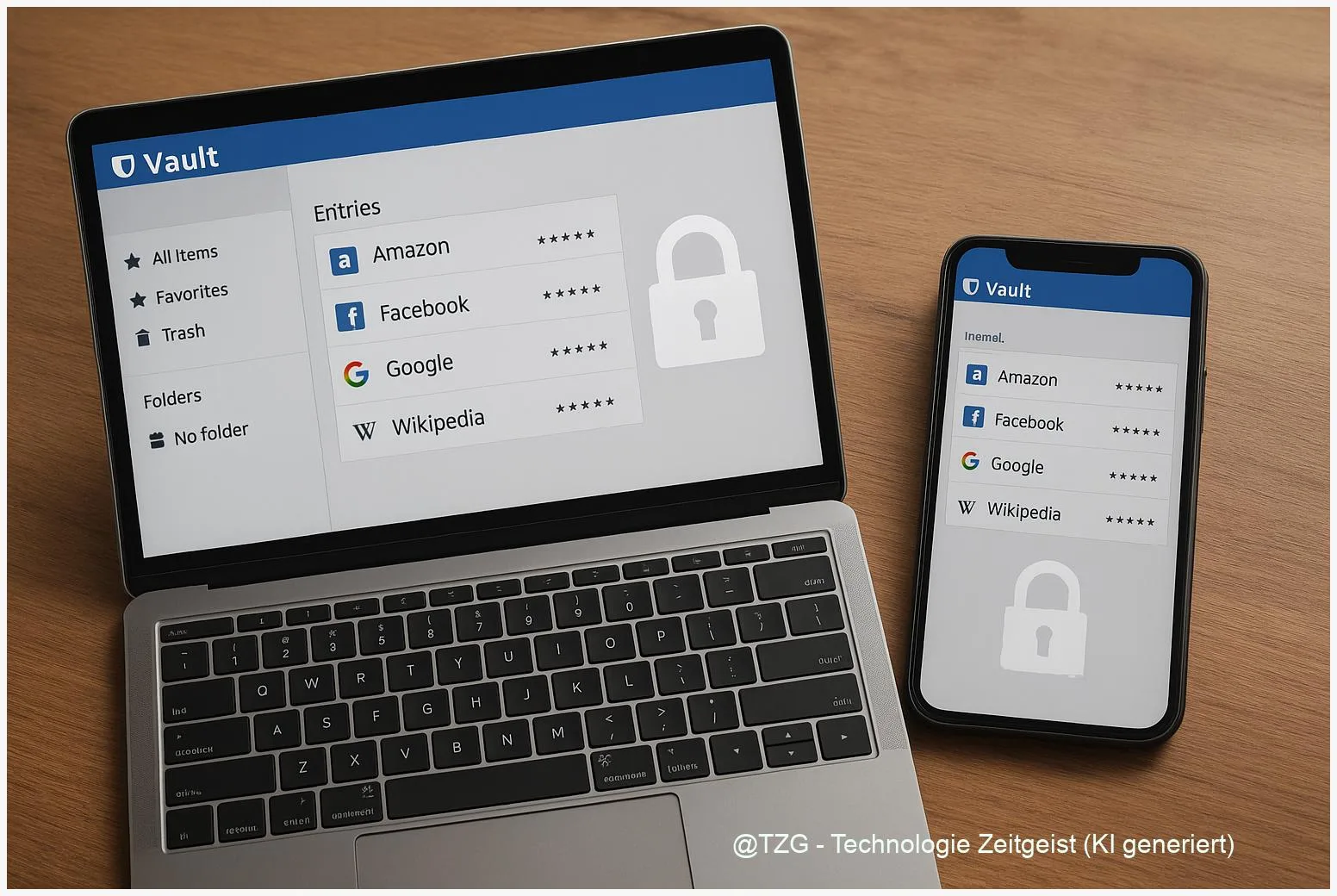
Bitwarden einrichten hilft, Passwörter sicher und geräteübergreifend zu verwalten. Diese Anleitung zeigt, wie Sie ein Bitwarden‑Konto anlegen, Desktop‑ und Mobile‑Apps installieren und Vault‑Daten zwischen Windows, macOS, Android und iPhone synchronisieren. Nach den Schritten haben Sie ein starkes Master‑Passwort, 2‑Faktor‑Authentifizierung aktiviert und wissen, wie Sie Autofill in Browsern und Apps sicher nutzen. Praktische Hinweise zur Fehlerbehebung und eine kurze Gegenüberstellung von Cloud‑ und Self‑Hosting runden die Anleitung ab.
Einleitung
Passwörter, die überall gleich sind oder in ungesicherten Notizen liegen, sind ein häufiges Problem im Alltag. Viele nutzen das Smartphone für Banking und das Notebook für Arbeit – da hilft ein Passwortmanager, Passwörter sicher zu speichern und automatisch einzufügen. Bitwarden ist eine verbreitete Open‑Source‑Lösung, die als kostenlose Basisversion synchronisiert und auf Desktop, Mobilgerät und im Browser funktioniert.
Diese Anleitung richtet sich an Nutzerinnen und Nutzer, die ihren digitalen Alltag auf mehrere Geräte verteilen möchten: Sie beschreibt praktische Schritte für Windows‑ und macOS‑PCs sowie Android‑ und iPhone‑Apps. Ziel ist, dass Sie am Ende ein geschütztes Vault haben, das sich zuverlässig zwischen Geräten synchronisiert und durch 2‑Faktor‑Authentifizierung geschützt ist.
Grundlagen und Überblick
Bitwarden ist ein Passwortmanager, der Credentials verschlüsselt in einem persönlichen Vault speichert. Die Verschlüsselung erfolgt Ende‑zu‑Ende: Ihr Master‑Passwort bleibt nur bei Ihnen. Bitwarden bietet Browser‑Extensions, Desktop‑Apps (Windows, macOS, Linux), Mobile‑Apps (Android, iOS) und eine Web‑Oberfläche.
Ein starkes Master‑Passwort plus 2‑Faktor‑Authentifizierung schützt den Zugang zum Vault am besten.
Im Alltag bedeutet das: Anmelden auf einer Webseite wird durch Autofill schneller und sicherer; Sie brauchen sich nur das Master‑Passwort zu merken. Biometrische Sperren (Fingerprint, Face ID) beschleunigen den Zugriff auf dem Gerät, ersetzen aber nicht das Master‑Passwort.
Die Tabelle fasst zwei typische Varianten zusammen: Cloud‑Sync über Bitwarden und Self‑Hosting (ältere Bezeichnung: Vaultwarden bei alternativer Implementierung).
| Option oder Variante | Beschreibung | Geeignet für |
|---|---|---|
| Cloud (Bitwarden) | Verschlüsseltes Sync über Bitwarden‑Server, einfache Einrichtung und automatische Updates. | Privatnutzer und kleine Teams, die unkompliziert starten wollen. |
| Self‑Hosting (z. B. Vaultwarden) | Eigener Server oder NAS, volle Kontrolle über Daten, höhere Komplexität und Wartungsaufwand. | Erfahrene Anwender und Unternehmen mit Datenschutz‑Anforderungen. |
Vorbereitung und Voraussetzungen
Bevor Sie starten, prüfen Sie Geräte, Softwareversionen und ein paar Grundeinstellungen. Das vereinfacht die Einrichtung und reduziert Fehler.
- Internetverbindung: nötig für Kontoerstellung und Erst‑Sync.
- Aktuelle Betriebssysteme: Windows 10/11, macOS Ventura oder neuer, Android 12+ bzw. iOS 15+ empfohlen.
- E‑Mail‑Adresse: für Kontoanmeldung und Bestätigung.
- Master‑Passwort vorbereiten: notieren Sie sich keine Klartext‑Liste, nutzen Sie eine sichere Passphrase.
- Backup‑Plan: Legen Sie einen sicheren Ort für Wiederherstellungsdaten fest (z. B. verschlüsseltes Offline‑Backup oder Passwort‑Manager‑Notiz auf Papier).
- Optional: Hardware‑Security‑Key (FIDO2) für stärkere 2‑Faktor‑Authentifizierung.
Prüfen Sie zudem, ob Sie die Browser‑Erweiterung bevorzugen oder zuerst die App installieren möchten. Für schnellen Zugriff empfiehlt sich: Extension installieren, Konto anlegen, dann Desktop/Mobile‑Apps verbinden.
Schritt-für-Schritt-Anleitung: Bitwarden einrichten
Die folgenden Schritte beschreiben eine sinnvolle Reihenfolge: Konto anlegen, Browser‑Extension, Desktop‑App, Mobile‑App, 2‑FA, Sync prüfen. Viele UI‑Elemente sind eindeutig benannt (“Sign up”, “Log in”, “Vault”, “Settings”).
- Konto erstellen (Web): Öffnen Sie die offizielle Seite und wählen Sie “Create Account”. Geben Sie E‑Mail, starke Master‑Passphrase und einen Anzeigenamen ein. Bestätigen Sie die E‑Mail, falls eine Verifizierungs‑Mail kommt.
- Browser‑Extension installieren: Gehen Sie in den Add‑on‑Store Ihres Browsers (Chrome/Edge/Firefox/Safari), suchen Sie “Bitwarden” und klicken Sie auf “Install” oder “Hinzufügen”. Nach Login erscheint das Bitwarden‑Symbol (Schloss) in der Toolbar.
- Desktop‑App herunterladen und einloggen: Auf der Download‑Seite die passende Version für Windows oder macOS laden. Nach Installation starten Sie die App und melden sich mit E‑Mail und Master‑Passwort an. Klicken Sie auf “Sync” oder warten Sie auf automatische Synchronisation.
- Mobile‑App installieren: Laden Sie die Bitwarden‑App aus dem Google Play Store oder App Store. Nach dem ersten Start loggen Sie sich ein und aktivieren optional Biometrie/Face ID zur schnellen Entsperrung.
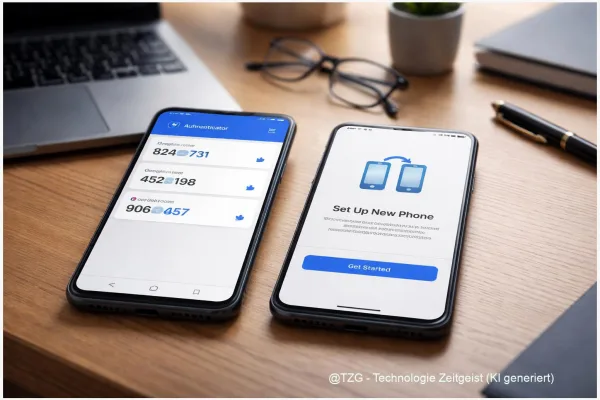
- 2‑Faktor‑Authentifizierung aktivieren: In Web‑Vault unter “Settings → Two‑step Login” können Sie TOTP‑Apps (z. B. Authenticator), E‑Mail‑Codes oder einen Hardware‑Security‑Key einrichten. Folgen Sie den Anweisungen und notieren Sie Ersatz‑Codes an einem sicheren Ort.
- Passwörter importieren und speichern: Viele Browser exportieren Passwörter als CSV; importieren Sie diese über Web‑Vault (Settings → Tools → Import). Überprüfen Sie anschließend im Vault, ob Einträge richtig zugeordnet sind.
- Autofill testen: Öffnen Sie eine Login‑Seite, klicken Sie auf das Bitwarden‑Symbol und wählen Sie den passenden Eintrag. Auf Mobilgeräten aktiviert Bitwarden Autofill in den Systemeinstellungen unter “Autofill & Passwortanbieter”.
Wenn alle Schritte korrekt sind, sehen Sie in der Desktop‑App und in der mobilen App die gleiche Anzahl an Einträgen; Änderungen in einem Gerät erscheinen nach kurzer Zeit auf den anderen.
Tipps, Fehlerbehebung und Varianten
Typische Probleme lassen sich meist mit wenigen Handgriffen lösen. Nachfolgend häufige Fehler und sinnvolle Varianten der Einrichtung.
Häufige Probleme:
- Keine Synchronisation: Prüfen Sie Internetverbindung, ob Sie in allen Apps mit derselben E‑Mail angemeldet sind und klicken Sie auf “Sync” in den Einstellungen. Manuelles Abmelden und erneutes Einloggen behebt oft Token‑Probleme.
- Autofill funktioniert nicht: Browser‑Extension neu starten oder Berechtigungen in den Browser‑Einstellungen erlauben. Auf Mobilgeräten prüfen Sie die System‑Einstellung für Autofill.
- Master‑Passwort vergessen: Ohne Backup gibt es keine Wiederherstellung; legen Sie deshalb eine sichere Passphrase fest und notieren Sie einen Recovery‑Plan offline.
Praktische Tipps:
- Nutzen Sie die Passwort‑Generator‑Funktion von Bitwarden für neue, lange Passwörter.
- Aktivieren Sie Vault‑Health/Audit‑Reports, um doppelte oder schwache Passwörter zu finden.
- Für besonders schützenswerte Konten verwenden Sie einen Hardware‑Security‑Key (FIDO2).
Varianten: Wer maximale Kontrolle möchte, richtet Bitwarden selbst auf einem Server ein (Self‑Hosting). Das erfordert technische Kenntnisse (Docker, Server‑Administration) und regelmäßige Updates; für die meisten Privatanwender ist die Cloud‑Variante einfacher und sicher genug.
Datenschutz‑Hinweis: Bitwarden ist Open Source und nutzt Zero‑Knowledge‑Prinzip: Ihr Master‑Passwort wird nicht an Server übertragen. Bei Self‑Hosting liegt die Verantwortung für Sicherheit jedoch ganz beim Betreiber.
Fazit
Bitwarden einrichten lohnt sich für alle, die Passwörter sicher und komfortabel über mehrere Geräte verwalten wollen. Mit einem starken Master‑Passwort, aktivierter 2‑Faktor‑Authentifizierung und der Browser‑Extension haben Sie einen praktischen Schutz gegen Passwort‑Wiederverwendung und Phishing. Die Cloud‑Variante bietet den einfachsten Weg, während Self‑Hosting mehr Kontrolle bei höherem Aufwand bringt. Regelmäßige Updates und ein Backup‑Plan sichern langfristig den Zugriff auf Ihren Vault.




Schreibe einen Kommentar