
Einleitung
Kontaktlos zahlen ist im Alltag längst mehr als ein nettes Extra: Du stehst an der Bäckerei, hast die Hände voll, die Karte steckt irgendwo im Portemonnaie – und das Handy ist ohnehin schon in der Hand. Genau für solche Momente sind Apple Pay (auf iPhone) und Google Wallet (auf Android) gedacht.
Trotzdem hakt es bei vielen an den Details: Welche App ist die richtige? Muss NFC erst eingeschaltet werden? Warum will die Bank plötzlich eine Bestätigung? Und was bedeutet es, wenn beim Hinzufügen der Karte nur „Nicht möglich“ erscheint?
Die gute Nachricht: Die Einrichtung ist in den meisten Fällen in wenigen Minuten erledigt, wenn du strukturiert vorgehst. Wichtig ist vor allem, dass Gerät, Konto und Karte zusammenpassen und die Bank-Verifizierung sauber durchläuft. Danach funktioniert das Bezahlen fast so unkompliziert wie eine normale Kartenzahlung – nur eben direkt mit dem Smartphone (oder auf Wunsch auch mit einer passenden Smartwatch).
Im Folgenden gehst du Schritt für Schritt durch Vorbereitung, Einrichtung und einen kurzen Praxis-Check, damit du an der Kasse nicht rätseln musst, sondern sicher bezahlen kannst.
Grundlagen und Überblick
Apple Pay und Google Wallet sind digitale „Brieftaschen“. Du hinterlegst dort eine Debit- oder Kreditkarte und kannst anschließend an Kartenlesegeräten bezahlen, die kontaktloses Bezahlen unterstützen. Technisch läuft das über NFC (Near Field Communication): Das ist eine Funktechnik für sehr kurze Distanz. Im Alltag bedeutet das: Smartphone entsperren, an das Terminal halten, fertig.
Wichtig: Du bezahlst nicht „über das Handy-Guthaben“, sondern über die hinterlegte Karte. Deine Bank oder dein Kartenanbieter prüft die Zahlung wie bei einer normalen Kartentransaktion. Für die Einrichtung verlangt die Bank deshalb fast immer eine Verifizierung (zum Beispiel per SMS-Code oder in der Banking-App). So wird verhindert, dass jemand fremde Karten einfach so in einer Wallet hinterlegt.
Wenn die Karte sich nicht hinzufügen lässt, liegt es in der Praxis fast nie am Terminal – meistens fehlen Voraussetzungen auf Gerät-, Konto- oder Bank-Seite.Ein weiterer Punkt ist die Sicherheit: Für Zahlungen brauchst du in der Regel eine Gerätesperre (PIN, Fingerabdruck oder Face ID). Ohne Bildschirmsperre verweigern die Wallets üblicherweise den Zahlungsmodus, weil das Risiko sonst zu hoch wäre. Die Begriffe, die dir gleich begegnen, kurz und alltagstauglich:
- Wallet: App, in der Karten gespeichert und verwaltet werden.
- NFC: Funk für kurze Distanz; nötig, damit das Terminal dein Gerät „sieht“.
- Standard-Zahlungsapp (Android): App, die beim Bezahlen automatisch genutzt wird (z. B. Google Wallet).
- Verifizierung: Bestätigung durch die Bank, dass du die Karte wirklich nutzen darfst.
| Option oder Variante | Beschreibung | Geeignet für |
|---|---|---|
| Apple Pay (iPhone) | Karte in der Wallet-App hinzufügen und mit Face ID/Touch ID bestätigen. | iPhone-Nutzerinnen und -Nutzer, die schnell und ohne Zusatz-App zahlen wollen. |
| Google Wallet (Android) | Karte in Google Wallet hinzufügen, NFC aktivieren und Wallet als Standard festlegen. | Android-Geräte mit NFC, besonders praktisch mit Google-Konto und Banking-App. |
| Bezahlen ohne Wallet öffnen | Oft reicht es, das Gerät zu entsperren und ans Terminal zu halten (je nach System/Setting). | Alle, die an der Kasse möglichst wenige Schritte möchten. |
| Bezahlen mit Smartwatch | Karte wird über iPhone/Android auch auf eine kompatible Uhr übertragen (modellabhängig). | Sport, ÖPNV, kurze Besorgungen ohne Handy in der Hand. |
Vorbereitung und Voraussetzungen
Bevor du die Karte hinzufügst, lohnt sich ein kurzer Check. Das spart dir die typischen Fehlermeldungen wie „Karte konnte nicht hinzugefügt werden“ oder „Kontaktloses Bezahlen nicht verfügbar“.
Das solltest du bereithalten bzw. prüfen:
- Eine unterstützte Karte: Debit- oder Kreditkarte, die für Apple Pay bzw. Google Wallet freigeschaltet ist. Ob deine Bank mitmacht, siehst du oft in der Banking-App oder auf der Support-Seite der Bank. (Die Liste kann sich ändern.)
- Aktive Bildschirmsperre: mindestens PIN, besser Fingerabdruck oder Face ID.
- Aktuelle Software: iOS bzw. Android und die Wallet-App sollten aktuell sein, damit die Menüs und Sicherheitsfunktionen passen.
- Internetverbindung: WLAN oder mobile Daten, weil beim Hinzufügen Daten geprüft und die Bank-Verifizierung angestoßen wird.
- Banking-App oder SMS-Empfang: Viele Banken verifizieren per App-Freigabe oder per SMS-Code.
- NFC aktivieren: In den Einstellungen gibt es meist einen Schalter für NFC. Wenn NFC aus ist, kannst du zwar Karten hinzufügen, aber an der Kasse klappt das Bezahlen nicht.
- Google Wallet als Standard-Zahlungsapp: Je nach Gerät musst du festlegen, welche App fürs kontaktlose Bezahlen genutzt wird.
- Öffne die Banking-App und prüfe, ob sie eine Option wie „Mobile Zahlung“, „Wallet“ oder „Digitale Karte“ anbietet.
- Stelle sicher, dass Datum und Uhrzeit am Smartphone automatisch gesetzt werden. Falsche Uhrzeiten können bei Verifizierungen stören.
- Wenn du einen VPN nutzt, schalte ihn für die Einrichtung testweise aus. Manche Sicherheitsprüfungen reagieren darauf empfindlich.
Schritt-für-Schritt-Anleitung
Die Schritte sind bewusst so aufgebaut, dass du entweder auf iPhone (Apple Pay) oder auf Android (Google Wallet) direkt mitgehen kannst. Entscheide dich einfach für den passenden Abschnitt innerhalb der Schritte.
- Wähle dein System: iPhone oder Android.Auf iPhones läuft die Einrichtung über die vorinstallierte App „Wallet“. Auf Android-Geräten läuft es über „Google Wallet“. Falls du „Google Pay“ suchst: In aktuellen Systemen ist Google Wallet die zentrale App für Karten und kontaktloses Bezahlen.
- Apple Pay auf dem iPhone: Wallet öffnen und Karte hinzufügen.Öffne die App Wallet und tippe auf das Plus-Symbol (meist oben rechts). Wähle „Debit- oder Kreditkarte“ und folge den Hinweisen. Du kannst die Karte in der Regel mit der Kamera scannen oder die Daten manuell eingeben.
- Google Wallet auf Android: Wallet öffnen und Zahlungskarte hinzufügen.Öffne Google Wallet und tippe auf „+“ bzw. „Zu Wallet hinzufügen“. Wähle „Zahlungskarte“ und gib die Kartendaten ein oder nutze die Scan-Funktion (sofern angeboten). Bestätige die Bedingungen, wenn sie angezeigt werden.
- Bank-Verifizierung abschließen (entscheidender Schritt).Jetzt folgt fast immer eine Bestätigung durch die Bank: zum Beispiel per SMS-Code, Anruf oder Freigabe in der Banking-App. Achte darauf, dass du die Nachricht auf dem gleichen Smartphone empfangen kannst und dass deine Banking-App angemeldet ist. Ohne diese Verifizierung bleibt die Karte oft „ausstehend“ und ist nicht nutzbar.
- NFC prüfen und (falls nötig) aktivieren (vor allem Android).Auf Android: Öffne die Einstellungen und suche nach „NFC“. Schalte NFC ein. Der genaue Pfad kann je Hersteller anders heißen; die Suche in den Einstellungen ist meist der schnellste Weg. Auf dem iPhone musst du NFC fürs Bezahlen normalerweise nicht separat aktivieren. Entscheidend ist, dass Face ID/Touch ID und ein Code eingerichtet sind.
- Standard-App fürs Bezahlen prüfen (Android).Wenn du mehrere Zahlungs- oder Wallet-Apps installiert hast, stelle sicher, dass Google Wallet als Standard für kontaktlose Zahlungen ausgewählt ist. Diese Option findest du je nach Gerät in den Wallet-Einstellungen oder in den System-Einstellungen (z. B. unter „Verbindungen“, „NFC“ oder „Kontaktlos bezahlen“).
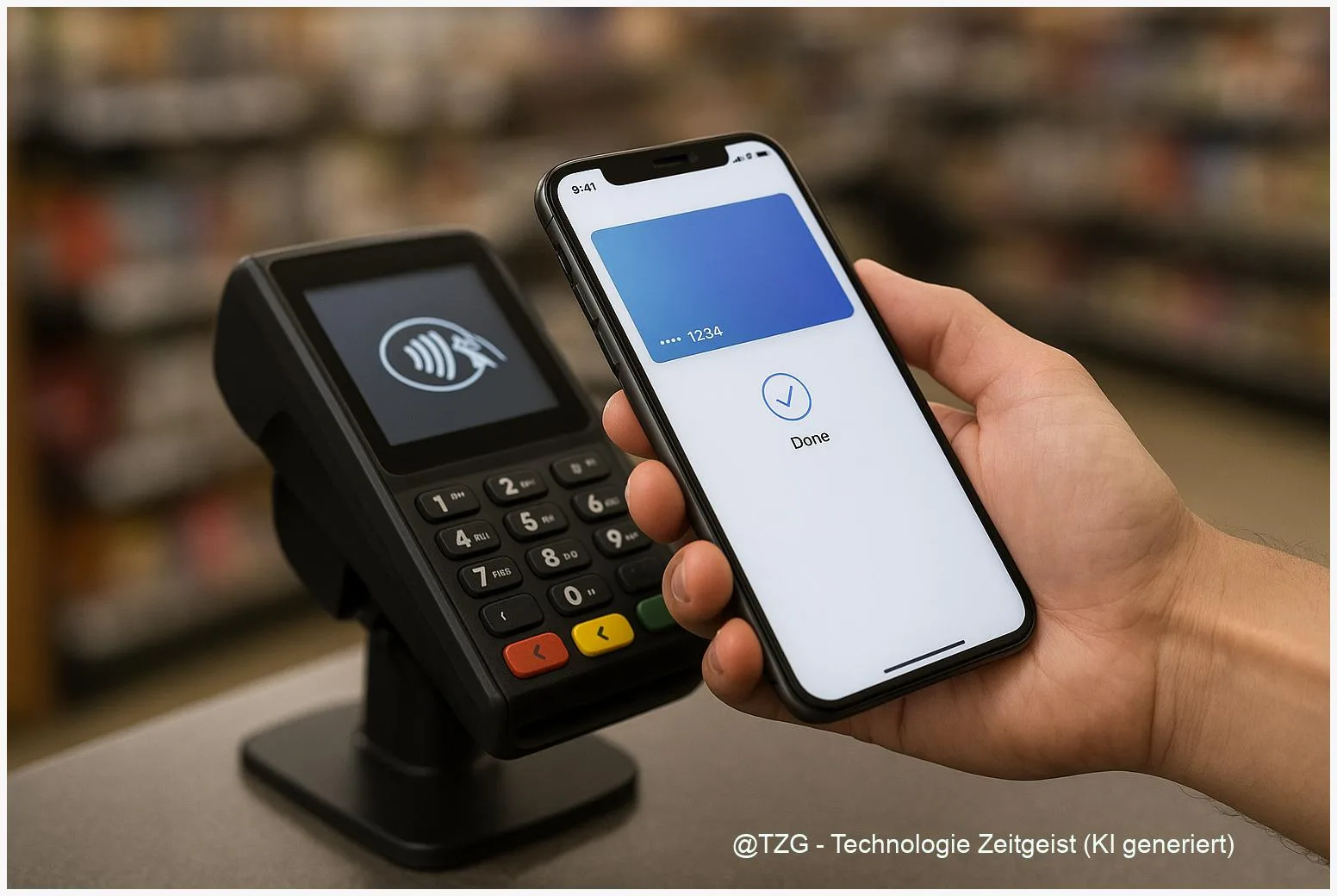
- Erster Praxis-Test an einem Terminal.Entsperre dein Smartphone (Bildschirm an, entsperrt) und halte die Rückseite langsam an das Bezahlterminal. Häufig hilft es, das Handy kurz zu positionieren und nicht sofort wieder wegzuziehen. Wenn alles passt, hörst du meist einen Ton am Terminal oder siehst ein Häkchen/„Genehmigt“.
Tipps, Fehlerbehebung und Varianten
Wenn es nicht sofort klappt, ist das nervig – aber meistens schnell lösbar. Die häufigsten Ursachen sind fehlende Bankfreigabe, falsche Einstellungen oder kleine Verbindungsprobleme.
Problem: „Karte konnte nicht hinzugefügt werden“ (Apple Pay oder Google Wallet).
- Prüfe zuerst, ob deine Bank und genau dieser Kartentyp unterstützt wird. Manche Banken unterstützen nur bestimmte Karten (z. B. Kredit statt Debit oder umgekehrt).
- Starte das Smartphone neu und versuche es erneut. Das klingt banal, löst aber viele Hänger bei der Verifizierung.
- Aktualisiere iOS/Android und die Wallet-App. Bei Sicherheitsfunktionen sind Updates besonders relevant.
- Wenn die Verifizierung per Banking-App kommen sollte: Öffne die Banking-App, melde dich an und prüfe, ob dort eine ausstehende Bestätigung wartet.
- Android: Ist NFC wirklich eingeschaltet? Suche in den Einstellungen nach „NFC“ und kontrolliere den Schalter.
- Entsperre das Gerät vollständig. Bei vielen Geräten reicht „Bildschirm an“ nicht.
- Halte das Smartphone einen Moment ruhig ans Terminal. NFC braucht sehr kurze Distanz, aber eine stabile Position.
- Wenn eine Hülle sehr dick ist oder Metall enthält, teste kurz ohne Hülle.
Fazit
Apple Pay und Google Wallet sind schnell eingerichtet, wenn du die Reihenfolge einhältst: Erst prüfen, ob Karte und Bank unterstützt werden, dann Karte in der Wallet hinzufügen und die Bank-Verifizierung sauber abschließen. Für Android ist zusätzlich entscheidend, dass NFC eingeschaltet ist und Google Wallet als Standard-App fürs kontaktlose Bezahlen gesetzt ist. Danach lohnt sich ein kurzer Praxis-Test an einem Terminal, damit du im Alltag nicht erst an der Kasse ausprobieren musst.
Falls etwas klemmt, liegt es meist an einer ausstehenden Bestätigung in der Banking-App, an deaktiviertem NFC oder an einer nicht unterstützten Karte. Mit Neustart, Updates und einem Blick in die Bankfreigaben sind viele Probleme in wenigen Minuten gelöst – und du hast am Ende eine Bezahlmethode, die im Alltag spürbar bequemer sein kann.
Hast du Apple Pay oder Google Wallet schon im Einsatz – und an welcher Stelle hat es bei dir (oder im Umfeld) am häufigsten gehakt? Teile deine Erfahrung, das hilft anderen beim Einrichten.






Schreibe einen Kommentar