
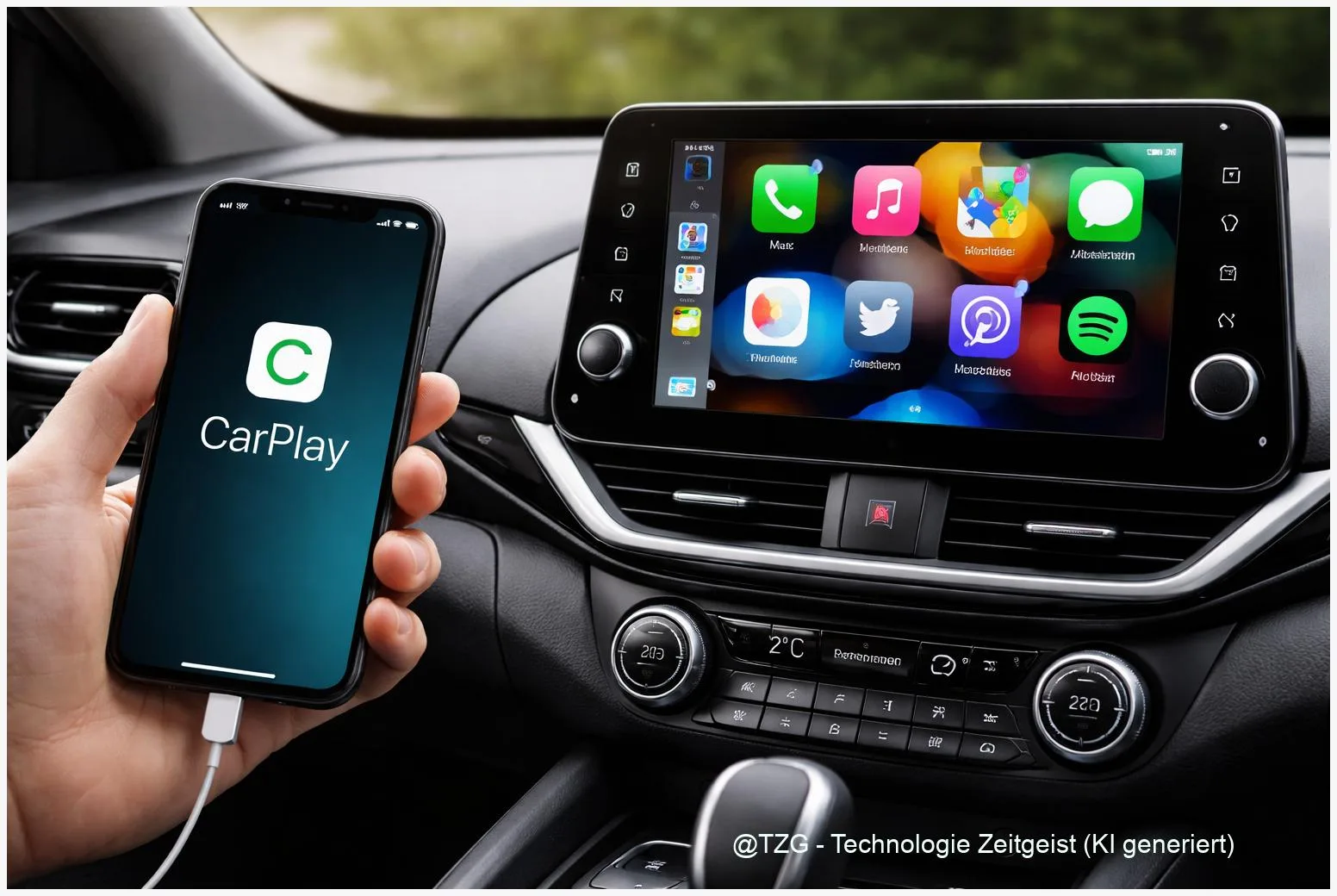
Du willst Apple CarPlay einrichten, damit Navigation, Musik und Nachrichten direkt auf dem Auto-Display landen – ohne am iPhone herumzutippen? In dieser Anleitung richtest du CarPlay entweder klassisch per USB-Kabel oder (wenn dein Auto es unterstützt) kabellos über Bluetooth und WLAN ein. Du lernst außerdem, wo du CarPlay auf dem iPhone aktivierst, wie du Apps sinnvoll anordnest und welche Einstellungen typische Verbindungsprobleme lösen. Am Ende weißt du, woran du erkennst, dass alles korrekt verbunden ist – und was du prüfen kannst, wenn CarPlay zwar lädt, aber nicht startet.
Einleitung
Viele Fahrten beginnen gleich: iPhone in die Mittelkonsole legen, Maps öffnen, Musik starten – und spätestens an der ersten Kreuzung klingelt eine Nachricht. Genau da soll CarPlay helfen: Das Auto-Display zeigt nur das, was beim Fahren wirklich zählt, und Siri übernimmt vieles per Sprache. In der Praxis hakt es aber oft an Kleinigkeiten: Das Kabel lädt zwar, doch CarPlay startet nicht. Oder kabellos klappt es einmal – und am nächsten Tag findet das Auto das iPhone nicht mehr.
Der gute Teil: CarPlay ist meist schnell eingerichtet, wenn du die Reihenfolge einhältst und ein paar Voraussetzungen kennst. Wichtig ist vor allem zu wissen, ob dein Fahrzeug CarPlay nur kabelgebunden oder auch kabellos unterstützt, welcher USB-Anschluss der richtige ist und welche Funkverbindungen das Auto für Wireless CarPlay nutzt.
Du bekommst jetzt einen klaren Ablauf: erst ein Überblick, dann die Vorbereitung, danach die Schritt-für-Schritt-Einrichtung für beide Varianten. Zum Schluss räumen wir typische Fehler aus dem Weg und ordnen Apps so an, dass du sie im Alltag schnell findest – ohne unnötige Ablenkung.
Grundlagen und Überblick
Apple CarPlay ist eine iPhone-Funktion, die ausgewählte Apps (Navigation, Telefonie, Musik, Nachrichten) in einer großen, auto-tauglichen Oberfläche auf dem Infotainment-Display zeigt. Du steuerst sie per Touch, Drehregler (je nach Auto) oder per Siri. Das iPhone bleibt dabei die „Rechenzentrale“ – das Auto ist Display und Bedienoberfläche.
Es gibt zwei Verbindungsarten: kabelgebunden (USB) und kabellos (Wireless CarPlay). Kabelgebunden ist in vielen Autos die zuverlässigste Lösung – und lädt dein iPhone gleichzeitig. Kabellos ist bequemer, weil du das iPhone in der Tasche lassen kannst. Dafür nutzt das System in der Regel Bluetooth für die Kopplung und WLAN für die eigentliche Datenverbindung. Wichtig: Nicht jedes Fahrzeug, das CarPlay kann, kann es auch kabellos. Das ist stark vom Modell und der Ausstattung abhängig.
CarPlay wirkt nur dann „einfach“, wenn iPhone, Auto und Verbindung zueinander passen – oft entscheidet ein passender USB-Port oder eine korrekt gesetzte iPhone-Einstellung über Erfolg oder Frust.
Auf dem iPhone findest du CarPlay zentral unter Einstellungen > Allgemein > CarPlay. Dort verwaltest du auch mehrere Fahrzeuge (praktisch bei Mietwagen oder Zweitwagen) und passt die App-Reihenfolge an.
Damit du schnell die richtige Methode wählst, hilft diese Übersicht:
| Option oder Variante | Beschreibung | Geeignet für |
|---|---|---|
| CarPlay per USB-Kabel | iPhone wird über einen passenden USB-Port im Auto verbunden; CarPlay startet meist automatisch und das iPhone lädt. | Maximale Stabilität, lange Fahrten, wenn Wireless zickt. |
| CarPlay kabellos | Kopplung über Bluetooth, Verbindung über WLAN; iPhone kann in der Tasche bleiben. | Kurze Alltagsfahrten, bequemes Einsteigen ohne Kabel. |
| CarPlay im iPhone verwalten | Fahrzeuge hinzufügen/entfernen, Apps anordnen, Zugriff in der Bildschirmzeit erlauben. | Wenn du Ordnung willst oder Probleme nach Updates auftreten. |
Vorbereitung und Voraussetzungen
Bevor du loslegst, lohnt sich ein kurzer Check. Viele CarPlay-Probleme entstehen nicht „im Setup“, sondern durch eine Kleinigkeit davor: falscher USB-Port, deaktivierte Siri-Funktion oder eine Einschränkung in der Bildschirmzeit.
Diese Punkte solltest du einmal durchgehen:
- Auto unterstützt CarPlay: Prüfe im Handbuch oder im Infotainment-Menü, ob CarPlay angeboten wird. Manche Fahrzeuge unterstützen CarPlay nur in bestimmten Ausstattungen.
- Siri ist aktiv: Auf dem iPhone unter Einstellungen > Siri prüfen. Ohne Siri startet CarPlay in vielen Fällen nicht sauber.
- Bildschirmzeit/Restriktionen: Unter Einstellungen > Bildschirmzeit kann CarPlay blockiert sein (z. B. „Erlaubte Apps“). Wenn du dort Einschränkungen nutzt, kontrolliere das kurz.
- Bluetooth und WLAN (für kabellos): Beides sollte aktiviert sein. Wireless CarPlay nutzt typischerweise WLAN zusätzlich zu Bluetooth.
- iPhone entsperren: Für die Ersteinrichtung ist es am einfachsten, wenn das iPhone entsperrt ist und du den Sperrcode parat hast (Kopplungsabfragen).
- USB-Kabel mit Datenübertragung: Manche Kabel laden nur. Nimm ein hochwertiges, intaktes Kabel. Wenn CarPlay nicht startet, ist ein Kabeltest oft der schnellste Hebel.
Optional, aber empfehlenswert: Aktualisiere iOS und – wenn dein Auto Updates unterstützt – auch die Infotainment-Software. Das reduziert Fehler durch alte Kompatibilitätsstände. Wenn du kabellos verbinden willst, plane die Ersteinrichtung im Stand ein, am besten mit guter Funkabdeckung (ohne Tiefgarage), damit Bluetooth und WLAN stabil arbeiten.
Schritt-für-Schritt-Anleitung: Apple CarPlay einrichten (USB & kabellos)
Die folgenden Schritte funktionieren in den meisten modernen Fahrzeugen mit CarPlay. Je nach Hersteller heißen Menüpunkte leicht anders (z. B. „Telefon“, „Smartphone“, „Geräte“, „Projektion“). Orientiere dich an Symbolen wie einem Smartphone-Icon oder dem CarPlay-Logo.
- Auto starten und Infotainment hochfahren lassen.
Warte kurz, bis das Display vollständig bereit ist. Bei manchen Autos taucht CarPlay erst auf, wenn das System nicht mehr „lädt“. - Entscheide: USB oder kabellos.
Wenn du unsicher bist, starte mit USB. Das ist der zuverlässigste Einstieg und wird bei manchen Autos auch für das erste kabellose Pairing benötigt. - Kabelgebunden verbinden (USB):
Stecke das iPhone mit einem USB-Kabel an den CarPlay-fähigen USB-Port. Oft ist er mit einem Smartphone- oder CarPlay-Symbol markiert. Entsperre das iPhone. - Auf dem iPhone Abfragen bestätigen.
Je nach Situation fragt iOS, ob du dem Fahrzeug vertrauen möchtest oder ob CarPlay im gesperrten Zustand erlaubt sein soll. Bestätige passend zu deinem Alltag (für die meisten ist „erlauben“ praktisch, weil CarPlay dann schneller startet). - CarPlay am Auto-Display auswählen.
Manche Systeme starten automatisch, andere brauchen einen Tap auf „CarPlay“ oder „Apple CarPlay“ im Menü. Du erkennst CarPlay daran, dass die Kachel-Ansicht mit Apps wie „Telefon“ und „Karten“ erscheint. - Kabellos einrichten (wenn unterstützt):
Öffne am Auto die Telefon-/Geräteverwaltung und starte „Neues Gerät koppeln“ oder „CarPlay hinzufügen“. Auf dem iPhone: Bluetooth und WLAN aktivieren. Folge dann den Pairing-Hinweisen (PIN bestätigen). Sobald die kabellose Verbindung steht, verbindet sich das Auto in Zukunft meist automatisch. - CarPlay auf dem iPhone prüfen (wichtiger Kontrollpunkt).
Gehe auf dem iPhone zu Einstellungen > Allgemein > CarPlay. Dort sollte dein Fahrzeugname auftauchen. Tippe darauf, um Details zu sehen. - Apps anordnen und aufräumen.
Unter dem Fahrzeug in den CarPlay-Einstellungen findest du Anpassen. Dort kannst du Apps hinzufügen/entfernen (nur CarPlay-fähige Apps) und die Reihenfolge per Ziehen ändern. Lege Navigation und Musik nach vorn, damit du weniger suchen musst. - Kurzer Funktionstest im Stand.
Teste eine Navigation (z. B. „nach Hause“), starte Musik und prüfe einen Anruf über das Display. Siri kannst du oft über die Sprach-/Lenkradtaste starten.
Wenn du nach Schritt 3 zwar Laden siehst, aber keine CarPlay-Oberfläche: Wechsle als Erstes den USB-Port und das Kabel. Das klingt banal, ist aber einer der häufigsten Gründe, warum CarPlay „nicht erkannt“ wird.
Tipps, Fehlerbehebung und Varianten
CarPlay ist im Alltag meistens stabil – aber die Verbindungskette ist lang: iPhone, Kabel oder Funk, Auto-System, Berechtigungen. Wenn etwas nicht klappt, hilft ein ruhiger Check von „einfach“ nach „aufwendiger“.
1) CarPlay startet nicht (USB):
- Anderes Kabel testen: Nutze ein Kabel, das sicher Daten überträgt. Lade-only-Kabel sind häufige Stolperfallen.
- Anderen USB-Port probieren: Viele Autos haben mehrere Ports, aber nur einer ist für CarPlay gedacht.
- iPhone entsperren: Für die erste Kopplung muss das iPhone oft entsperrt sein.
- Neustart: iPhone neu starten. Wenn möglich, auch das Infotainment neu starten (manchmal per langem Druck auf den Power-/Lautstärke-Knopf).
2) CarPlay funktioniert nicht – Verbindung prüfen (kabellos):
Bei Wireless CarPlay sind Bluetooth und WLAN die entscheidenden Stellschrauben. Prüfe am iPhone, ob beide aktiv sind. Manche Fahrzeuge benötigen für die erste Einrichtung zusätzlich eine initiale USB-Verbindung. Wenn dein Auto den Wireless-Modus anbietet, aber die Verbindung abbricht, hilft oft:
- Kopplung löschen und neu verbinden: Unter Einstellungen > Allgemein > CarPlay das Fahrzeug öffnen und „Dieses Auto ignorieren“ (oder ähnlich) wählen, dann erneut koppeln.
- Auto-Join fürs WLAN zulassen: Wenn dein Auto ein eigenes WLAN für CarPlay verwendet, sollte das iPhone diesem automatisch beitreten dürfen.
- Störquellen bedenken: Funkprobleme können auch standortabhängig auftreten. Für die Einrichtung ist ein stabiler Empfang im Stand hilfreich.
3) CarPlay taucht im Auto-Menü nicht auf:
- CarPlay im Auto aktivieren: Einige Systeme haben einen Schalter in den Smartphone-/Verbindungs-Einstellungen.
- Bildschirmzeit prüfen: Wenn CarPlay in Einschränkungen blockiert ist, bleibt es manchmal komplett unsichtbar.
- Region/Kompatibilität: CarPlay ist nicht in jeder Region und nicht in jedem Fahrzeugmodell verfügbar. Im Zweifel hilft der Blick ins Handbuch oder die Fahrzeugliste des Herstellers.
4) Apps sinnvoll anordnen (für weniger Ablenkung):
Ordne die wichtigsten Apps auf die erste Seite: Navigation, Musik/Podcasts, Telefon. Alles, was du selten brauchst, darf nach hinten. Du passt das am iPhone unter Einstellungen > Allgemein > CarPlay > [Auto] > Anpassen an. Änderungen gelten pro Fahrzeug – praktisch, wenn du in verschiedenen Autos unterschiedliche Setups willst.
Wenn du mehr rund um Smartphone-Integration im Auto suchst, lies auch bei TechZeitGeist: CarPlay und Android Auto: Verbindung und Einstellungen im Überblick. Für Ordnung am iPhone, die auch CarPlay indirekt hilft, passt oft: iPhone Speicher aufräumen: schnelle Schritte mit spürbarem Effekt.
Fazit
Wenn CarPlay einmal sauber eingerichtet ist, wird das iPhone im Auto deutlich entspannter: Navigation, Musik und Anrufe sitzen an einer Stelle, und du musst weniger am kleinen Bildschirm herumtippen. Für die meisten klappt der Einstieg am zuverlässigsten über USB – vor allem, weil du damit sofort prüfen kannst, ob Auto und iPhone grundsätzlich zusammenspielen. Kabellos ist danach der Komfort-Upgrade, braucht aber stabile Bluetooth- und WLAN-Einstellungen sowie ein Auto, das Wireless CarPlay wirklich unterstützt.
Merke dir drei schnelle Checks für den Alltag: der richtige USB-Port, ein gutes Datenkabel und die CarPlay-Verwaltung unter Einstellungen > Allgemein > CarPlay. Dort kannst du auch das Layout so sortieren, dass du die wichtigsten Apps ohne Suchen erreichst. Und wenn CarPlay plötzlich streikt: erst neu verbinden, dann neu starten – erst danach wird es Zeit für tieferes Troubleshooting.






Schreibe einen Kommentar