
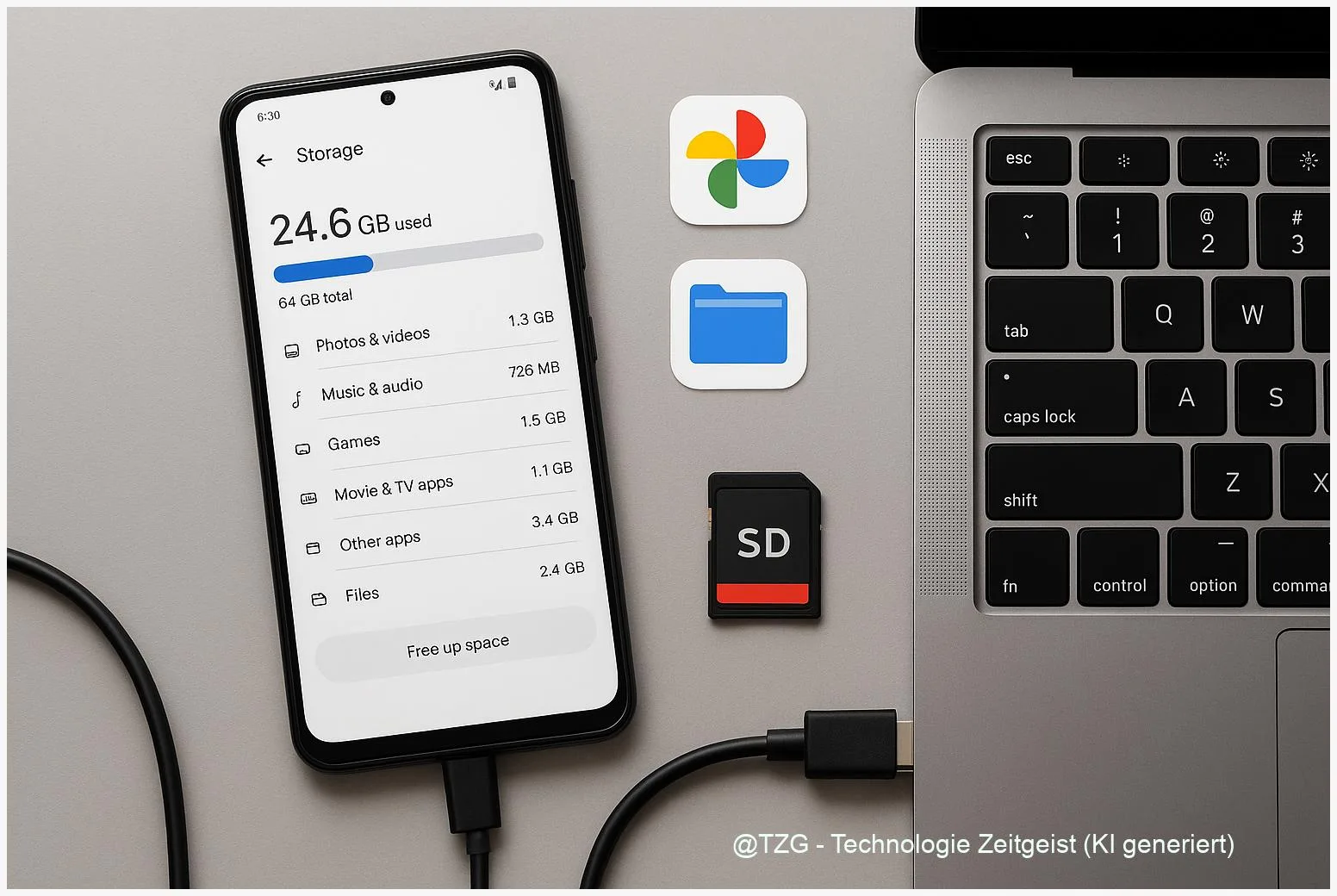
Viele Android-Geräte füllen sich langsam mit Fotos, Apps und temporären Dateien. Diese Anleitung zeigt, wie Sie in wenigen, sicheren Schritten den Android Speicher aufräumen, sodass Sie wieder Platz für Fotos, Apps und Updates haben. Sie lernen, wie Sie Backup und Verschieben nutzen, Cache und große Dateien entfernen und wann eine SD‑Karte oder ein PC‑Transfer sinnvoll ist. Nach der Anleitung haben Sie ein klares Vorgehen, um dauerhaft freien Speicher zu behalten.
Einleitung
Voller Speicher nervt: Das Smartphone lässt sich langsamer an, Fotos lassen sich nicht mehr sichern und System‑Updates werden blockiert. Bei modernen Android‑Modellen sammeln sich über Monate kleine Dateien, App‑Caches, doppelte Bilder und große Videos. Nutzerinnen und Nutzer bemerken das meist zuerst, wenn die Meldung „Speicher fast voll” erscheint oder die Kamera nicht mehr speichern will.
Diese Anleitung ist praktisch: Sie führt Sie von der Bestandaufnahme über einfache Bereinigungen bis zu sicheren Varianten wie SD‑Karte oder PC‑Transfer. Ziel ist, innerhalb von rund 20 bis 40 Minuten spürbar Platz zu schaffen und eine Routine zu etablieren, damit das Problem nicht wiederkehrt.
Grundlagen und Überblick – Android Speicher aufräumen
“Speicher” auf Android bedeutet meist der interne Gerätespeicher, also der Bereich, in dem Apps, Fotos und Systemdateien liegen. Zusätzlich gibt es optional eine SD‑Karte (falls das Gerät einen Slot hat) und Cloud‑Speicher wie Google One oder Google Photos. Wichtig ist die Unterscheidung: Gerätespeicher wirkt direkt auf Performance und Installierbarkeit, Cloud‑Speicher beeinflusst nur Sync und Backups.
Regel: Zuerst sichern, dann löschen. Backups verhindern Datenverlust bei Fehlern und erlauben sichere Löschaktionen.
Wichtige Begriffe kurz erklärt:
- Cache: Temporäre Dateien einer App, löschen entfernt temporäre Daten, aber keine Konten.
- App‑Daten (Storage/Data): Persistente App‑Inhalte; löschen kann zu Verlust von Einstellungen oder Spielständen führen.
- Scoped Storage: Moderne Android‑Sicherheitsregel, die Apps separaten Zugriff auf Dateien gibt; beeinflusst, wie leicht Fotos verschoben werden können.
Die Tabelle zeigt gängige Varianten, wie Sie Platz schaffen können und für wen sie geeignet sind.
| Option oder Variante | Beschreibung | Geeignet für |
|---|---|---|
| Cache löschen | Temporäre Dateien einzelner Apps entfernen, schnell und sicher. | Alle Nutzer mit vielen Social‑App oder Streaming‑Caches. |
| Dateien verschieben | Fotos/Videos auf SD‑Karte oder PC verschieben, freier interner Speicher. | Nutzer mit SD‑Slot oder USB‑Zugang zum PC. |
Vorbereitung und Voraussetzungen
Bevor Sie beginnen, prüfen Sie kurz diese Punkte. Eine gute Vorbereitung spart Zeit und reduziert Risiko von Datenverlust.
- Android‑Version: Die Schritte funktionieren auf aktuellen Systemen ab Android 10; Menübezeichnungen können je Hersteller leicht abweichen (z. B. Samsung, OnePlus).
- Backup: Sichern Sie Ihre Fotos und wichtigen Dateien. Google Photos bietet ein Gerätedaten‑Backup; alternativ per USB‑Kabel auf den PC kopieren.
- Akku und Verbindung: Akku > 30 % oder Gerät ans Ladegerät, bei PC‑Transfer ein funktionierendes USB‑Kabel bereithalten.
- SD‑Karte: Falls vorhanden, prüfen Sie den Status unter Einstellungen > Speicher; Karte idealerweise als portable Storage formatieren, nicht als interner Speicher, wenn Sie sie zwischen Geräten nutzen wollen.
- App: Installieren Sie bei Bedarf “Files by Google” aus dem Play Store für automatische Empfehlungen und einfaches Verschieben.
Schritt-für-Schritt-Anleitung
Folgen Sie dieser Reihenfolge; die Schritte bauen aufeinander auf. Bei jedem Schritt steht, was Sie in der Oberfläche sehen sollten.
- Bestandsaufnahme: Öffnen Sie Einstellungen > Speicher (Settings > Storage). Hier sehen Sie eine Aufteilung nach Apps, Fotos, Videos, Audio und Sonstiges. Notieren Sie die größten Kategorien und tippen Sie auf “Apps” oder “Fotos”, um Details zu sehen.
- Fotos sichern und unnötige Duplikate löschen: Öffnen Sie Google Photos oder die Galerie. Aktivieren Sie, falls gewünscht, Backup & Sync in Google Photos, prüfen Sie, dass die wichtigsten Alben gesichert sind, und löschen Sie dann lokale Kopien, die bereits in der Cloud liegen. Nutzen Sie in Files by Google die Funktion “Doppelte Dateien” zum schnellen Entfernen.
- Große Videos und Downloads verschieben: Öffnen Sie “Files by Google” oder Ihren Dateimanager. Navigieren Sie zu Interner Speicher > DCIM oder Downloads. Wählen Sie große Dateien aus und tippen Sie auf “Verschieben” > SD‑Karte oder “Senden an” > PC (über USB). Achten Sie darauf, dass beim Verschieben die Dateien vollständig übertragen wurden, bevor Sie sie vom Gerät löschen.
- Apps prüfen und deinstallieren/archivieren: In Einstellungen > Apps & Benachrichtigungen > Alle Apps können Sie nach Größe sortieren. Deinstallieren Sie Apps, die Sie länger nicht benutzt haben, oder tippen Sie im Play Store auf “Deinstallieren” bzw. “App archivieren”/”Deaktivieren” (falls verfügbar). Archivieren speichert App‑Daten in der Cloud, entfernt aber die ausführbaren Dateien vom Gerät.
- Cache einzelner Apps löschen: In Einstellungen > Apps > App auswählen > Speicher & Cache > “Cache leeren”. Tun Sie dies zuerst bei großen Apps wie Social Media, Streaming oder Browsern. Hinweis: “Cache leeren” löscht nur temporäre Dateien; Logins bleiben in der Regel erhalten.
- Systemdaten und “Sonstiges” prüfen: In Storage > Sonstiges oder Andere Dateien können temporäre Logs oder alte Update‑Dateien liegen. Files by Google zeigt Vorschläge wie “Alte große Dateien” oder “Unbenutzte Apps” — prüfen und löschen, wenn sicher.
- Dauerhafte Regel einrichten: Aktivieren Sie in Google Photos die automatische Sicherung für neue Fotos und nutzen Sie Files by Google regelmäßig für Vorschläge. Legen Sie ein monatliches Aufräum‑Reminder im Kalender fest.
Wenn Sie jeden Schritt korrekt ausgeführt haben, sollten Sie bei der Speicherübersicht deutlich freien Platz sehen und die wichtigsten Fotos sicher in der Cloud oder auf dem PC haben.
Tipps, Fehlerbehebung und Varianten
Häufige Probleme lassen sich mit einfachen Maßnahmen beheben. Hier sind die üblichen Stolpersteine und wie Sie sie lösen.
SD‑Karte wird nicht erkannt
Entfernen Sie die SD‑Karte sicher, prüfen Sie sie in einem Kartenleser am PC und formatieren Sie sie als portable Storage in Einstellungen > Speicher > SD‑Karte. Verwenden Sie hochwertige Karten (UHS‑I, Class 10). Wenn die Karte am PC lesbar ist, sichern Sie die Daten und formatieren Sie auf dem Telefon neu.
Verschieben schlägt fehl (Zugriffsrechte)
Scoped Storage kann Drittanbieter‑Apps den Zugriff einschränken. Nutzen Sie den nativen Dateimanager (Files by Google) oder verbinden Sie das Telefon per USB‑Kabel mit dem PC und verschieben die Dateien dort. Prüfen Sie in App‑Berechtigungen, ob der Dateizugriff erlaubt ist.
Cloud‑Backup ist voll
Falls Ihr Google‑Account voll ist, bereinigen Sie Trash und große Anhänge in Google Drive/Gmail oder erwägen Sie ein günstiges Upgrade bei Google One. Alternativ verschieben Sie ältere Fotos per USB auf einen PC oder externe Festplatte.
App verliert Daten nach “Clear storage”
“Clear storage” setzt eine App zurück. Verwenden Sie diese Option nur, wenn Sie vorher ein Backup gemacht haben oder wenn eine App irreparabel hängt. Normalerweise reicht “Cache leeren” aus.
Varianten
- Für wenige, große Dateien: Direkter PC‑Transfer via USB ist am schnellsten.
- Für laufende Sicherung: Google Photos mit hoher Qualität oder Originalqualität (bei ausreichend cloud‑Speicher) verwenden.
- Wenn kein SD‑Slot vorhanden: Externe USB‑Sticks (OTG) oder NAS im Heimnetz nutzen.
Fazit
Ein regelmäßiges Aufräumen macht Android‑Geräte spürbar stabiler: Starten Sie mit einer Inventur in Einstellungen > Speicher, sichern Sie Fotos in die Cloud oder auf den PC und nutzen Sie Files by Google für Vorschläge. Löschen Sie zuerst Cache und doppelte Dateien, verschieben Sie große Medien auf SD‑Karte oder externe Laufwerke und deinstallieren Sie ungenutzte Apps. So schaffen Sie in kurzer Zeit freien Platz und reduzieren künftige Speicherprobleme.






Schreibe einen Kommentar