
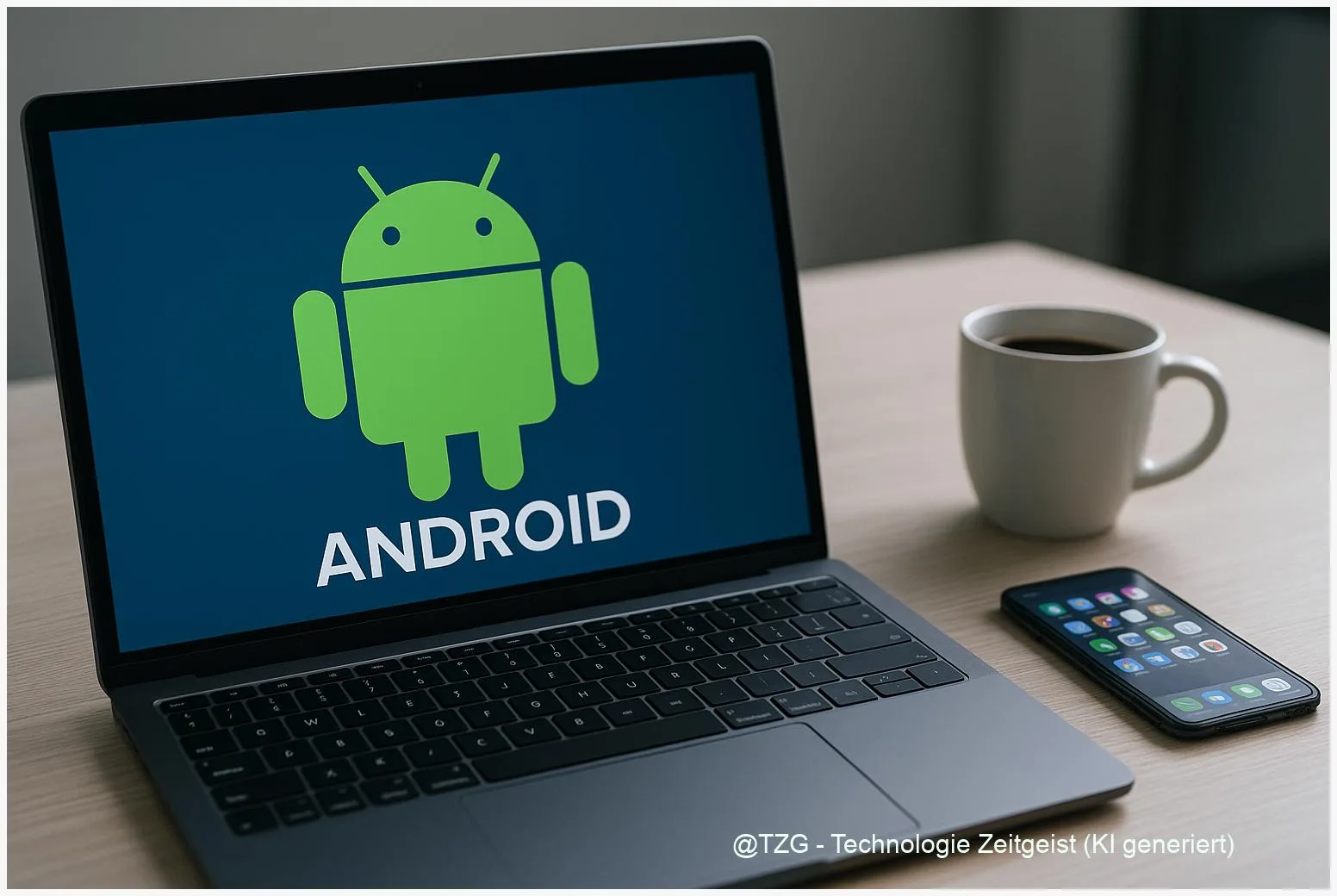
Android auf dem PC macht mobile Apps auf dem Desktop nutzbar – praktisch für Spiele, Produktiv‑Tools und Tests. Nach dem Auslaufen des Windows Subsystem for Android (WSA) Ende 2025 gibt es mehrere Wege, Apps weiterhin zu verwenden: Emulatoren mit Google‑Play‑Support, App‑Mirroring vom Smartphone und gezielte Web‑Alternativen wie Progressive Web Apps. Der Text zeigt, welche Optionen technisch und praktisch sinnvoll sind und welche Anforderungen und Risiken zu beachten sind.
Einleitung
Auf dem Desktop dieselben Apps zu verwenden wie auf dem Smartphone klingt bequem: Messaging, Kurztools oder bestimmte Spiele laufen so ohne ständigen Gerätewechsel. In der Praxis sind aber technische Hürden und Geschäftsentscheidungen maßgeblich: Hersteller können Subsysteme einstellen, Appstores ändern Bedingungen, und nicht jede App läuft außerhalb eines echten Android‑Systems stabil. Für Nutzerinnen und Nutzer ist deshalb wichtig zu wissen, welche Lösungen wirklich praktisch sind, welche Leistung sie benötigen und welche Sicherheitsfragen auftreten können. Dieser Text ordnet die Optionen und hilft bei der Entscheidung, wie Android‑Apps künftig am besten auf dem PC genutzt werden.
Wie Android auf dem PC technisch funktioniert
Grundsätzlich gibt es drei technische Ansätze, um Android‑Software auf einem Desktop‑Rechner auszuführen: ein Subsystem, das Android fast nativ abbildet; eine Emulationsschicht, die das komplette System simuliert; und eine Verbindung zum echten Smartphone, das die App laufen lässt. Ein Subsystem integriert Android‑Komponenten direkt in das Host‑Betriebssystem und bringt oft bessere Performance. Emulation ist flexibler, weil sie viele Android‑Versionen und den Google Play Store erlauben kann, kostet aber mehr Ressourcen. Mirroring überträgt die App vom Handy auf den Bildschirm; die App läuft dabei weiterhin auf dem mobilen Gerät.
Die technische Wahl beeinflusst Kompatibilität, Leistung und Sicherheit – nicht nur den Bedienkomfort.
Die Unterschiede lassen sich auch in Kurzform vergleichen:
| Merkmal | Typische Lösung | Praxiswert |
|---|---|---|
| Integration | Subsystem (z. B. WSA) | Gute Desktop‑Integration, geringerer Overhead |
| Flexibilität | Emulator (z. B. BlueStacks) | Viele Apps, Play‑Store‑Zugang, mehr Ressourcen nötig |
| Einfachheit | Mirroring (Phone Link) | Keine Neuinstallation, abhängig vom Smartphone |
Technische Voraussetzungen sind bei Emulation und Subsystemen ähnlich: ausreichend RAM (empfohlen 8 GB oder mehr), moderne CPU mit Virtualisierungsunterstützung (VT‑x/AMD‑V) und freie Festplattenkapazität. Für Tests und Entwicklung bleibt Android Studio mit seinem Emulator die Standard‑Lösung, weil es gezielt Debugging und mehrere Android‑Images anbietet.
Praktische Wege: Emulatoren, Mirroring und Web-Apps
Wer heute Android‑Apps am PC nutzen möchte, wählt meist einen von drei pragmatischen Wegen. Erstens: ein Drittanbieter‑Emulator wie BlueStacks oder LDPlayer. Diese bieten in der Regel direkten Zugriff auf den Google Play Store, erlauben APK‑Installationen und sind vor allem für Spiele und Consumer‑Apps geeignet. Sie benötigen in der Regel mindestens 4–8 GB RAM und profitieren von einer dedizierten GPU.
Zweitens: App‑Mirroring über eine Verbindung zum Smartphone. Microsofts Phone Link oder ähnliche Tools spiegeln Bildschirm und Eingaben; die App läuft dabei nativ auf dem Mobilgerät. Das ist oft die ressourcenschonendste Option, hat aber Latenz und ist abhängig vom Zustand des Telefons.
Drittens: Webbasierte Alternativen. Viele Apps bieten inzwischen Progressive Web Apps (PWA) oder responsive Web‑Oberflächen an. PWAs laufen im Browser, brauchen weniger Systemressourcen und sind einfacher zu aktualisieren. Für produktive Tools (Notizen, Office, Kommunikation) ist diese Variante oft die stabilste und datenschutzfreundlichste Lösung.
Bei allen Wegen gilt: Installation aus unsicheren Quellen vermeidet man besser. Emulatoren erlauben APK‑Sideload, das erhöht aber das Risiko, unsichere oder manipulierte Pakete zu nutzen. Für Spiele‑Enthusiasten sind Emulatoren meist die beste Option; für gelegentliche App‑Nutzung oder sensible Daten sind PWAs oder Mirroring oft sinnvoller.
Chancen und Risiken bei der Nutzung
Android‑Apps am PC eröffnen klare Vorteile: Größere Bildschirme, volle Tastatur‑ und Maussteuerung, bessere Performance bei starker Hardware und einfache Aufnahme‑ oder Streaming‑Workflows. Für Entwicklerinnen und Entwickler sind Emulatoren zudem ein wichtiges Testwerkzeug, um Anwendungen auf verschiedenen Android‑Versionen zu prüfen.
Gleichzeitig sind Risiken zu bedenken. Emulationssoftware kann Werbung enthalten, und das Sideloaden von APKs erhöht das Risiko von Malware, wenn die Quelle nicht vertrauenswürdig ist. Apps, die für Touch ausgelegt sind, lassen sich teils nur eingeschränkt mit Maus und Tastatur bedienen. Mobilfunkabhängige Funktionen oder integrierte Sicherheiten (z. B. Biometrie) funktionieren nicht immer auf dem PC.
Auch rechtliche und geschäftliche Aspekte spielen eine Rolle: Manche Anbieter erlauben die Nutzung ihrer App außerhalb von Android‑Geräten nicht in ihren Nutzungsbedingungen; andere blockieren bestimmte Funktionen. Bei Unternehmens‑Apps empfiehlt es sich, auf offizielle Desktop‑Varianten oder Browserlösungen auszuweichen.
Ein weiterer Punkt ist die Zukunftssicherheit: Subsysteme wie WSA können eingestellt werden. Nutzerinnen und Nutzer sollten deshalb Backups und alternative Zugangswege bedenken und vertrauliche Daten nicht ausschließlich in nicht verifizierten Emulator‑Installationen speichern.
Ausblick: Was sich ändern könnte
Plattformentscheidungen und technische Trends werden bestimmen, wie bequem Android‑Apps künftig auf dem PC laufen. Drei Entwicklungen sind plausibel: Erstens mehr Web‑Funktionalität. Anbieter setzen zunehmend auf PWAs, weil sie plattformübergreifend funktionieren und weniger Pflegeaufwand erzeugen. Zweitens bessere Emulation und Virtualisierung: Hardwareunterstützung für Virtualisierung und GPU‑Durchleitung verbessert Performance und verringert Unterschiede zur nativen Nutzung. Drittens stärkere Integration von Smartphones und Desktops, etwa über optimierte Mirroring‑Protokolle oder Cloud‑basierte App‑Streaming‑Dienste.
Praktisch heißt das: Wer jetzt plant, Android‑Apps langfristig am PC zu nutzen, sollte auf zwei Ebenen denken. Einerseits die konkrete Nutzungssituation — Spiele, Tests oder Produktiv‑Apps — und andererseits die technische Basis: Emulator‑Kompatibilität, Sicherheitsmaßnahmen und Backup‑Strategien. Wenn Anbieter ihren Fokus auf browserbasierte Angebote ausweiten, werden PWAs zunehmend die erste Wahl für Alltagsaufgaben.
Für technische Nutzerinnen und Nutzer bleibt Android Studio die richtige Umgebung, um flexibel zu bleiben. Für den Alltag sind Emulatoren und Mirroring die pragmatischen Optionen, solange Sicherheit und Updates beachtet werden.
Fazit
Android auf dem PC funktioniert heute auf mehreren Wegen, jeder mit eigenen Stärken: Emulatoren bieten die größte Kompatibilität, Mirroring ist ressourcenschonend, und Web‑Alternativen sind oft am zuverlässigsten. Technische Voraussetzungen wie ausreichend Arbeitsspeicher und Virtualisierungsunterstützung bleiben entscheidend. Wichtig ist, bei sensiblen Daten Vorsicht walten zu lassen und Sicherheits‑ sowie Update‑Aspekte aktiv zu managen. So lässt sich die mobile App‑Welt sinnvoll in den Desktop‑Alltag integrieren, ohne größere Kompromisse bei Sicherheit und Stabilität einzugehen.



Schreibe einen Kommentar