
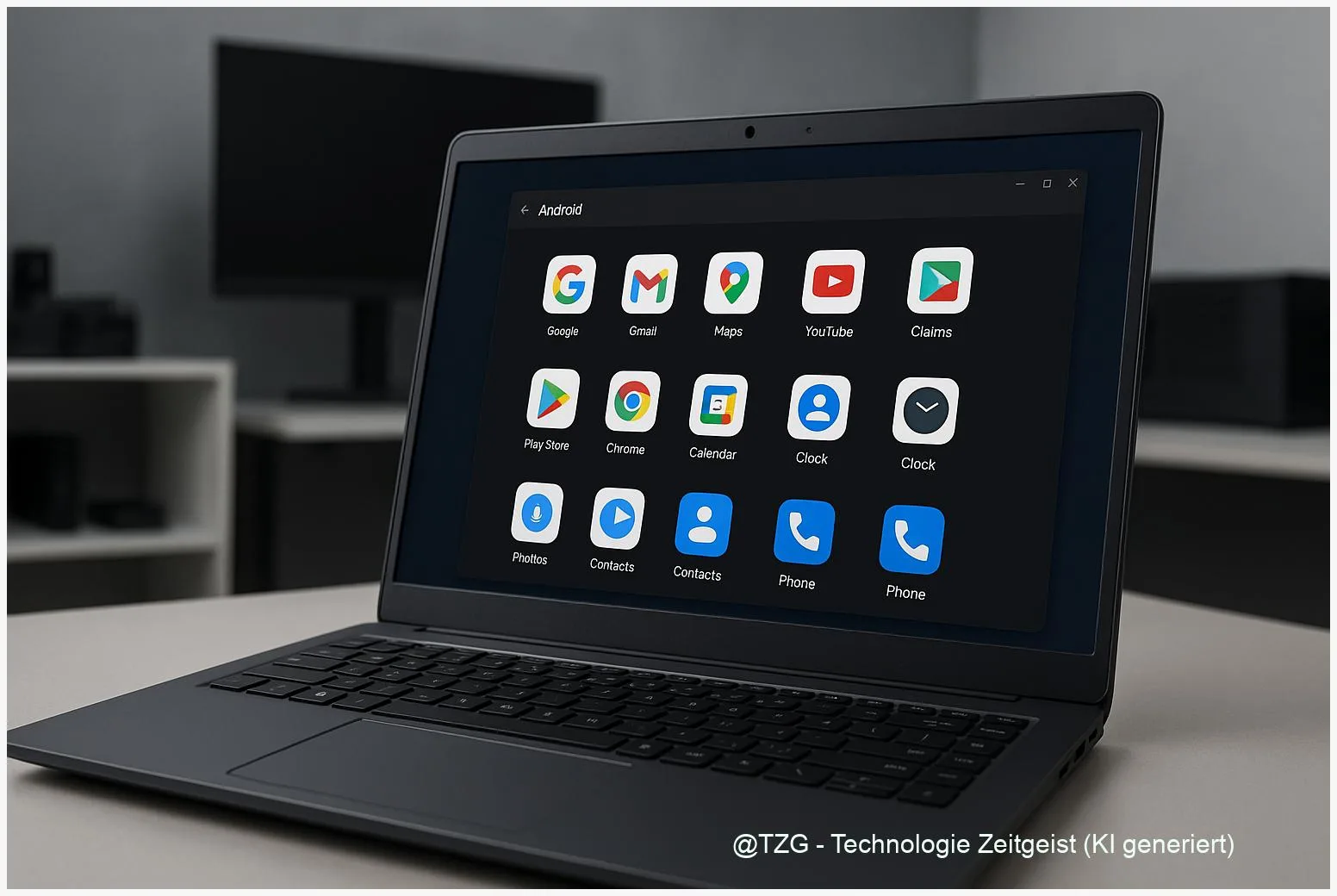
In diesem Text geht es um Android auf dem PC: welche technischen Wege möglich sind, welche Vor- und Nachteile jede Lösung hat und wie sich das für Alltag und Arbeit auswirkt. Leserinnen und Leser erfahren, warum manche Apps ohne Modifikation laufen, andere aber nicht, welche Rolle Virtualisierung und Kompatibilität spielen und welche Optionen es aktuell gibt – von Emulatoren über das Windows Subsystem for Android bis zu Community-Ports wie Android-x86.
Einleitung
Viele Programme, die sonst nur auf Smartphones laufen, wären auf einem größeren Bildschirm praktisch: Messenger, Fotobearbeiter, manche Spiele oder Nischen-Apps. Techniklösungen erlauben, Android auf dem PC zu nutzen — doch der Weg dahin ist weniger ein einzelner Trick als ein ganzes Set von Verfahren. Manche setzen eine vollständige Android-Umgebung als virtuelle Maschine auf, andere emulieren nur einzelne Teile, und wieder andere bauen Android direkt für x86-Prozessoren um. Jede Methode hat Folgen für Leistung, Akku, Sicherheit und Kompatibilität.
Dieser Beitrag erklärt die wichtigsten Konzepte, zeigt Optionen für verschiedene Nutzerbedürfnisse und ordnet die aktuellen Entwicklungen ein. Ziel ist nicht die perfekte technische Anleitung, sondern eine verständliche Entscheidungsgrundlage: Wann lohnt sich ein Emulator, wann ein Community-Port, und was sollte man aktuell über offizielle Lösungen wie das Windows Subsystem for Android wissen?
Android auf dem PC: Wie es technisch funktioniert
Grundsätzlich gibt es drei Wege, Android auf einem PC laufen zu lassen: 1) Emulation, 2) Virtualisierung mit nativer Android-Umgebung, 3) Native Ports für x86-Hardware. Emulation bildet die ARM-Hardware eines Smartphones komplett nach. Virtualisierung startet ein echtes Android-System in einer geschützten Umgebung, nutzt aber die CPU-Anweisungen des Hosts. Native Ports übersetzen oder bauen Android so, dass es direkt auf Intel- oder AMD-Chips läuft.
Ein Begriff kurz erklärt: Virtualisierung bedeutet, dass die ursprüngliche Systemsoftware (hier Android) in einer eigenen, abgeschirmten “Maschine” läuft, die der Host-Computer bereitstellt. Emulation dagegen erzeugt die Hardware-Umgebung nach, was langsamer ist, weil jede Anweisung übersetzt werden muss. Bei nativen Ports entfällt diese Übersetzung, deshalb sind sie oft schneller, aber die Hardware-Unterstützung (WLAN, Bluetooth, Grafikbeschleunigung) muss extra implementiert werden.
Bei nativen Ports wie Android-x86 ist die Leistung oft besser, dafür kann die Unterstützung moderner Treiber fehlen; Emulation bietet breite Kompatibilität, ist aber ressourcenintensiv.
Praktische Beispiele: BlueStacks ist ein moderner Emulator/Runtime für Windows, optimiert für Spiele und Performance; das Windows Subsystem for Android (WSA) von Microsoft nutzte eine virtuelle Android-Umgebung, die eng mit Windows integriert war; Community-Projekte wie Android-x86 bauen Android gezielt für klassische PC-Hardware. Jede Lösung greift unterschiedliche Kompromisse.
Technische Quellen zur weiteren Lektüre: Microsofts Dokumentation zum Windows Subsystem for Android, die offizielle Android-x86-Website und Herstellerinformationen zu Emulatoren wie BlueStacks.
Wie Android-Apps konkret auf dem Laptop laufen
In der Praxis entscheidet die Art der App, wie gut sie auf dem PC funktioniert. Graphisch anspruchsvolle Spiele benötigen GPU-Zugriff und häufig Vulkan- oder OpenGL-Unterstützung; Produktiv-Apps wie Notizen oder Scanner-Apps sind oft unkompliziert. Ein Messenger, der nur Grundfunktionen nutzt, läuft meist problemlos; eine App, die auf einen spezifischen Sensor oder Mobilfunkzugang angewiesen ist, kann ausfallen.
Beispiele aus dem Alltag: Wer WhatsApp Web bevorzugt, braucht selten die Android-App auf dem PC. Für Foto-Apps oder Zeichenprogramme aber kann die Android-Version interessante Funktionen bieten, etwa spezielle Filter oder Stift-Unterstützung. Spielende Nutzer wählen oft Emulatoren wie BlueStacks, weil diese GPU-Pipelines optimieren und per Einstellungen (Auflösung, Bildrate) an den PC anpassen.
Auf Windows war WSA ein komfortabler Weg, weil es Android-Apps in eigenen Fenstern hostete und Eingaben wie Tastatur oder Fenstergröße an die App weitergab. Microsofts Dokumentation erklärt, wie WSA ADB-Zugriff, Fenster-Resizing und Integration behandelte. Nutzer sollten jedoch wissen: Microsoft hat Details zur Verfügbarkeit veröffentlicht, daher lohnt es sich, die offizielle Dokumentation zu prüfen, wenn eine langfristige Nutzung geplant ist.
Community-Builds wie Android-x86 erlauben die Installation von Android als eigenes Betriebssystem auf älteren Laptops oder Virtual-Box-Maschinen. Wichtig zu wissen: Die letzte stabile Android-x86-Version stammt aus dem Jahr 2020 und ist damit älter als zwei Jahre; das beeinflusst die Kompatibilität mit aktuellen Apps, die neuere Android-APIs erwarten.
Chancen, Risiken und Spannungsfelder
Chancen: Android-Apps auf dem PC schaffen mehr Auswahl für Nutzer und Unternehmen. Für Bildungseinrichtungen können einfache Lern-Apps auf bestehenden Laptops laufen, Entwickler können mobile Versionen direkt testen, und Nutzer gewinnen Zugriff auf eine große App-Bibliothek ohne neues Gerät. Emulatoren sind oft einfach einzurichten und bieten Einstellungen zur Performance-Anpassung.
Risiken: Performance, Sicherheit und Lizenzfragen sind zentrale Punkte. Emulation kann viel Arbeitsspeicher und CPU beanspruchen, was besonders auf älteren Geräten spürbar ist. Viele Emulatoren und Community-Builds bringen eigene Änderungen mit, etwa zusätzliche Dienste oder ungeprüfte App-Stores — das erhöht Sicherheitsrisiken. Außerdem spielen Google Play-Services eine Rolle: Apps, die diese benötigen, laufen nicht immer ohne Weiteres, weil die Dienste proprietär sind.
Kompatibilitätskonflikte entstehen auch durch unterschiedliche Prozessorarchitekturen: Viele Smartphones nutzen ARM-Chips, klassische Laptops x86. Übersetzung von ARM-Binaries auf x86 erfordert Emulation oder spezielle Laufzeitkomponenten, was zu Fehlern führen kann. Hersteller-Ecosysteme (etwa Play Services) sind nicht per se Teil aller Lösungen.
Ein weiteres Spannungsfeld ist die langfristige Verfügbarkeit: Offizielle Angebote können sich verändern — Microsoft dokumentierte die Verfügbarkeit und Voraussetzungen für WSA; Änderungen an solchen Diensten können Nutzer zwingen, Alternativen zu suchen oder Systeme anzupassen.
Blick nach vorn: Entwicklungen und sinnvolle Entscheidungen
Drei Entwicklungen sind wichtig: Bessere Integration durch Betriebssystemhersteller, effizientere Emulation/Virtualisierung und stärkere Community-Ports. Betriebssystem-Hersteller können Funktionen wie Fenstermanagement, Eingabe-Übersetzung und Store-Integration bereitstellen; das verbessert Nutzererlebnis, macht aber Abhängigkeiten sichtbar.
Auf technischer Ebene investieren Anbieter in Performance-Optimierungen: moderne Emulatoren nutzen Hypervisor-Unterstützung, GPU-Passthrough oder angepasste Laufzeitumgebungen, um Übersetzungskosten zu verringern. Das Ergebnis ist bessere Bildrate, geringerer Stromverbrauch und flüssigere Eingaben.
Für Nutzer bedeutet das: Wer häufig Android-Apps auf dem PC braucht, sollte die Ziele klar benennen. Für Spiele ist ein dedizierter Emulator wie BlueStacks oft die sinnvollste Wahl; für produktive Nutzung oder Datenschutzanforderungen lohnt sich ein nativer Port oder eine Virtualisierungs-Lösung mit kontrollierten App-Quellen. In allen Fällen empfiehlt sich eine aktuelle Sicherheitsstrategie: regelmäßige Backups, geprüfte App-Quellen und möglichst wenig Rechtevergabe an mobile Apps.
Wenn Sie ein Gerät anschaffen, achten Sie auf ausreichend Arbeitsspeicher (8 GB Minimum, 16 GB empfohlen für Gaming/Emulation), eine SSD und aktuelle Treiber. Diese Hardwarevorgaben verbessern die Chancen, dass Android-Anwendungen performant und stabil laufen.
Fazit
Android auf dem PC ist heute technisch gut möglich, aber kein einheitliches Produkt. Emulation, Virtualisierung und native Ports bieten jeweils eigene Vorteile und Einschränkungen. Für Gelegenheitsnutzung sind Emulatoren praktisch und einfach; für hohe Performance und Kontrolle lohnen sich native oder virtualisierte Setups. Sicherheit, App-Kompatibilität und die Frage nach langfristiger Verfügbarkeit bleiben wichtige Entscheidungsgrößen. Wer die eigene Nutzung klar definiert und auf passende Hardware achtet, kann Android-Apps sinnvoll in den Desktop-Alltag integrieren.



Schreibe einen Kommentar