
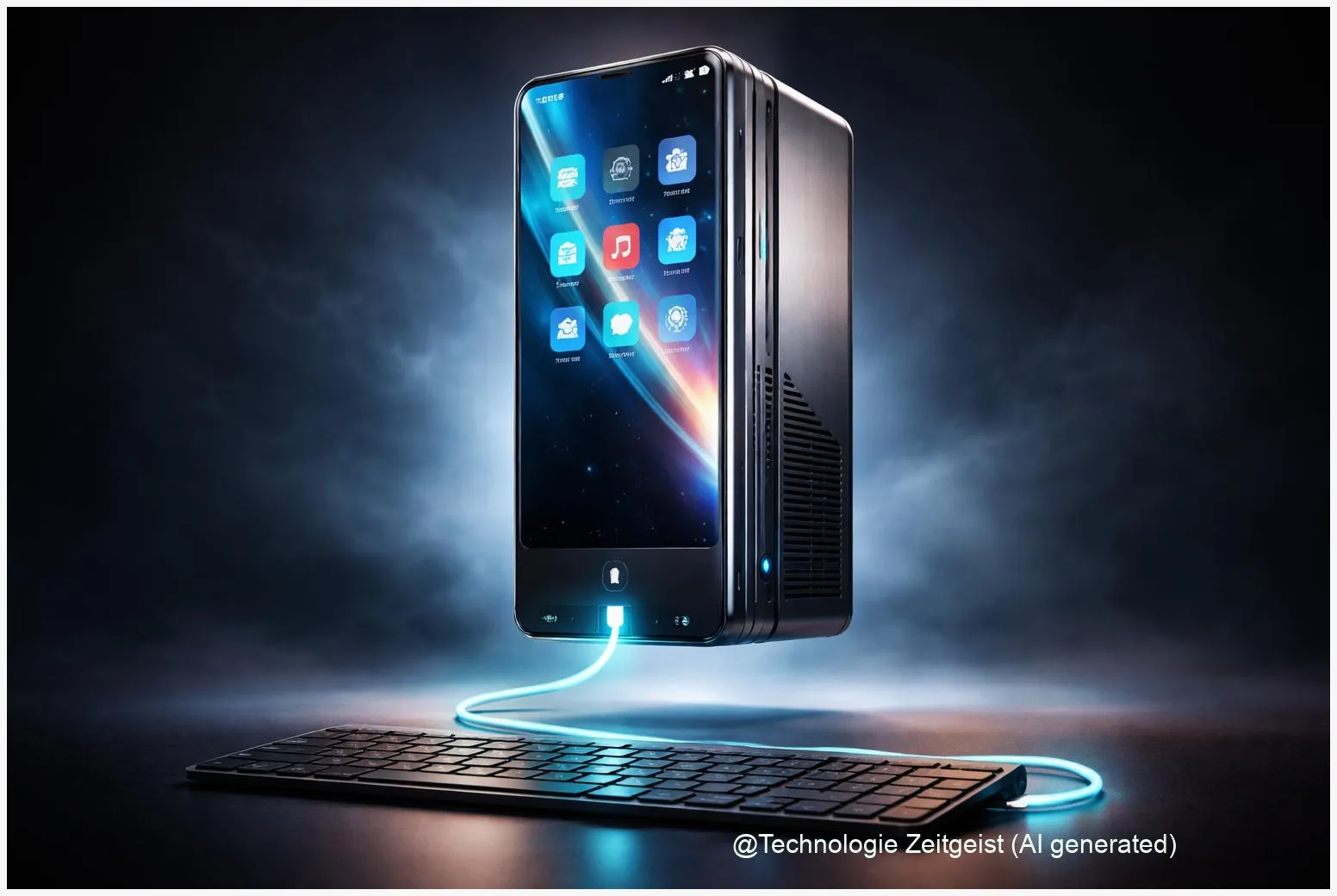
Der Wunsch ist simpel: große Tastatur, großer Bildschirm, aber trotzdem deine Android-Apps, Chats und Dateien. Genau daran arbeitet die Branche seit Jahren – mit dem Android-Desktop-Modus, mit Hersteller-Lösungen wie Samsung DeX und mit PC-Integrationen wie Microsoft Phone Link oder dem Windows Subsystem for Android. Der Trend dahinter ist klar: Android soll sich auf großen Displays wie ein „Fenster-Computer“ anfühlen, statt wie ein aufgeblasenes Handy. Was das technisch bedeutet, welche Wege es heute schon gibt und wo die Grenzen liegen, liest du in diesem Überblick.
Einleitung
Du sitzt am Laptop, willst schnell eine Nachricht beantworten, eine Datei verschieben oder zwei Apps nebeneinander nutzen – aber am Handy ist alles klein, und ständiges App-Wechseln kostet Nerven. Genau dieses Alltagsproblem ist der Nährboden für eine Idee, die seit Jahren reift: Das Smartphone soll am großen Bildschirm nicht nur „gespiegelt“ werden, sondern sich wie ein kleiner Computer verhalten.
Dafür braucht es drei Dinge: ein System, das Fenster und Multitasking gut kann, Apps, die sich flexibel an unterschiedliche Größen anpassen, und eine Verbindung zum Monitor oder PC, die stabil funktioniert. In Android ist das Thema „große Screens“ spätestens mit Android 12L sichtbar priorisiert worden: Google beschreibt dort unter anderem eine Taskleiste für große Displays und Verbesserungen für Multitasking. Parallel zeigt die offizielle Android-Dokumentation für ChromeOS sehr konkret, wie Android-Apps in frei skalierbaren Fenstern starten und sich beim Größenwechsel korrekt verhalten sollen.
Zusätzlich gibt es Hersteller, die den Desktop-Ansatz längst produktreif umgesetzt haben. Samsung beschreibt Samsung DeX als Desktop-Erlebnis auf Basis von Androids Multi-Window-Prinzipien. Und auf Windows-Seite existieren wiederum zwei grundsätzlich andere Ansätze: Microsoft Phone Link als Brücke zum echten Handy und das Windows Subsystem for Android als lokaler Android-Laufzeit-Umgebung auf dem PC. Das Ergebnis wirkt wie ein Puzzle, das sich Stück für Stück zusammenfügt.
Android-Desktop-Modus: Fenster statt Vollbild
Wenn du „Android am PC“ hörst, denkst du vielleicht zuerst an Screen-Mirroring. Der Android-Desktop-Modus zielt aber auf etwas anderes: Apps sollen wie auf einem klassischen Desktop in Fenstern laufen, sich frei skalieren lassen und sauber mit Tastatur und Maus funktionieren. Das ist nicht nur Komfort, sondern auch ein App-Thema. Denn ein Fenster kann plötzlich halb so breit sein wie vorher – und die Oberfläche muss trotzdem logisch bleiben.
Google setzt dafür seit Jahren auf zwei Säulen. Erstens: bessere System-Elemente für große Displays. In der offiziellen Beschreibung von Android 12L nennt Google eine Taskleiste für große Screens, die App-Wechsel erleichtert und Multitasking unterstützen soll. Zweitens: klare Entwicklerregeln, wie Apps auf wechselnde Größen reagieren. In der offiziellen Android-Dokumentation für ChromeOS wird „Window management“ sehr konkret: Dort geht es um Startgrößen von Fenstern, um frei skalierbare Fenster und darum, wie Apps mit Größenänderungen umgehen, ohne Zustände zu verlieren oder unbenutzbar zu werden.
Merksatz: Ein Desktop-Gefühl entsteht nicht durch einen großen Bildschirm, sondern durch Apps, die in jeder Fenstergröße sinnvoll bleiben.
Für dich als Nutzer ist die wichtigste Konsequenz: Der Desktop-Modus ist nur so gut wie die App, die du darin verwendest. Androids Leitfäden für große Bildschirme betonen deshalb „adaptive“ Layouts. Das klingt abstrakt, ist aber einfach: Eine App sollte nicht nur größer werden, sondern ihre Struktur anpassen. Auf einem schmalen Fenster bleibt es bei einer Liste; wird das Fenster breit genug, kann daneben ein Detailbereich auftauchen. Genau solche Muster beschreibt Google in seinen Large-Screen-Guides.
| Merkmal | Beschreibung | Wert |
|---|---|---|
| Android-Desktop-Modus (System) | Fenster, Multitasking und Bedienung auf großen Screens direkt im Android-System, mit Fokus auf anpassbare Apps. | OS-Funktion, stark app-abhängig |
| Samsung DeX (Hersteller) | Samsung-Desktop-Oberfläche auf Basis von Android Multi-Window, optimiert für externe Displays und Desktop-Bedienung. | Reif auf unterstützten Samsung-Geräten |
| Phone Link (Windows-Brücke) | Dein echtes Handy bleibt das „Rechenzentrum“; Windows zeigt Apps/Screen gestreamt an und leitet Eingaben weiter. | Komfort, aber Streaming-Logik |
| WSA (Android auf Windows) | Lokale Android-Laufzeit in einer VM auf Windows; Apps laufen auf dem PC und erscheinen in Windows. | Lokal, aber abhängig von Support und App-Diensten |
Vom USB-C-Kabel zum Monitor: Was technisch dahintersteckt
Damit sich ein Handy wie ein PC anfühlt, muss es erst einmal ein Bild auf einen Monitor bringen – und zwar so, dass es nicht ruckelt, nicht dauernd abbricht und im besten Fall auch lädt. Bei vielen Desktop-Setups passiert das über USB-C. Entscheidend ist dabei nicht der Stecker an sich, sondern das, was das Gerät über USB-C tatsächlich kann.
Für eine „echte“ Bildausgabe über USB-C nutzen viele Geräte DisplayPort Alternate Mode. Eine technische Notiz von STMicroelectronics beschreibt dazu den grundsätzlichen Ablauf: Zuerst wird über USB Power Delivery ein Vertrag ausgehandelt, danach wird über spezielle Vendor-Defined Messages (VDM) verhandelt, ob und wie der DisplayPort-Modus aktiviert wird. Erst wenn dieser Aushandlungsprozess klappt, werden passende Pin-Belegungen und Lane-Konfigurationen festgelegt, und das Bild kann über die Hochgeschwindigkeitsleitungen laufen. Wichtig ist dabei die praktische Konsequenz: Ein USB-C-Port kann existieren, ohne dass er DisplayPort Alt Mode unterstützt. Das hängt auch von der Hardware-Verdrahtung im Gerät ab, nicht nur von Software.
Wired ist deshalb oft die verlässlichste Basis für ein Desktop-Gefühl: geringer Overhead, stabiler Bildaufbau, und in Docks kann gleichzeitig Strom geliefert werden. Wireless-Varianten können bequemer sein, sind aber grundsätzlich empfindlicher, weil sie vom Funknetz, Kodierung und Dekodierung und von Interferenzen abhängen. Samsung dokumentiert Wireless DeX als verfügbare Variante, nennt aber in der öffentlich zugänglichen Entwicklerdokumentation vor allem Voraussetzungen und Geräte-/Software-Abhängigkeiten, nicht die detaillierten Transportprotokolle.
Für dich als Nutzer ergeben sich daraus einfache Prüfpunkte, bevor du Zubehör kaufst: Unterstützt dein Handy überhaupt Bildausgabe über USB-C? Unterstützt dein Dock/Adapter das, was dein Handy aushandeln will? Und kann dein Setup das Handy gleichzeitig versorgen, damit aus „kurz testen“ nicht „Akku leer“ wird? Wenn diese Basis steht, wird Desktop-Software plötzlich mehr als ein Experiment.
Vier Wege für Android am PC: DeX, Phone Link, WSA und Co.
„Android am Laptop nutzen“ kann sehr unterschiedliche Dinge bedeuten. Der wichtigste Unterschied ist: Läuft die App wirklich lokal auf dem Gerät, das vor dir steht – oder wird sie nur gestreamt? Beides kann sinnvoll sein, aber die Erfahrung fühlt sich jeweils anders an.
1) Hersteller-Desktop auf dem Handy: Samsung DeX. Samsung beschreibt DeX als Desktop-Erlebnis, das auf Androids Multi-Window-Modell aufbaut. Praktisch heißt das: Fenster, Taskleiste, Tastaturkürzel und ein stärker „PC-ähnlicher“ Workflow – aber innerhalb des Samsung-Ökosystems. Die Dokumentation macht auch klar, dass Apps je nach Unterstützung als frei skalierbare Fenster, als feste Fenster oder als nicht unterstützt laufen können. Damit ist DeX ein gutes Beispiel dafür, wie stark ein Desktop-Ansatz von App-Qualität und System-Policies abhängt.
2) System-Evolution in Android selbst. Googles offizielle Large-Screen-Guides und die ChromeOS-Window-Management-Doku zeigen, wohin die Reise geht: Apps sollen auf wechselnde Fenstergrößen reagieren, Startgrößen definieren können und Multitasking als Normalfall behandeln. Auch wenn ein Teil dieser Hinweise aus der ChromeOS-Perspektive erklärt wird, ist die Botschaft allgemeingültig: Android denkt Fenster und Resizing zunehmend als Standard-Szenario. Für dich bedeutet das: Je mehr Entwickler diese Regeln umsetzen, desto weniger wirkt Desktop-Nutzung wie ein Sonderfall.
3) Windows Phone Link: dein Handy bleibt das Handy. Microsoft positioniert Phone Link als Verbindung zwischen Windows und deinem Smartphone. Technisch ist das eher ein „Bridge“-Ansatz: Das Handy führt aus, Windows zeigt an und steuert. Der Vorteil: Du nutzt genau die Apps und Dienste, die auf deinem Gerät vorhanden sind – inklusive Dinge, die in einer PC-Laufzeitumgebung fehlen könnten. Der Nachteil: Es bleibt ein Übertragungsweg mit eigener Latenz- und Stabilitätslogik.
4) Windows Subsystem for Android (WSA): Android läuft auf dem PC. Microsoft beschreibt WSA als Android-Laufzeitumgebung auf Windows und nennt in der Übersicht, dass es Android 11 „behind the scenes“ ausführt. Das ist der „PC-first“-Weg: Apps laufen lokal auf dem Rechner, werden in Windows integriert und lassen sich mit PC-Hardware nutzen. Community-Projekte wie WSAGAScript zeigen außerdem, wie WSA-Pakete intern aus mehreren Android-Images bestehen und wie Entwickler über ADB auf die Umgebung zugreifen. Solche Modifikationen sind technisch spannend, bringen aber Wartungs- und Sicherheitsfragen mit sich und sind nicht der gleiche Weg wie offiziell unterstützte Nutzung.
Was als Nächstes wichtig wird: App-Qualität, Updates, Fallstricke
Ob dein Handy sich „wie ein richtiger Computer“ anfühlt, entscheidet sich in den nächsten Jahren weniger an einzelnen Features, sondern an Alltagstauglichkeit. Und die entsteht an drei Stellen: App-Design, System-Stabilität und Support-Langlebigkeit.
App-Design: Google macht in seinen Large-Screen-Guides deutlich, dass adaptive Layouts, Multi-Window-Fähigkeit und sauberes Resizing zentrale Qualitätsmerkmale sind. Die ChromeOS-Dokumentation ergänzt das um sehr praktische Hinweise: Eine App sollte auf Konfigurationsänderungen vorbereitet sein (zum Beispiel wenn die Fenstergröße oder Ausrichtung wechselt) und dabei entweder kontrolliert neu starten oder Zustände sicher bewahren. Das klingt nach Entwickler-Detail, aber du merkst es sofort: Eine gute App bleibt bedienbar, verliert keinen Text und „springt“ nicht in unlogische Layouts.
System-Stabilität: Community-Berichte können Hinweise liefern, dass Desktop-Funktionen in Beta-Versionen instabil sein können (zum Beispiel in Android-Beta-Foren). Solche Hinweise sind keine offiziellen Zusagen, aber sie passen zu einer Realität: Desktop- und Multi-Window-Funktionen greifen tief in SystemUI, Eingabe und Rendering ein. Gerade bei großen Änderungen lohnt sich daher ein pragmatischer Blick: Für wichtige Arbeit lieber stabile Systemversionen verwenden und neue Desktop-Features erst testen, bevor du dich darauf verlässt.
Support-Langlebigkeit auf dem PC: Bei „Android auf Windows“ hängt viel an Microsofts Strategie. Offizielle Dokumentation erklärt, wie WSA grundsätzlich funktioniert, aber Medienberichte aus 2025 (unter anderem TechSpot und ExtremeTech) diskutieren mögliche Änderungen oder ein Ende von Windows-Android-App-Support in bestimmten Zeiträumen. Das ist ein Signal, nicht automatisch ein endgültiger Fakt: Wenn du WSA fest in deinen Workflow einplanst, lohnt es sich, zusätzlich offizielle Lifecycle-Informationen von Microsoft zu prüfen und Alternativen (Phone Link, Web-Apps, native Desktop-Apps) im Hinterkopf zu behalten.
Unterm Strich wird „Android am PC“ dann überzeugend, wenn es für dich weniger nach Basteln aussieht und mehr nach einer verlässlichen Option: anschließen, weiterarbeiten, fertig. Die technischen Bausteine dafür sind sichtbar – aber sie müssen durch stabile Software, gute Apps und klare Support-Zusagen zusammenfinden.
Fazit
Dass ein Smartphone am großen Bildschirm wie ein Computer wirken kann, ist keine Magie, sondern eine Kombination aus Fenster-Multitasking, guter App-Anpassung und einer robusten Verbindung zum Display oder PC. Google hat mit Android 12L und seinen Large-Screen- und Window-Management-Leitfäden klar gemacht, dass große Displays und Multi-Window kein Randthema mehr sind. Hersteller wie Samsung zeigen mit DeX, wie aus Android eine sehr desktopartige Oberfläche wird – solange Gerät und Apps mitspielen. Auf Windows-Seite ist es wichtig, die Ansätze zu unterscheiden: Phone Link ist eine Brücke zu deinem realen Handy, WSA hingegen ein lokales Android-System auf dem PC, das seine eigene Support- und Wartungslogik mitbringt. Wenn du heute schon testen willst, starte pragmatisch: erst klären, ob dein Handy DisplayPort Alt Mode unterstützt, dann ein stabiles Setup wählen und die Apps identifizieren, die wirklich gut mit Fenstern umgehen.



Schreibe einen Kommentar