
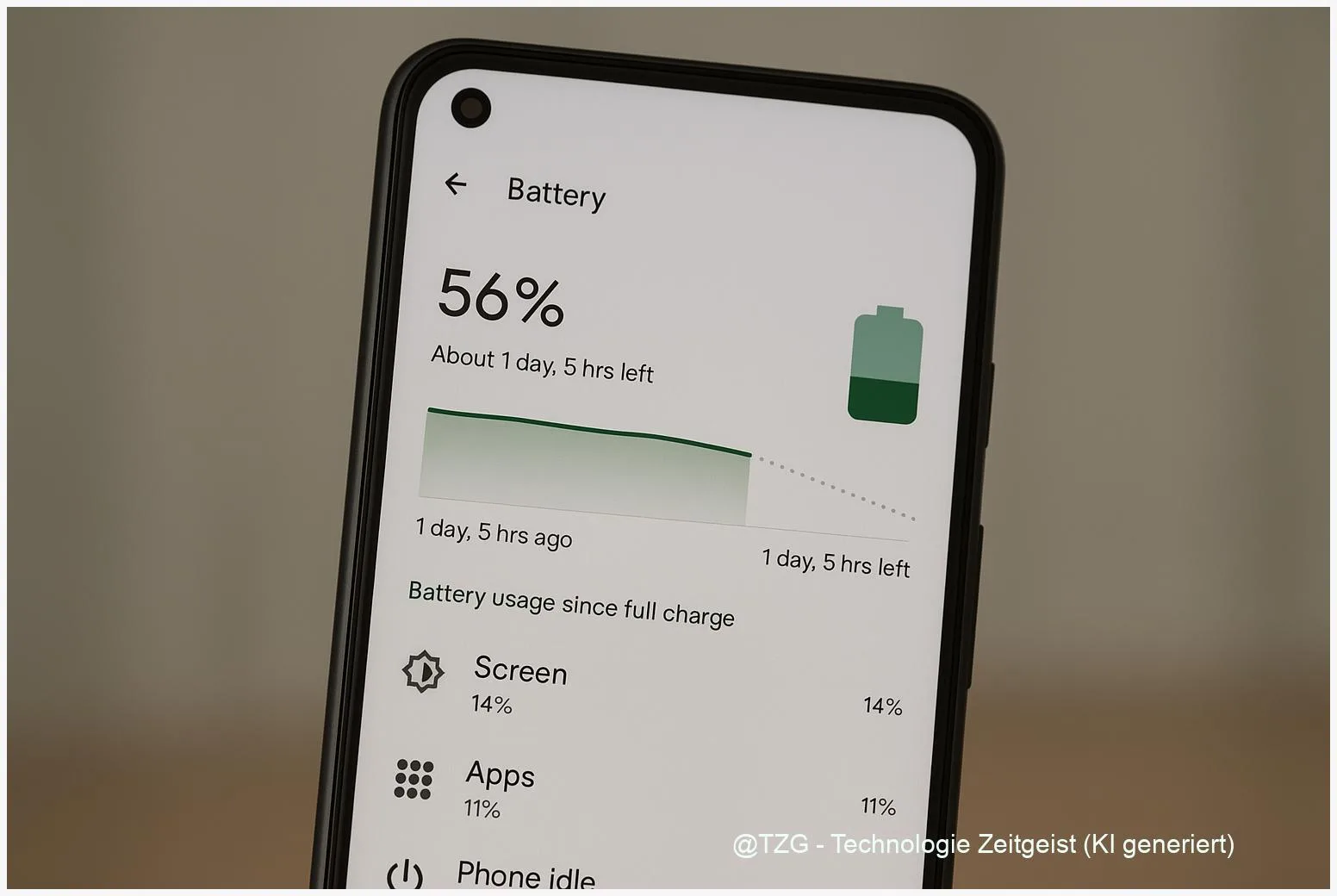
Viele Android‑Nutzende fragen sich, wie sich die Akkulaufzeit ohne teure Hardware ändern lässt. Diese Anleitung zum Android Akku optimieren zeigt, welche Einstellungen und einfachen Gewohnheiten zwischen Ladezyklen deutlich Laufzeit bringen. Sie erfahren in klaren Schritten, welche Systemfunktionen wie Adaptive Battery, Energiesparmodus (Battery Saver) und Doze wirken, welche Display‑ und Standort‑Einstellungen besonders viel Energie kosten und wie Sie Apps so einschränken, dass der Akku länger hält.
Einleitung
Ein leerer Akku zur ungünstigen Zeit ist Alltag: im Zug, beim Einkaufen oder unterwegs. Viele Ursachen sind nicht defekt, sondern Einstellungen oder Apps, die im Hintergrund Energie nutzen. Das betrifft aktuelle Android‑Geräte genauso wie ältere Modelle. Ziel dieser Anleitung ist, die größten Stromfresser zu finden und sie schrittweise zu reduzieren — ohne komplizierte Tools oder Root‑Zugriff.
Nach der Anleitung wissen Sie, welche Systemfunktionen den meisten Einfluss haben, welche Vorprüfungen sinnvoll sind und wie Sie mit fünf bis sieben konkreten Handgriffen spürbar länger mit einer Ladung auskommen. Die Schritte passen für Stock‑Android und die gängigen Hersteller‑Oberflächen (Pixel, Samsung, OnePlus, Xiaomi), mit Hinweisen zu unterschiedlichen Menünamen.
Grundlagen und Überblick
Hinter dem Verbrauch stehen drei Hauptfaktoren: Display (Helligkeit, Refresh‑Rate), Funkmodule (Mobilfunk, WLAN, Bluetooth, GPS) und Hintergrund‑Prozesse (Apps, Synchronisation, Push). Android bietet mehrere Systemmechanismen, die den Verbrauch einschränken:
- Doze und App Standby: Verzögern Hintergrund‑Jobs, wenn das Gerät längere Zeit stillsteht.
- Adaptive Battery: Lernt Ihr Nutzungsverhalten und priorisiert App‑Zugriffe.
- Battery Saver/Energiesparmodus: Aktiviert Einsparregeln manuell oder automatisch bei niedrigem Ladezustand.
Konzentrieren Sie sich zuerst auf Bildschirmhelligkeit, Standortdienste und auffällige Hintergrund‑Apps – diese drei Bereiche liefern meist die größten Effekte.
Die konkrete Bezeichnung der Menüpunkte kann je nach Hersteller leicht variieren, grundsätzlich finden Sie die meisten Einstellungen unter Einstellungen > Akku oder Einstellungen > Apps. Hier eine kompakte Übersicht der wichtigsten Optionen:
| Option oder Variante | Beschreibung | Geeignet für |
|---|---|---|
| Battery Saver / Energiesparmodus | Reduziert Hintergrundaktivität, drosselt CPU und Bildschirmfunktionen bei niedrigem Ladestand. | Wenn Akku unter ~15–20 % sinkt oder für längere Tage ohne Lademöglichkeit. |
| Adaptive Battery | Nutzt maschinelles Lernen, um selten genutzte Apps einzuschränken. | Alltagsnutzer, die nicht ständig neue Apps installieren. |
| Doze / App Standby | Systemseitige Ruhe‑Modi, aktiv bei inaktiven Geräten; wirkt im Hintergrund automatisch. | Alle Nutzer; besonders wirksam bei vielen Hintergrund‑Synchronisationen. |
Vorbereitung und Voraussetzungen
Bevor Sie Einstellungen ändern, prüfen Sie kurz diese Punkte. Sie helfen, Ursachen richtig einzuordnen und vermeiden, dass wichtige Funktionen unbeabsichtigt eingeschränkt werden.
- Aktuelle System‑ und App‑Updates installieren: Viele Akkuprobleme lassen sich durch Patches beheben (Einstellungen > System > Updates).
- Backup machen: Ein komplettes Backup ist sinnvoll, falls Sie später einen Werksreset in Erwägung ziehen (Google Konto oder lokales Backup).
- Akkustand beobachten: Notieren Sie, ob das Gerät im Standby oder bei Nutzung schnell fällt — das hilft bei der Diagnose.
- Rechte prüfen: Einige Apps benötigen Standort- oder Hintergrund‑Rechte; notieren Sie, welche Apps aus unerwarteten Gründen oft aktiv sind.
Optional: Aktivieren Sie unter Einstellungen > Akku > Batterieverbrauch die Anzeige, um zu sehen, welche Apps wie viel Energie verbrauchen. Notieren Sie zwei bis drei Apps mit auffälligem Verbrauch für spätere Maßnahmen.
Schritt-für-Schritt-Anleitung: Android Akku optimieren
Diese Schritte sind so angelegt, dass Sie sie nacheinander ausführen können. Bei unterschiedlichen Android‑Oberflächen können Menünamen leicht abweichen; die Beschreibung nennt die typischen Pfade.
- Bildschirm schnell anpassen: Öffnen Sie Einstellungen > Anzeige. Reduzieren Sie die Helligkeit um 20–30 % und stellen Sie den Screen‑Timeout auf 15–30 Sekunden. Wenn Ihr Gerät OLED/AMOLED hat, aktivieren Sie den Dark Mode (Einstellungen > Anzeige > Design/Dunkelmodus).
- Adaptive Battery & Battery Optimization einschalten: Gehen Sie zu Einstellungen > Akku > Adaptive Battery (falls vorhanden) und aktivieren Sie die Option. Unter Einstellungen > Apps > Spezialzugriff > Akkuoptimierung können Sie Apps gezielt optimieren oder ausnehmen.
- Standort und Funkverbindungen einschränken: Deaktivieren Sie GPS/Standort in der Statusleiste, wenn nicht benötigt. Schalten Sie Bluetooth und WLAN bei Nichtgebrauch aus. Für Navigation aktivieren Sie Standort nur während der Nutzung der App (App‑Berechtigungen > Standort > Nur während der Nutzung).
- Hintergrund‑Apps prüfen und einschränken: Öffnen Sie Einstellungen > Akku > Batterieverbrauch oder Einstellungen > Apps > Batterie, identifizieren Sie Apps mit hohem Verbrauch und wählen Sie Energie sparen oder App im Hintergrund einschränken. Deinstallieren Sie ungenutzte Apps.
- Battery Saver verwenden: Aktivieren Sie den Energiesparmodus manuell oder legen Sie ihn automatisch bei z. B. 15 % Ladestand fest (Einstellungen > Akku > Energiesparmodus). Battery Saver drosselt Animationen, Hintergrund‑Aktivität und Standortabfragen.
- Weitere einfache Maßnahmen: Vermeiden Sie hohe Display‑Refresh‑Raten (Einstellungen > Anzeige > Bildwiederholfrequenz), deaktivieren Sie Always‑On‑Display, und laden Sie bei kühlen Temperaturen zwischen 20 % und 80 % für längere Akku‑Lebensdauer.
Wenn Schritte korrekt ausgeführt wurden, zeigt die Akku‑Übersicht nach einigen Stunden geringere Verbrauchsspitzen und seltener auftretende Hintergrundaktivitäten an.
Tipps, Fehlerbehebung und Varianten
Hier finden Sie typische Probleme und schnelle Lösungen, plus Varianten für unterschiedliche Hersteller‑Oberflächen.
Häufige Probleme & Lösungen
- Akkuverbrauch nach Update: Starten Sie das Gerät neu, prüfen Sie die Akkuverbrauchsliste und deinstallieren Sie zuletzt aktualisierte Apps, wenn sie auffällig sind. Falls nötig, starten Sie im abgesicherten Modus, um Drittanbieter‑Apps zu prüfen.
- Unerklärliche Hintergrund‑Aktionen: Unter Einstellungen > Apps > Spezialzugriff > Akkuoptimierung stellen Sie die App auf “optimiert”, oder entfernen Sie Berechtigungen für Hintergrundstandort oder Autostart.
- Hoher Daten‑/Funkverbrauch: Wechseln Sie kurzfristig von 5G zu 4G, wenn der Empfang schwach ist; 5G kann bei schlechten Bedingungen mehr Energie benötigen.
Herstellervarianten
- Samsung One UI: Viele Energiesparfunktionen finden Sie unter Einstellungen > Akku und Gerätwartung > Akku. Dort gibt es zusätzliche Optionen wie “Adaptive Energie” und “App‑Energiesparmodus”.
- Pixel / Stock Android: Menüs heißen meist Einstellungen > Akku und bieten Adaptive Battery sowie detaillierte Verbrauchsstatistiken.
- Xiaomi / MIUI, OnePlus / OxygenOS: Hersteller können aggressive App‑Restriktionen anfangs aktivieren; prüfen Sie die App‑Autostart‑Einstellungen und passen Sie Ausnahmen an.
Datenschutz und Funktionstrade‑offs
Wenn Sie Standort‑ oder Hintergrundzugriffe für Apps einschränken, kann das die Funktion beeinträchtigen (z. B. Navigation, Fitness‑Tracking oder Messaging‑Apps). Prüfen Sie daher für wichtige Anwendungen gezielt, welche Berechtigungen sie wirklich benötigen.
Fazit
Mit gezielten Einstellungen lässt sich die Akkulaufzeit vieler Android‑Geräte deutlich verbessern: Bildschirmhelligkeit, Adaptive Battery und Battery Saver sind die effizientesten Hebel im Alltag. Ergänzend sparen das Einschränken von Standortdiensten, das Beschränken von Hintergrund‑Apps und das Vermeiden hoher Bildwiederholraten spürbar Energie. Für anhaltende Verbesserungen lohnt es sich, die Akkuverbrauchsstatistik regelmäßig zu prüfen und problematische Apps zu entfernen oder einzuschränken.





Schreibe einen Kommentar