
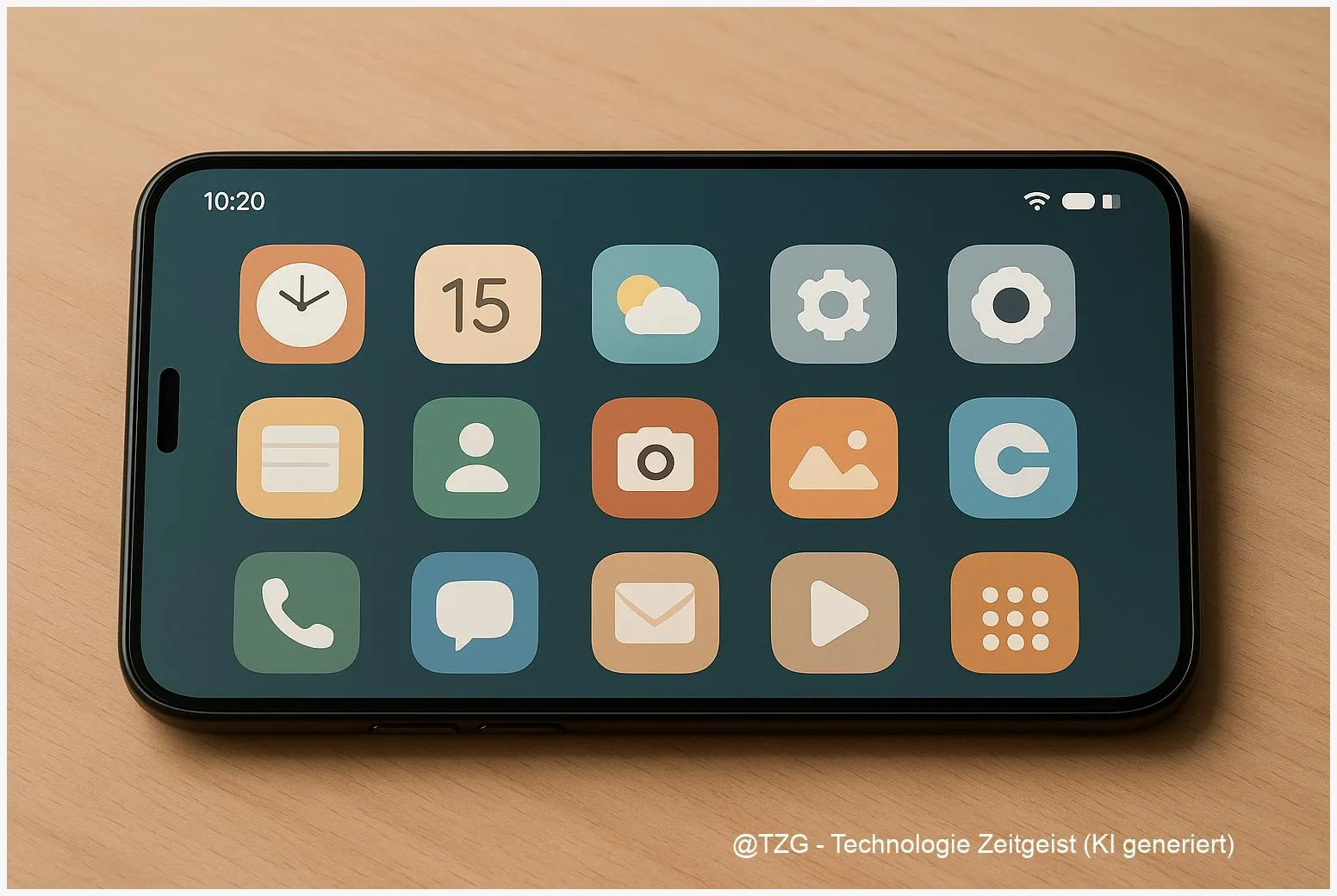
Android 16 Icons anpassen ist jetzt einfacher: Neue System‑Optionen erlauben Form‑ und Farb‑Varianten für alle App‑Icons direkt aus dem Homescreen‑Menü. Dieser Text zeigt, welche Einstellungen es gibt, welche Einschränkungen bestehen und wie sich das Ergebnis praktisch auf Ordner, Shortcuts und Widgets auswirkt. Wer praktische Kontrolle über das Design will, erfährt hier, wie sich System‑Theming und Launcher‑Optionen kombinieren lassen, um einen einheitlichen, langlebigen Homescreen zu erstellen.
Einleitung
Smartphones sind nicht nur Werkzeuge, sie zeigen auch persönlichen Geschmack. Ein unruhiger Homescreen stört beim Finden von Apps; inkonsistente Icon‑Formen untergraben das optische Gesamtbild. Mit Android 16 gibt es jetzt systemseitige Werkzeuge, die das Erscheinungsbild vereinheitlichen: Formen für Icons, eine erweiterte Theming‑Logik und bessere Behandlung von Ordnern und Shortcuts. Viele Nutzerinnen und Nutzer wollen ein klares, langlebiges Design, ohne komplizierte Launcher‑Setups. Dieser Artikel erklärt, wie die neuen Möglichkeiten funktionieren, welche Schritte nötig sind und was man beachten sollte, damit die Anpassung auch langfristig sauber wirkt.
Was Android 16 am Icon‑Design ändert
Android 16 bringt zwei zentrale Verbesserungen: systemweite Icon‑Formen und ein breiteres Theming für App‑Icons. Bislang konnten nur einige Apps theming‑freundliche Symbole anbieten oder Drittanbieter‑Launcher verwendet werden. Neu ist, dass das System Formen bereitstellt und Icons auch dann optisch anpasst, wenn Apps keine speziell designten Varianten liefern.
Die neue System‑Logik sorgt dafür, dass Icons auf dem Homescreen gleichmäßiger wirken, selbst wenn die App‑Entwickler kein eigenes Icon‑Set bereitstellen.
Für Nutzerinnen und Nutzer heißt das konkret: weniger visuelle Sprünge, klarere Ordneransichten und einheitlichere Shortcuts. Die Optionen werden über das Homescreen‑Kontextmenü erreichbar; bei manchen Geräten ist das Feature als Beta markiert und könnte je nach Hersteller unterschiedlich aussehen.
Eine kleine Tabelle fasst die typischen Optionen zusammen:
| Merkmal | Beschreibung | Praxiswert |
|---|---|---|
| Icon‑Formen | Mehrere Systemformen wie Kreis, Quadrat, Bogen, Cookie‑Optionen | Bessere Einheitlichkeit |
| Themed Icons | Farbliche Anpassung nach Material‑Theming auch bei fremden Apps | Visuelle Konsistenz |
| Ordner & Shortcuts | System wendet Formen auch auf Ordner‑ und Shortcut‑Ansichten an | Übersichtlichere Ordner |
Android 16 Icons anpassen: Schritt für Schritt
Die schnellste Variante für eine saubere Optik nutzt ausschließlich die System‑Einstellungen auf dem Homescreen. So geht es in wenigen Schritten auf Geräten mit Android 16:
- Lang auf eine freie Stelle des Homescreens drücken, bis das Kontextmenü erscheint.
- „Wallpaper & Style“ oder eine ähnlich benannte Option wählen.
- Zum Abschnitt „Icons“ wechseln: Dort lassen sich Form und Theming aktivieren oder ändern.
- Form auswählen (z. B. Kreis oder Bogen) und Themed‑Icons an- oder ausschalten.
- Falls nötig, Homescreen neu ordnen und Ordner prüfen; manchmal sind Nachbearbeitungen sinnvoll.
Bei einigen Geräten ist das Theming als Beta markiert; es kann vorkommen, dass einzelne App‑Icons nicht perfekt passen. Wenn Sie mehr Kontrolle wünschen — zum Beispiel ein bestimmtes Icon‑Pack oder eigene Icon‑Dateien — bleibt die Alternative, einen Drittanbieter‑Launcher wie Nova Launcher oder Lawnchair zu nutzen. Dort lassen sich Icon‑Packs installieren, einzelne Symbole ersetzen und Feinanpassungen vornehmen.
Wichtig: System‑Theming wirkt eher global und harmonisiert automatisch. Icon‑Packs bieten dagegen maximale Individualität, erfordern aber oft mehr Pflege, da neue App‑Updates Icons verändern können.
Praktische Beispiele und Alltagsszenarien
Im Alltag zeigt sich der Nutzen besonders bei der Suche nach Apps und beim Umgang mit Ordnern. Wer viele Apps nutzt, profitiert von einem einheitlichen Look: Augen werden weniger abgelenkt, wichtige Symbole fallen schneller auf. Ein häufiges Szenario sind berufliche Geräte, auf denen mehrere Tools aus unterschiedlichen Quellen installiert sind. Einheitliche Icons helfen dort, schnell die relevanten Apps zu finden.
Ein anderes Beispiel: Nutzerinnen, die stark auf Widgets oder Shortcuts setzen, sehen oft Inkonsistenzen, weil Widgets eigenständige Grafiken nutzen. Android 16 passt auch die Ränder und Formen von Shortcut‑Icons an, sodass Widgets und App‑Symbole optisch besser zusammenpassen. Wer den Homescreen thematisch gestaltet (z. B. Pastellfarben oder hohe Kontraste), sollte Wallpaper‑Farben und Themed‑Icons so wählen, dass Lesbarkeit und Erkennbarkeit erhalten bleiben.
Für Leute, die gern öfter wechseln, ist das System‑Feature praktisch, weil Änderungen reversibel sind und keine zusätzliche App Installation benötigt wird. Für Nutzer mit speziellen Anforderungen — etwa taktile Feedback‑Launcher oder stark angepasste Icon‑Sets — bleibt ein Drittanbieter‑Launcher die bessere Wahl.
Chancen, Grenzen und mögliche Probleme
Die Chancen liegen in einer verbesserten visuellen Konsistenz ohne großen Aufwand. Systemseitiges Theming kann die Wahrnehmung des Geräts aufwerten und für weniger visuelle Unruhe sorgen. Für redaktionelle oder berufliche Setups ist das nützlich, weil es schnell ein professionelleres Erscheinungsbild schafft.
Es gibt aber Grenzen: Die System‑Logik kann nicht immer perfekt mit individuell gestalteten App‑Icons umgehen. Manche Entwickler liefern sehr komplexe Piktogramme oder Farbverläufe, die bei automatischer Anpassung an Klarheit verlieren. Zudem unterstützen nicht alle Geräte die Neuerungen gleichzeitig; Hersteller‑Oberflächen können die Menüs abwandeln oder Funktionen verzögern.
Auch der Datenschutzaspekt ist minimal, aber zu beachten: Theming nutzt lokale Bilder und Systemfarben, es werden keine zusätzlichen Berechtigungen benötigt. Dennoch empfiehlt es sich, die Darstellung bei jeder größeren App‑Aktualisierung kurz zu prüfen, weil neue Icons das Gesamtbild wieder aufbrechen können.
Fazit
Android 16 schafft mit den neuen System‑Werkzeugen eine einfache Möglichkeit, den Homescreen optisch zu vereinheitlichen. Für die meisten Nutzerinnen und Nutzer reicht die Systemanpassung, um ein ruhigeres und besser strukturiertes Erscheinungsbild zu erreichen. Wer maximale Kontrolle will, bleibt bei Launchern mit Icon‑Pack‑Unterstützung. Ein bewusster, zurückhaltender Einsatz von Formen und Theming sorgt dafür, dass das Ergebnis dauerhaft gefällt und bei neuen Apps nicht gleich wieder zerbricht.




Schreibe einen Kommentar