
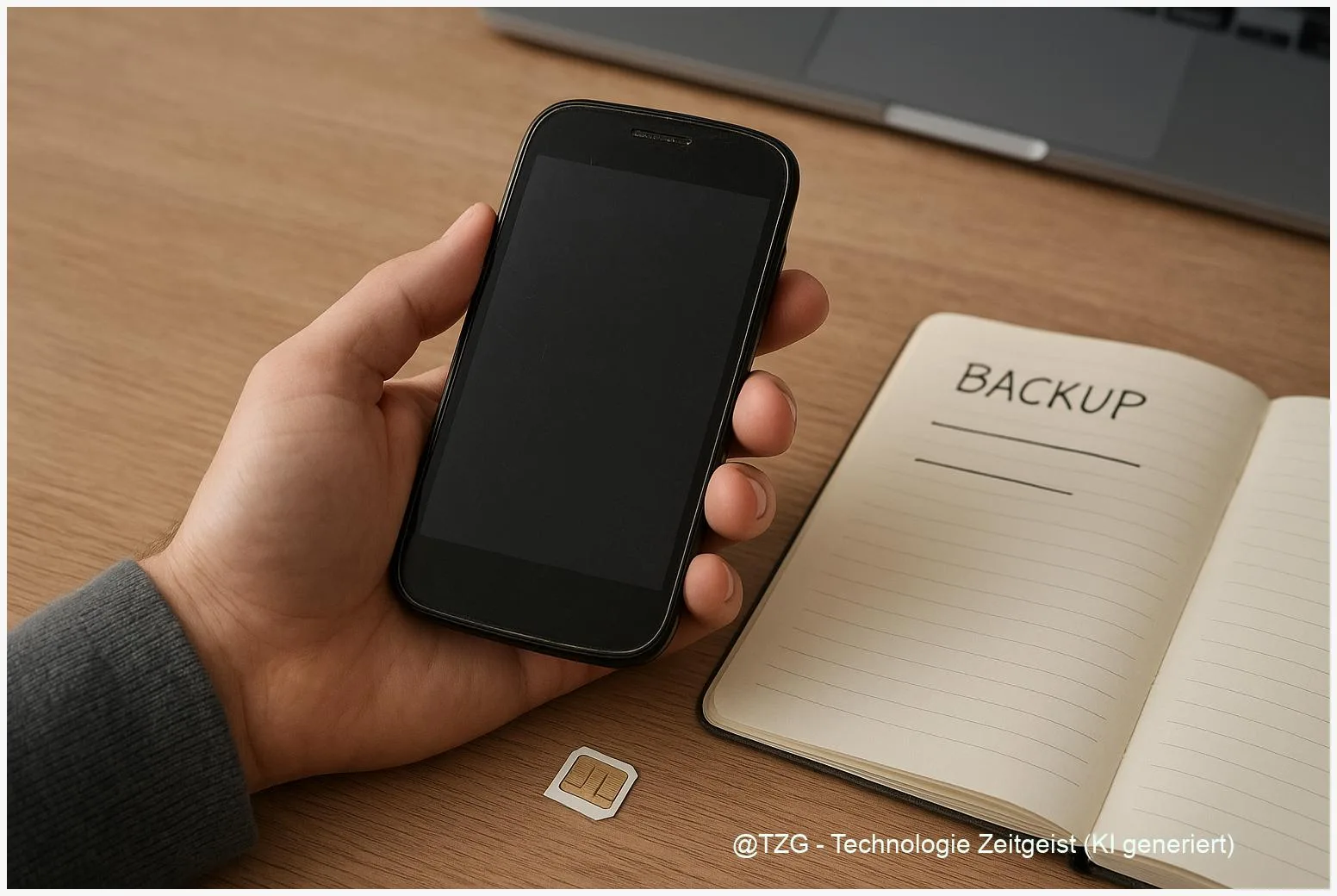
Wer sein Handy verkaufen oder weitergeben will, muss persönliche Daten sicher entfernen. Diese Anleitung zeigt, wie du ein altes Smartphone sicher löschen – inklusive Backup, Entfernen von Konten (iCloud/Google) und dem eigentlichen Werksreset. Nach den Schritten ist das Gerät für eine neue Nutzerin oder einen neuen Nutzer vorbereitet: Fotos, Chatverläufe und Zugänge sind entfernt, Activation- oder Factory-Reset-Protections werden deaktiviert und wichtige Prüfungen vor dem Verkauf erklärt.
Einleitung
Viele Menschen tauschen ihr Telefon alle paar Jahre, verschenken es oder verkaufen es online. Dabei bleiben oft persönliche Daten zurück: Fotos, Chatverläufe, gespeicherte Passwörter oder Bankzugänge. Ein bloßer Blick auf den Homescreen ersetzt nicht die technische Sorgfalt, die nötig ist, damit die Daten wirklich weg sind. Diese Anleitung zeigt praxisnah, welche Vorbereitung nötig ist, welche Menüs du checken solltest und wie du Schritt für Schritt ein Gerät so zurücksetzt, dass die neue Nutzerin oder der neue Nutzer ohne Blockaden loslegen kann.
Die folgenden Schritte gelten für moderne iPhones (iOS 16–18) und aktuelle Android‑Geräte (Android 12–15). Wo Varianten für ältere Geräte wichtig sind, weise ich darauf hin. Ziel ist ein sicherer, nachvollziehbarer Ablauf, den auch Einsteigerinnen und Einsteiger schaffen.
Grundlagen und Überblick
Beim Löschen geht es um zwei Dinge: 1) persönliche Daten entfernen und Konten abmelden, 2) sicherstellen, dass Sicherheitsfunktionen wie Activation Lock (Apple) oder Factory Reset Protection (Google) für den neuen Besitzer deaktiviert sind. Moderne Geräte verschlüsseln den Speicher standardmäßig; das macht Wiederherstellung deutlich schwerer. Bei älteren Modellen kann ein Reset allein jedoch nicht ausreichen.
Wenn ein Gerät vor dem Abmelden von Konten zurückgesetzt wird, kann es für den Käufer gesperrt bleiben. Deshalb zuerst Konten entfernen, dann löschen.
Wichtige Begriffe:
- Activation Lock / Find My: Apple‑Funktion, die ein Gerät an eine Apple‑ID bindet. Bei aktivem Find My ist vor der Nutzung das Apple‑ID‑Passwort erforderlich.
- Factory Reset Protection (FRP): Android‑Schutz, der nach einem Reset das vorherige Google‑Konto oder die Bildschirmsperre fordert.
- Verschlüsselung: Schützt gespeicherte Daten; ist bei aktuellen iOS‑ und Android‑Versionen meist aktiv.
Kurzvergleich der Varianten:
| Option oder Variante | Beschreibung | Geeignet für |
|---|---|---|
| Aktuelle iPhones | iOS verschlüsselt Speicher; erst iCloud abmelden, dann “Alle Inhalte & Einstellungen” löschen. | Privatpersonen mit iOS 16–18 |
| Aktuelle Android‑Phones | Google‑Konto entfernen, Bildschirmsperre deaktivieren, dann Werksreset; bei FRP beachten. | Privatpersonen mit Android 12–15 |
| Ältere Geräte | Verschlüsselung prüfen; falls nicht vorhanden, Speicher mehrfach überschreiben oder SD physisch entfernen. | Geräte vor ~2015 |
Vorbereitung und Voraussetzungen
Bevor du irgendetwas löschst, mach ein vollständiges Backup. Sonst sind wichtige Erinnerungen und Zugangsdaten für den Fall einer Wiederherstellung verloren. Prüfe außerdem Software‑Version und Batteriestand. Folgende Punkte solltest du abhaken:
- Backup erstellen: iPhone: iCloud oder Mac/PC. Android: Google‑Backup oder ein lokales Backup auf dem Rechner.
- SIM und SD entfernen: Physische Karten herausnehmen. SD‑Karten separat formatieren oder behalten.
- Konten & Dienste prüfen: Apple‑ID/App‑Accounts, Google‑Konto, Banking‑Apps, Messenger (z. B. WhatsApp: Chat‑Backup in Cloud prüfen).
- Bildschirmsperre kennen: PIN, Muster oder Passwort notieren (wird für einige Schritte gebraucht). Falls du das Passwort nicht mehr hast, kläre Zugriff oder Recovery-Möglichkeiten.
- Batterie & Verbindung: Gerät auf mindestens 50 % laden und mit WLAN verbinden, damit Backups/Syncs abgeschlossen werden können.
Prüfe zusätzlich, ob das Gerät in einem Geräte‑Management (Firmenprofil) registriert ist; solche Profile können Reset‑Restriktionen beinhalten und müssen vorab entfernt werden.
Schritt-für-Schritt-Anleitung – altes Smartphone sicher löschen
Die Reihenfolge ist wichtig: Backup → Konten abmelden → SIM/SD entfernen → Werksreset → Kontrolle. Folge für iPhone und Android den jeweiligen Schritten.
-
Backup anlegen
iPhone: Einstellungen > [dein Name] > iCloud > iCloud‑Backup > jetzt sichern oder per Finder/ iTunes sichern. Android: Einstellungen > Google > Backup bzw. Backup auf PC erstellen. Warte, bis das Backup abgeschlossen ist. -
Accounts abmelden
iPhone: Einstellungen > [dein Name] > Abmelden. Wähle “Aus diesem iPhone löschen” und gib das Apple‑ID‑Passwort ein, damit Find My/Activation Lock deaktiviert wird. Android: Einstellungen > Konten > Konto auswählen > Konto entfernen. Bei Google: entferne das Google‑Konto, damit FRP nicht ausgelöst wird. -
Messenger & Zahlungsdienste
Melde dich in WhatsApp/Telegram/Banking‑Apps ab, entferne verknüpfte Geräte (z. B. Apple Watch) und deaktiviere Zahlmethoden in Wallet/Google Pay. -
SIM und SD entfernen
Nimm physische Karten heraus. SD‑Karten separat formatieren (Einstellungen > Speicher > SD formatieren) oder erst verschlüsseln, falls noch Daten darauf sind. -
Werksreset durchführen
iPhone: Einstellungen > Allgemein > Transfer oder Zurücksetzen > Alle Inhalte & Einstellungen löschen und Passworteingaben bestätigen. Android: Einstellungen > System > Optionen zum Zurücksetzen > Alle Daten löschen (Werkszustand). Bestätige die Aktion. -
Kontrolle nach Reset
Nach Neustart: Gerät sollte in Einrichtungsassistent starten und nicht nach deiner Apple‑ID oder nach dem Google‑Konto fragen. Wenn doch, wurde ein Konto nicht entfernt – in dem Fall Gerät wieder anschalten und den betreffenden Schritt wiederholen oder Find My/iCloud.com nutzen.
Wenn du das Gerät online verkaufen möchtest, entferne es zusätzlich aus deiner Kontoverwaltung (z. B. iCloud.com oder myaccount.google.com), damit es nicht mehr deinen Konten zugeordnet ist.
Tipps, Fehlerbehebung und Varianten
Beim Löschen treten häufig dieselben Probleme auf. Hier sind die typischen Stolpersteine und passende Lösungen.
Häufige Probleme
- Gerät fragt nach deiner Apple‑ID/Google‑Anmeldung nach Reset: Meist wurde das Konto nicht korrekt abgemeldet. Verbinde das Gerät mit WLAN, melde dich erneut ab oder entferne das Gerät über iCloud.com bzw. myaccount.google.com.
- Backup fehlt oder unvollständig: Prüfe vor dem Löschen, ob Fotos, Chats und Kontakte im Backup sichtbar sind. Sonst Backup wiederholen.
- FRP löst sich nicht: Google‑Konto vorher vollständig entfernen und Bildschirmsperre deaktivieren. Bei vergessenem Passwort: Kontowiederherstellung für Google oder Kontakt zum Support.
Zusätzliche Tipps
- Bei älteren Geräten ohne Verschlüsselung: Speicher mit großen Dateien (z. B. mehreren Videos) füllen und dann erneut zurücksetzen, sodass alte Daten überschrieben werden.
- SD‑Karten immer gesondert formatieren oder physisch entnehmen; formatiere sie am PC, wenn möglich.
- Wenn höchste Sicherheit nötig ist (z. B. sensible Berufsdaten): physische Zerstörung oder professionelle Datenlöschung in Erwägung ziehen.
- Belege beim Verkauf: Bilder vom bereinigten Zustand machen und im Angebot kurz erwähnen, dass Gerät zurückgesetzt wurde.
Varianten
Alternativen zum Standard‑Reset:
- Manuelle App‑Deinstallation: Wenn du bestimmte Apps behalten oder mitnehmen willst, deinstalliere sie manuell und lösche zugehörige Konten separat.
- Gerät zurücksetzen über PC: Browser‑/Desktop‑Tools der Hersteller erlauben oft ein sicheres Wiederherstellen und Neuaufsetzen (z. B. Apple Finder oder Android‑Tools).
- Cloud‑Zugänge entfernen: Entferne das Gerät aus Kontoverwaltungen (z. B. Apple‑ID, Google‑Konto, Banking‑Apps), um Zugriffe zu verhindern.
Diese Schritte folgen Empfehlungen von Herstellern, Verbraucherschützern und Sicherheitsbehörden: Backup, Konten abmelden, physische Karten entfernen und erst dann löschen.
Fazit
Ein sicherer Verkauf beginnt mit systematischer Vorbereitung: Backup, Abmelden aller Konten und Entfernen von SIM/SD. Moderne iOS‑ und Android‑Geräte verschlüsseln Speicher, das vereinfacht die Löschung, macht sie aber nicht überflüssig. Folge der Schritt‑für‑Schritt‑Reihenfolge: erst Konten, dann Werksreset, danach Kontrolle. So minimierst du das Risiko, dass persönliche Daten für die neue Nutzerin oder den neuen Nutzer sichtbar bleiben oder das Gerät wegen einer Aktivierungssperre gesperrt ist.






Schreibe einen Kommentar