
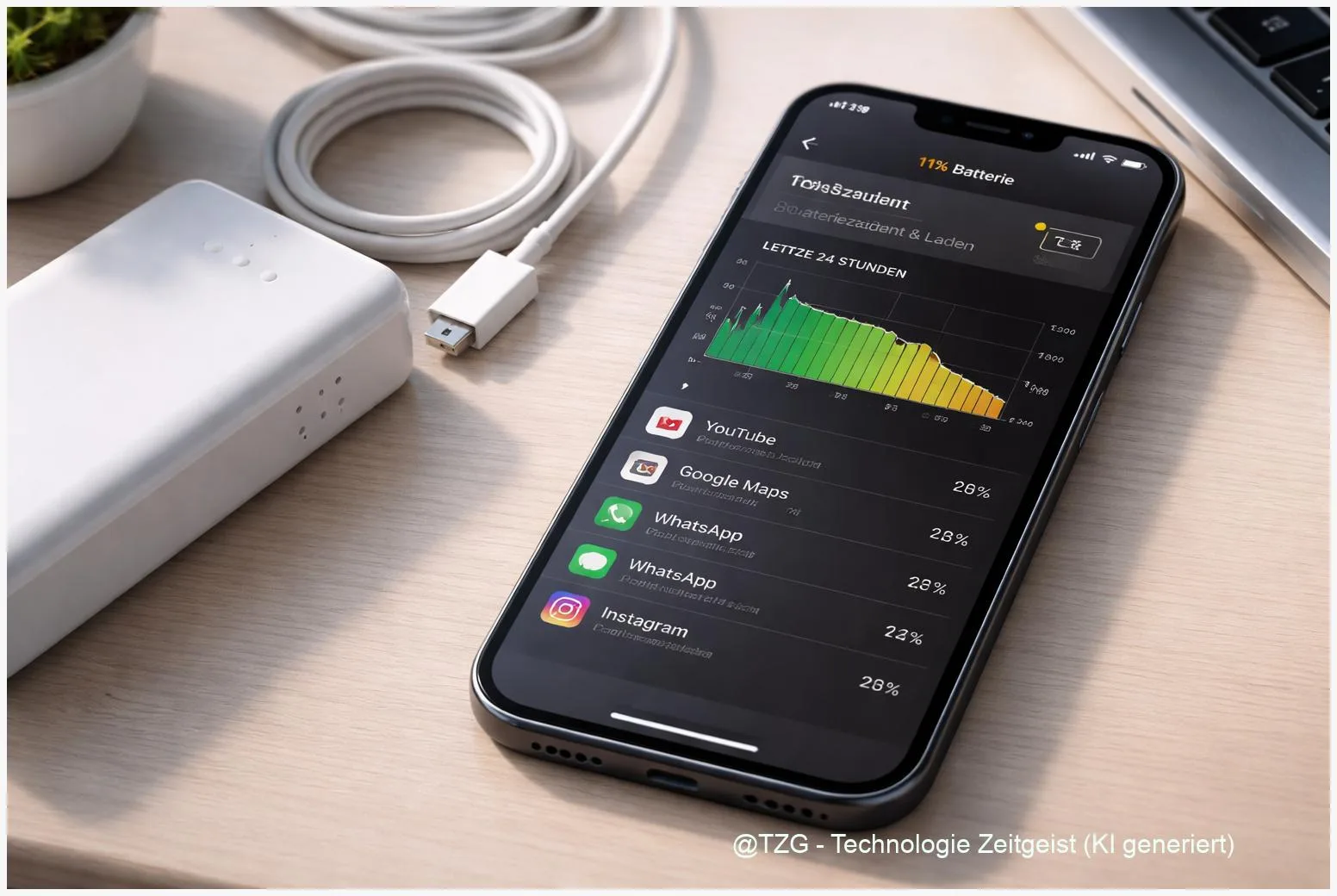
Akku schnell leer iPhone Android: Oft steckt nicht „der Akku“ dahinter, sondern ein Mix aus Display, Funk (WLAN/Mobilfunk), Ortungsdiensten und Apps, die im Hintergrund weiterarbeiten. Mit den Bordmitteln von iOS und Android findest du in wenigen Minuten heraus, welche Apps oder Systemfunktionen gerade am meisten Energie ziehen – und wie du sie gezielt bremst, ohne wichtige Funktionen zu verlieren. Nach dieser Anleitung kannst du den Akkuverbrauch prüfen, typische Stromfresser erkennen und Hintergrundaktivität sowie Energiesparmodus so einstellen, dass dein Smartphone im Alltag spürbar länger durchhält.
Einleitung
Du lädst dein Smartphone morgens voll, und am Nachmittag wird’s schon eng – obwohl du „gar nicht so viel gemacht“ hast? Das passiert erstaunlich oft: Ein paar Minuten Navigation, ein Video unterwegs, viele Benachrichtigungen, dazu vielleicht schwaches Netz im Zug oder im Büro. Und plötzlich fühlt es sich an, als hätte der Akku über Nacht seine Ausdauer verloren.
Die gute Nachricht: In vielen Fällen lässt sich der Verbrauch sehr konkret erklären. iPhone und Android zeigen dir inzwischen recht detailliert, welche Apps vorne liegen – und ob sie den Strom vor allem im Vordergrund (du schaust aktiv auf den Bildschirm) oder im Hintergrund verbrauchen (die App arbeitet weiter, obwohl du sie gerade nicht nutzt).
Genau dort setzt diese Anleitung an: Du gehst systematisch vor, prüfst die Akku-Statistiken, identifizierst die Top-Verbraucher und stellst danach nur die wenigen Schalter um, die wirklich etwas bringen. Das Ergebnis ist nicht „Sparmodus um jeden Preis“, sondern ein Smartphone, das wieder zuverlässig durch den Tag kommt – ohne dass du auf die Funktionen verzichten musst, die dir wichtig sind.
Grundlagen und Überblick
Bevor du Einstellungen änderst, lohnt sich ein kurzer Überblick: Akkuverbrauch entsteht nicht nur durch „Apps“, sondern durch typische Dauerläufer. Dazu gehören vor allem das Display (Helligkeit, Always-On-Anzeige), Funkverbindungen (Mobilfunk, 5G/LTE, WLAN, Bluetooth) und Ortungsdienste. Apps können diese Dinge sehr unterschiedlich nutzen – zum Beispiel, indem sie im Hintergrund Daten synchronisieren, deinen Standort regelmäßig abfragen oder häufig Benachrichtigungen schicken.
Wichtig sind zwei Begriffe, die dir in den Akku-Menüs begegnen:
- Vordergrund: Du nutzt die App aktiv, der Bildschirm ist an.
- Hintergrundaktivität: Die App aktualisiert Inhalte, Standort, Uploads oder Nachrichten, obwohl du sie gerade nicht offen hast.
Die größten Akku-Probleme löst du meist nicht durch 20 Mini-Tweaks, sondern indem du die Top 1–3 Stromfresser gezielt in den Griff bekommst.
iOS zeigt dir unter „Batterie“ sowohl die Nutzung nach Apps als auch Hinweise, ob eine App auffällig viel im Hintergrund gearbeitet hat. Android macht etwas Ähnliches unter „Akku“ oder „Akkunutzung“ – je nach Hersteller heißen Menüs leicht anders, das Prinzip bleibt aber gleich. Praktisch: Auf beiden Systemen kannst du für einzelne Apps die Hintergrundaktivität einschränken oder Standortzugriff reduzieren, ohne die App komplett zu deinstallieren.
Damit du schnell entscheiden kannst, welcher Hebel zu deinem Problem passt, hilft diese Einordnung:
| Option oder Variante | Beschreibung | Geeignet für |
|---|---|---|
| Hintergrundaktivität einschränken | Apps dürfen weniger (oder gar nicht) im Hintergrund aktualisieren. | Social-Apps, Shopping, Spiele, vieles „Nice-to-have“. |
| Standort nur „Beim Verwenden“ | Ortung läuft nur, wenn du die App geöffnet hast. | Apps, die nur gelegentlich Navigation/Standort brauchen. |
| Energiesparmodus | System reduziert Hintergrundprozesse und Effekte, um Laufzeit zu gewinnen. | Reisetage, lange Arbeitstage, Notfall-Reserve. |
| Akku-Zustand prüfen | Check, ob der Akku altersbedingt deutlich weniger Kapazität hat. | Wenn das Problem neu ist oder sich über Monate verschlechtert. |
Vorbereitung und Voraussetzungen
Damit du echte Stromfresser von „normalem“ Verbrauch unterscheiden kannst, brauchst du eine brauchbare Ausgangslage. Viele Geräte zeigen Statistiken seit der letzten vollständigen Ladung oder über mehrere Tage – am aussagekräftigsten ist ein typischer Tag, nicht der Tag direkt nach einem großen Update.
Das solltest du vorab prüfen:
- Aktuelle Statistiken abwarten: Wenn du gerade ein Update installiert hast, können im Hintergrund noch Optimierungen laufen. Gib dem Gerät ein paar Stunden (oder eine Nacht) in Ruhe, idealerweise am Ladegerät.
- Einmal normal nutzen: Nutze das Smartphone einen halben bis ganzen Tag so wie üblich. Sonst sind die „Top-Apps“ zufällig.
- WLAN/Mobilfunk beachten: Schlechter Empfang kann mehr Verbrauch erzeugen. Wenn möglich, vergleiche einen Tag mit stabilem Netz.
- Keine Tuning-Apps installieren: „Akku-Booster“ bringen selten Vorteile und können selbst Hintergrundaktivität erzeugen. Die Systemanzeigen reichen meist aus.
Optional (aber hilfreich):
- iPhone: Öffne Einstellungen und suche nach Batterie. Dort findest du die Übersicht zur Nutzung und (je nach iOS-Version) Hinweise zu auffälligen Aktivitäten. Apple beschreibt die Anzeige in der iPhone-Bedienungsanleitung und im Support.
- Android: Öffne Einstellungen und suche nach Akku oder Akkunutzung. Auf manchen Geräten steht es unter „Gerätewartung“ oder „Batterie und Gerätewartung“.
Wenn du zusätzlich den langfristigen Zustand prüfen willst: Beim iPhone gibt es dafür den Batteriezustand in den Einstellungen. Bei Android hängt es vom Hersteller ab; auf Pixel-Geräten gibt es laut Google Support eine Akku-Diagnose auf unterstützten Modellen.
Schritt-für-Schritt-Anleitung
Die folgenden Schritte funktionieren als „Checkliste“ für beide Welten. Du arbeitest dich von der Diagnose (wer verbraucht?) zur Maßnahme (was stelle ich um?) vor. Nimm dir dafür rund 10 Minuten.
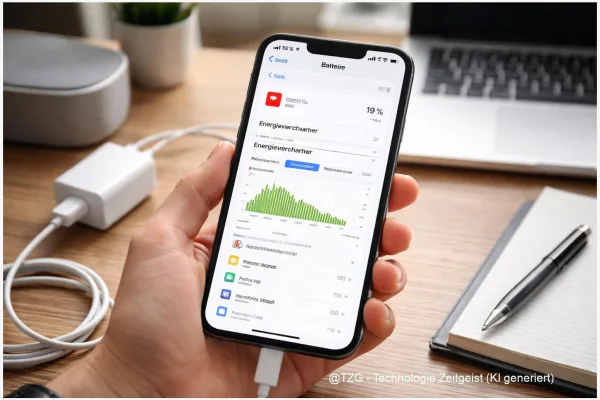
- Akkuverbrauch prüfen (iPhone): Öffne Einstellungen > Batterie. Scrolle zur Liste der Apps. Tippe (falls vorhanden) auf die Ansicht, die zwischen „Aktivität“ und „Batterienutzung“ wechselt, und achte auf Hinweise wie „Hintergrundaktivität“.
- Akkuverbrauch prüfen (Android): Öffne Einstellungen > Akku > Akkunutzung (Bezeichnungen können je nach Gerät leicht abweichen). Dort siehst du eine Liste der Verbraucher seit der letzten Ladung oder für die letzten Stunden.
- Top 3 Stromfresser notieren: Schreibe dir die drei Apps oder Funktionen mit dem höchsten Anteil auf. Achte darauf, ob es Apps sind, die du kaum benutzt hast – das ist oft das wichtigste Signal.
- Hintergrundaktivität begrenzen (iPhone): Gehe zu Einstellungen > Allgemein > Hintergrundaktualisierung. Wähle entweder „Aus“ oder „Nur WLAN“ – oder deaktiviere die Funktion nur für einzelne Apps, die in deiner Top-Liste stehen.
- Hintergrundnutzung begrenzen (Android): Öffne in der Akkuliste die auffällige App. Suche nach Optionen wie Hintergrundnutzung einschränken, Akku-Optimierung oder einer Auswahl zwischen „Optimiert“ und „Uneingeschränkt“. Für typische Stromfresser ist „Optimiert“ oder „Eingeschränkt“ meist sinnvoll.
- Standortzugriff entschärfen: Prüfe bei den Top-Apps die Ortungsrechte. Auf dem iPhone findest du das unter Einstellungen > Datenschutz & Sicherheit > Ortungsdienste. Setze bei Apps, die keine Dauer-Ortung brauchen, auf „Beim Verwenden“. Auf Android findest du Standortrechte in der Regel unter Einstellungen > Standort bzw. in den App-Berechtigungen.
- Energiesparmodus richtig nutzen: Aktiviere ihn nicht nur „bei 5 %“, sondern bewusst bei langen Tagen. iPhone: Einstellungen > Batterie > Stromsparmodus. Android: Einstellungen > Akku > Energiesparmodus (ggf. mit Zeitplan).
- Nachmessen: Nutze das Smartphone ein paar Stunden normal weiter. Schau danach erneut in die Akkuübersicht: Sind die auffälligen Apps nach unten gerutscht oder ist der Hintergrundanteil gesunken? Dann war die Maßnahme wirksam.
Orientierungshilfe: Wenn du nach einer Änderung weniger Push-Nachrichten bekommst oder Inhalte in einer App nicht mehr „sofort“ aktuell sind, ist das oft ein direkter Effekt der eingeschränkten Hintergrundaktivität. Dann lohnt es sich, pro App zu entscheiden: wirklich nötig – oder nur Gewohnheit?
Tipps, Fehlerbehebung und Varianten
Manchmal ist ein Stromfresser klar erkennbar – manchmal wirkt alles „normal“, der Akku hält aber trotzdem kurz. Diese Tipps helfen beim Eingrenzen, ohne dass du dich in Details verlierst.
Häufige Stolpersteine – und was du tun kannst
- „Eine App steht ganz oben, aber ich brauche sie“: Dann reduziere nicht alles, sondern nur die teuersten Teile: Standort „Beim Verwenden“, weniger Benachrichtigungen, Hintergrundaktualisierung nur im WLAN.
- „Nach einem Update ist der Akku schlechter“: Das kann vorübergehend sein, weil das System Fotos, Suchindex oder Apps im Hintergrund aufräumt. Wenn es nach ein bis zwei Tagen nicht besser wird, prüfe die Top-Verbraucher erneut und starte das Gerät einmal neu.
- „Mobilfunk frisst extrem“: In schwachem Netz sendet das Smartphone oft stärker. Wenn möglich: WLAN nutzen, oder unterwegs in sehr schlechtem Empfang vorübergehend Flugmodus aktivieren, solange du keine Verbindung brauchst.
- „Display ist der größte Brocken“: Senke die Helligkeit oder aktiviere automatische Helligkeit. Das ist oft der schnellste spürbare Effekt, ohne Nebenwirkungen.
Varianten, die sich bewährt haben
- iPhone: Akku-Zustand checken unter Einstellungen > Batterie > Batteriezustand. Wenn die maximale Kapazität deutlich gesunken ist, liegt das Problem eher am Akku als an einer einzelnen App. Apple beschreibt außerdem, dass Lithium-Ionen-Akkus chemisch altern und Kapazität verlieren.
- Android: „Intelligenter Akku/Adaptive Battery“ (Bezeichnung je nach Gerät) möglichst aktiviert lassen. Google weist darauf hin, dass sich dieses System erst einlernen kann und nach Einrichtung oder Reset eine Lernphase braucht.
- Praktischer Mittelweg: Lass Messenger und wichtige Kalender-Apps weniger eingeschränkt (sonst kommen Nachrichten verzögert), aber setze Social-Apps, Spiele und Shopping konsequent auf eingeschränkte Hintergrundnutzung.
Wenn du noch tiefer optimieren willst, ohne dich zu verzetteln: Bei TechZeitGeist findest du ergänzend die Anleitungen Akku länger halten: iPhone & Android richtig einstellen und Android-Akku optimieren: Schritt für Schritt.
Fazit
Ein Akku, der „plötzlich“ schnell leer ist, hat meist eine sehr konkrete Ursache: eine oder wenige Apps, die auffällig viel im Hintergrund arbeiten, dazu Standortzugriff oder Funkverbindungen unter schwierigen Bedingungen. Mit den Akku-Übersichten auf iPhone und Android findest du diese Verbraucher schnell – und kannst danach gezielt gegensteuern, statt pauschal alles zu deaktivieren.
Am zuverlässigsten wirkt ein kleiner Dreiklang: Erst den Akkuverbrauch prüfen, dann Hintergrundaktivität und Standort für die Top-Verbraucher entschärfen, und den Energiesparmodus als bewusstes Werkzeug nutzen – nicht nur als letzte Rettung. Wenn das Problem trotz dieser Schritte bleibt, lohnt sich zusätzlich der Blick auf den Akku-Zustand, weil Alterung und Kapazitätsverlust irgendwann ganz normale Faktoren sind.


Schreibe einen Kommentar