
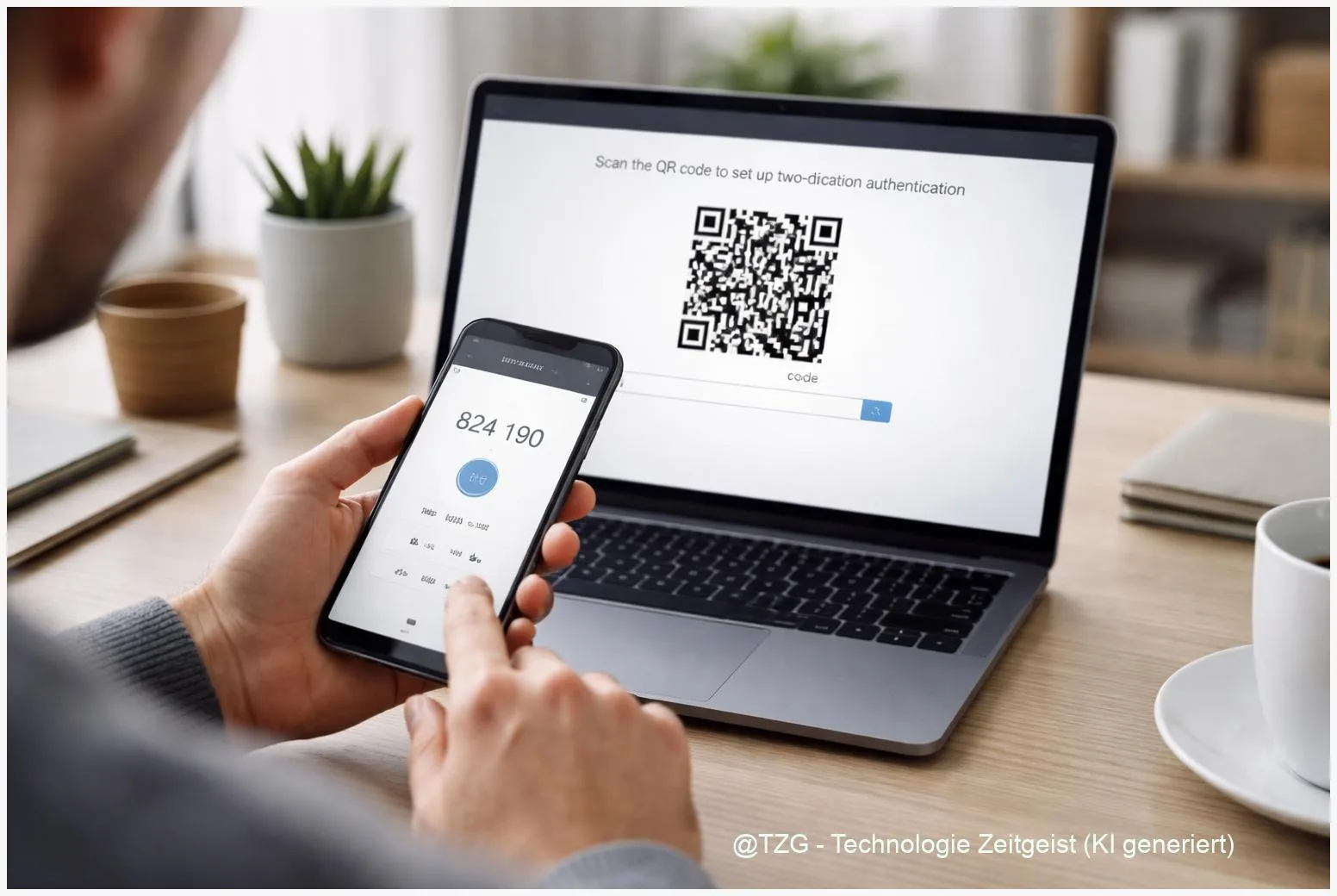
Ein Passwort allein reicht heute oft nicht mehr: Wird es erraten oder abgefischt, ist das Konto trotzdem offen. Wenn du 2FA einrichten willst, brauchst du zusätzlich zum Passwort einen zweiten Nachweis – zum Beispiel eine Bestätigung auf dem Smartphone oder einen Code aus einer Authenticator-App. In dieser Anleitung richtest du die Zwei-Faktor-Authentifizierung (2FA) für Google, Apple und Microsoft so ein, dass du dich auch dann noch anmelden kannst, wenn dein Handy verloren geht. Dazu gehören passende Methoden, Backup-Codes und ein schneller Sicherheits-Check nach der Aktivierung.
Einleitung
Du willst kurz E-Mails checken, ein Abo verwalten oder ein neues Handy einrichten – und plötzlich kommt die Meldung: „Unbekannter Anmeldeversuch“. Oft steckt kein Drama dahinter, aber es ist ein klarer Hinweis: Passwörter landen durch Datenlecks, Phishing-Mails oder wiederverwendete Logins schneller in falschen Händen, als einem lieb ist.
Die gute Nachricht: Zwei-Faktor-Authentifizierung (2FA) macht den Zugriff deutlich schwerer. Selbst wenn jemand dein Passwort kennt, fehlt noch der zweite Faktor. Das kann eine Bestätigung auf einem bereits angemeldeten Gerät sein, ein Einmalcode aus einer App oder ein Hardware-Sicherheitsschlüssel. Welche Methode du wählst, entscheidet darüber, wie bequem und wie robust dein Schutz ist.
Im Alltag scheitert 2FA nicht an der Technik, sondern an Details: falsche Telefonnummer, kein zweites Gerät, Backup-Codes nie gesichert – und im Ernstfall steht man vor dem eigenen Konto wie vor einer verschlossenen Tür. Genau deshalb gehst du hier strukturiert vor: erst Überblick, dann Vorbereitung, dann die konkreten Klickwege für Google, Apple und Microsoft – plus ein Abschnitt, der typische Stolpersteine direkt abräumt.
Grundlagen und Überblick: Was 2FA ist – und welche Methode sinnvoll ist
Bei der Zwei-Faktor-Authentifizierung meldest du dich mit zwei unterschiedlichen „Beweisen“ an. Faktor eins ist fast immer dein Passwort (Wissen). Faktor zwei ist zum Beispiel dein Smartphone (Besitz) oder ein Fingerabdruck/Face ID (Biometrie). Praktisch bedeutet das: Ohne deinen zweiten Faktor kann sich jemand nicht einfach mit einem gestohlenen Passwort einloggen.
Wichtig: Nicht jede 2FA ist gleich stark. Das Bundesamt für Sicherheit in der Informationstechnik (BSI) rät dazu, möglichst robuste Verfahren zu nutzen und SMS eher als Notlösung zu sehen, weil Angriffe wie SIM-Swapping oder Echtzeit-Phishing sie aushebeln können. Authenticator-Apps (zeitbasierte Codes) sind meist besser als SMS, und Hardware-Sicherheitsschlüssel (z. B. FIDO2) gelten als besonders phishing-resistent.
Gute 2FA ist nicht nur „zweiter Code“, sondern ein Plan für den Tag, an dem dein Handy fehlt.
Apple setzt stark auf „vertrauenswürdige Geräte“: Codes erscheinen auf deinen bereits angemeldeten Geräten oder gehen an eine hinterlegte Telefonnummer. Google bietet zusätzlich Google Prompts, Authenticator-Codes, Backup-Codes und auch Passkeys. Microsoft arbeitet mit der Microsoft Authenticator-App, Sicherheitsinfos (E-Mail/Telefon) und einem Wiederherstellungscode.
Damit du schnell entscheiden kannst, hilft diese Übersicht:
| Option oder Variante | Beschreibung | Geeignet für |
|---|---|---|
| Bestätigung am Gerät (Prompt) | Push-Abfrage „Bist du das?“ auf einem angemeldeten Smartphone. | Alltag, wenn du meist mit demselben Handy arbeitest. |
| Authenticator-App (Codes) | App erzeugt alle 30 Sekunden einen Code, oft auch offline. | Guter Standard, auch als Backup zur Push-Bestätigung. |
| SMS/Anruf | Code kommt per Mobilfunk. Funktioniert auch ohne App. | Nur als Notlösung, wenn nichts anderes geht. |
| Sicherheitsschlüssel (FIDO2) | Kleines USB/NFC-Gerät, das Anmeldungen kryptografisch bestätigt. | Sehr sensible Konten, Schutz vor Phishing, Reisen/Öffentlichkeit. |
Vorbereitung und Voraussetzungen: Das solltest du vorher prüfen
Bevor du 2FA aktivierst, nimm dir zehn Minuten für die Vorbereitung. Das spart dir später Stress – besonders bei Gerätewechsel oder wenn du dein Smartphone verlierst.
Checkliste (kurz und praxisnah):
- Zugriff auf dein Konto: Du kennst das Passwort und kannst dich aktuell einloggen (am besten am PC und am Handy).
- Mindestens ein zweites „Rettungsseil“: Zusätzlich zur Hauptmethode solltest du eine zweite Methode einrichten (z. B. Authenticator-Codes plus Prompt).
- Aktuelle Kontaktdaten: Telefonnummer und E-Mail zur Wiederherstellung sind aktuell. Tipp: Nutze nach Möglichkeit eine zweite E-Mail-Adresse, die nicht im selben Konto hängt.
- Geräteschutz: Smartphone mit PIN/Passcode, Fingerabdruck oder Face ID sperren. Ohne Gerätesperre ist 2FA im Alltag deutlich schwächer.
- Backup-Codes bzw. Recovery-Code sichern: Google bietet Backup-Codes (typisch als Set), Microsoft einen Wiederherstellungscode (25-stellig). Speichere diese offline (z. B. Ausdruck oder Passwortmanager mit Master-Passwort).
- Authenticator-App bereit: Installiert (Google Authenticator, Microsoft Authenticator oder eine andere TOTP-App). Achte darauf, dass du den QR-Code während der Einrichtung scannen kannst (also PC+Handy oder zwei Geräte).
Wenn du häufiger Geräte wechselst: Plane direkt den Umzug deiner 2FA mit ein. Bei Microsoft ist ein App-Backup in Authenticator möglich, bei Apple hilft ein zweites vertrauenswürdiges Gerät (z. B. iPad oder Mac), und bei Google sind Backup-Codes oder ein zweites Gerät als zusätzlicher Faktor Gold wert.
Optional, aber sehr sinnvoll: Ein interner Sicherheits-Quickcheck, bevor du startest – zum Beispiel, ob dein Smartphone wirklich gesperrt ist und ob deine E-Mail-Wiederherstellung aktuell ist. (Passende Evergreen-Lektüre: Sicherer Smartphone-Sperrcode: So findest du eine gute PIN.)
Schritt-für-Schritt-Anleitung: 2FA bei Google, Apple und Microsoft aktivieren
Die Menüs ändern sich manchmal leicht, aber die Logik bleibt gleich: Du gehst in die Kontosicherheit, aktivierst 2FA und hinterlegst mindestens eine alternative Methode plus Backup.
-
Google-Konto: Zwei-Faktor-Authentifizierung aktivieren
Öffne am PC oder Smartphone dein Google-Konto unter myaccount.google.com und gehe zu Sicherheit. Suche den Bereich 2‑Faktor‑Authentifizierung und starte die Einrichtung. Google bietet oft Google Prompt (Bestätigung auf dem Handy) oder Passkeys als komfortable, robuste Option. Folge den Anzeigen, bis „aktiv“ bestätigt wird.
Danach richte ein Backup ein: Im selben Bereich kannst du Backup-Codes erzeugen und sicher speichern. Google nennt dabei typischerweise ein Set von 10 Codes. Sichere sie so, dass du auch ohne Handy drankommst.
-
Google: Authenticator-App als zusätzliche Methode hinzufügen
Bleibe im Google-Sicherheitsbereich und füge eine Authenticator-App hinzu. Du siehst einen QR-Code. Öffne am Handy deine Authenticator-App, wähle „Konto hinzufügen“ und scanne den QR-Code. Anschließend testest du einen Code zur Bestätigung. Vorteil: Diese Codes funktionieren auch ohne Mobilfunk.
-
Apple Account: Zwei-Faktor-Authentifizierung einschalten (iPhone/iPad)
Gehe auf dem iPhone oder iPad zu Einstellungen > [dein Name] > Anmeldung & Sicherheit und aktiviere Zwei‑Faktor‑Authentifizierung. Apple verlangt mindestens eine vertrauenswürdige Telefonnummer, an die Codes per SMS oder Anruf gehen können, falls kein vertrauenswürdiges Gerät verfügbar ist. Gib die Nummer ein und bestätige den Code.
Nach der Aktivierung prüfe unter deinem Namen die Geräteliste: Dort sollten nur Geräte stehen, die du wirklich nutzt. Das ist bei Apple ein wichtiger Sicherheitsanker.
-
Apple: Bestätigungscode manuell abrufen (gut fürs Gefühl)
Damit du weißt, wo du im Notfall suchen musst: Bestätigungscodes erscheinen oft automatisch als Einblendung auf vertrauenswürdigen Geräten. In vielen Fällen kannst du sie auch in den Einstellungen beim Apple Account abrufen (Menüpfade können je nach iOS/macOS-Version leicht variieren). Wichtig ist das Prinzip: Code kommt von einem Gerät oder an eine vertrauenswürdige Nummer – nicht aus einer separaten App.
-
Microsoft-Konto: Zweistufige Überprüfung aktivieren
Gehe zu account.microsoft.com und öffne Sicherheit. Starte die zweistufige Überprüfung. Microsoft führt dich durch Sicherheitsinfos (z. B. E-Mail/Telefon) und empfiehlt die Microsoft Authenticator-App. Wenn ein QR-Code angezeigt wird, öffne die Authenticator-App am Smartphone, wähle „Konto hinzufügen“ und scanne den Code. Bestätige den Test-Login.
-
Microsoft: Wiederherstellungscode erzeugen und offline sichern
Erzeuge anschließend einen Wiederherstellungscode. Microsoft nutzt dafür einen 25-stelligen Code, der dir helfen kann, wenn du keinen zweiten Faktor mehr hast. Speichere ihn offline (z. B. Ausdruck oder sicherer Passwortmanager). Wenn du später einen neuen Code generierst, wird der alte ersetzt.
-
Zum Schluss: Ein kurzer Funktionstest
Melde dich einmal bewusst auf einem zweiten Gerät oder in einem privaten Browserfenster an. Prüfe, ob du den zweiten Faktor bekommst (Prompt/Code) und ob deine Backup-Optionen auffindbar sind. Dieser Test dauert zwei Minuten – und erspart dir im Ernstfall sehr viel Zeit.
Wenn du nach dem Aktivieren konsequent bleibst, hast du die wichtigste Sicherheitslücke geschlossen: ein einzelnes Passwort als „Generalschlüssel“ für dein digitales Leben. Für weitere praktische Schritte rund um Kontoschutz kann auch ein Passwortmanager helfen (mehr dazu: Passwortmanager einrichten: so klappt der Umstieg ohne Chaos).
Tipps, Fehlerbehebung und Varianten: Wenn Codes nicht ankommen oder das Handy weg ist
Die häufigsten Probleme sind banal – und lassen sich meist ohne Support lösen, wenn du vorher zwei Methoden eingerichtet hast.
Problem 1: SMS/Anruf kommt nicht an.
Prüfe zuerst Empfang, Flugmodus und ob die Nummer im Konto wirklich stimmt. Warte ein paar Minuten und fordere den Code erneut an. Wenn du eine Authenticator-App oder ein zweites vertrauenswürdiges Gerät eingerichtet hast, nutze das stattdessen. Genau deshalb ist SMS am besten nur Backup.
Problem 2: Authenticator-Codes passen nicht.
Bei zeitbasierten Codes kann eine falsche Uhrzeit am Handy reichen. Stelle die automatische Zeit ein und probiere erneut. Nutzt du mehrere Geräte, achte darauf, dass du den Code zum richtigen Konto auswählst (Google/Microsoft können in derselben App stehen).
Problem 3: Neues Handy – altes Gerät ist weg.
Jetzt zählt Vorbereitung: Bei Google helfen Backup-Codes oder eine zweite Methode (z. B. Prompt auf einem anderen Gerät). Bei Apple sind vertrauenswürdige Geräte plus vertrauenswürdige Telefonnummer entscheidend. Bei Microsoft ist der Wiederherstellungscode die wichtigste Rettungsleine; zusätzlich kann ein Authenticator-Backup helfen, wenn es vorher aktiviert war (beachte, dass das Backup an den jeweiligen Gerätetyp gebunden sein kann).
Problem 4: Verdächtige Anmeldung oder unbekanntes Gerät in der Liste.
Ändere sofort das Passwort, prüfe die angemeldeten Geräte und entferne unbekannte Einträge. Danach kontrolliere deine 2FA-Methoden: Stimmen Telefonnummern? Gibt es zu viele alte Geräte? Ein sauberer Gerätepark ist bei Apple und Google ein wichtiger Sicherheitsfaktor.
Variante: Sicherheitsschlüssel ergänzen.
Wenn du besonders sensible Konten absichern willst (E-Mail als „Hauptschlüssel“ für Passwort-Resets), ist ein FIDO2-Sicherheitsschlüssel eine starke Ergänzung. Der Vorteil: Er bestätigt Anmeldungen kryptografisch und ist sehr gut gegen Phishing. Lege dir am besten zwei Schlüssel zu (einen als Reserve) und bewahre sie getrennt auf.
Praxis-Tipp: Notiere dir an einem sicheren Ort, welche Methode du wo nutzt (z. B. „Google: Prompt + Authenticator + Backup-Codes“, „Microsoft: Authenticator + Recovery-Code“). Das klingt altmodisch, spart aber im Ernstfall lange Sucherei.
Fazit
Mit aktivierter Zwei-Faktor-Authentifizierung schützt du deine Konten deutlich besser als mit einem Passwort allein. Entscheidend ist weniger die „perfekte“ Methode, sondern eine Kombination, die in deinem Alltag funktioniert: eine bequeme Hauptmethode (Prompt oder App) plus eine echte Notfall-Option (Backup-Codes oder Wiederherstellungscode). Genau dieser zweite Plan macht den Unterschied, wenn das Smartphone kaputt ist, du die SIM wechselst oder ein Login unterwegs scheitert.
Wenn du heute Google, Apple und Microsoft sauber absicherst, reduzierst du das Risiko, dass ein einzelnes Datenleck oder eine Phishing-Nachricht dein komplettes digitales Leben aufreißt. Und mit dem kurzen Funktionstest nach der Einrichtung weißt du sofort, ob alles sitzt – statt es erst in einer Stress-Situation herauszufinden.





